Hinweis
Für den Zugriff auf diese Seite ist eine Autorisierung erforderlich. Sie können versuchen, sich anzumelden oder das Verzeichnis zu wechseln.
Für den Zugriff auf diese Seite ist eine Autorisierung erforderlich. Sie können versuchen, das Verzeichnis zu wechseln.
Der Ereignisverarbeitungs-Editor ist eine code-freie Oberfläche, in der Sie Elemente ziehen, um die Verarbeitungslogik für Ereignisdaten zu entwerfen. In diesem Artikel wird beschrieben, wie Sie den Editor verwenden, um Ihre Verarbeitungslogik zu entwerfen.
Hinweis
Erweiterte Funktionen sind standardmäßig aktiviert, wenn Sie Ereignisstreams erstellen. Wenn Sie Ereignisstreams haben, die Sie über Standardfunktionen erstellt haben, funktionieren diese Eventstreams weiterhin. Sie können sie weiterhin wie gewohnt bearbeiten und verwenden. Es wird empfohlen, einen neuen Eventstream zu erstellen, um Standardeventstreams zu ersetzen, damit Sie zusätzliche Funktionen und Vorteile erweiterter Eventstreams nutzen können.
Voraussetzungen
- Zugriff auf einen Arbeitsbereich im Microsoft Fabric-Kapazitätslizenzierungsmodus oder im Testlizenzmodus mit Berechtigungen als Mitwirkender oder höher.
Entwerfen der Ereignisverarbeitung mithilfe des Editors
Führen Sie die folgenden Schritte aus, um Verarbeitungsvorgänge für Ihre Datenströme mithilfe eines No-Code-Editors auszuführen:
Wählen Sie im Menüband "Bearbeiten" aus, wenn Sie sich noch nicht im Bearbeitungsmodus befinden. Stellen Sie sicher, dass der Upstreamknoten für die verbundenen Vorgänge über ein Schema verfügt.
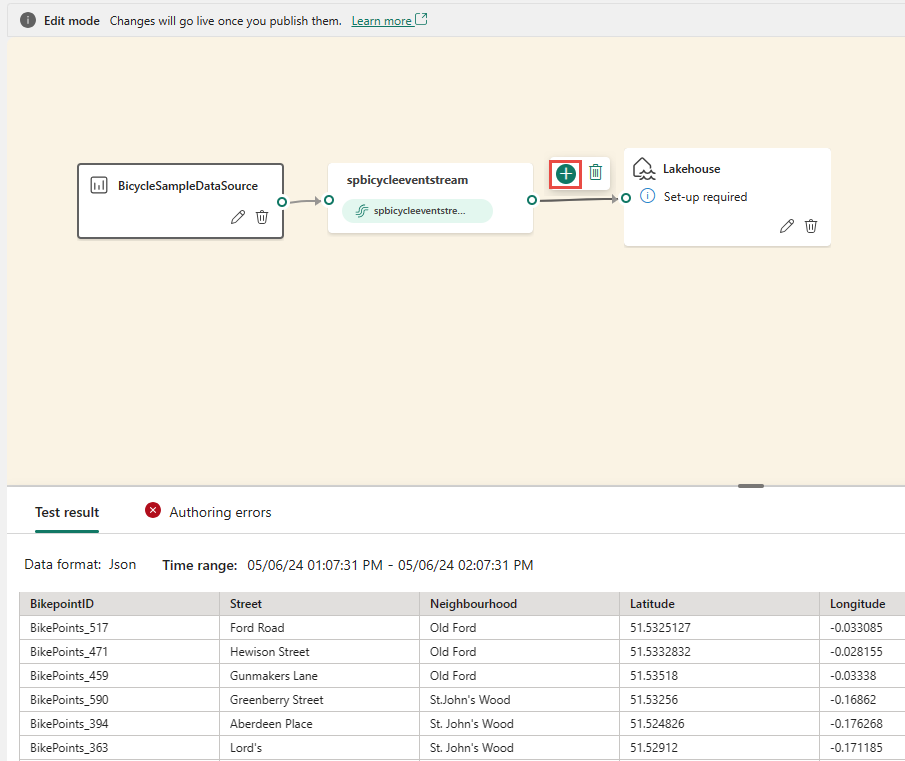
Verwenden Sie eine der folgenden beiden Methoden, um einen Ereignisverarbeitungsoperator zwischen dem Datenstromknoten und dem Ziel im Bearbeitungsmodus einzufügen:
Fügen Sie den Operator direkt von der Verbindungslinie ein. Zeigen Sie mit der Maus auf die Verbindungslinie, und wählen Sie dann die + Schaltfläche aus. In der Verbindungslinie wird ein Dropdownmenü angezeigt, und Sie können einen Operator aus diesem Menü auswählen.
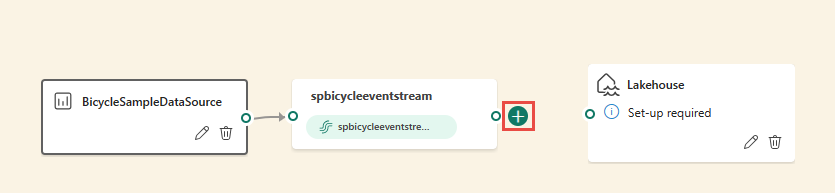
Fügen Sie den Operator aus dem Menüband oder der Leinwand ein.
Wählen Sie im Menüband einen Operator aus dem Menü " Transformationsereignisse " aus.

Alternativ können Sie mit dem Mauszeiger auf einen der Knoten zeigen und dann die + Schaltfläche auswählen, wenn Sie die Verbindungslinie gelöscht haben. Neben diesem Knoten wird ein Dropdownmenü angezeigt, und Sie können einen Operator aus diesem Menü auswählen.
Nachdem Sie den Operator eingefügt haben, müssen Sie diese Knoten erneut verbinden. Zeigen Sie mit der Maus auf den linken Rand des Stromknotens, und ziehen Sie dann den grünen Kreis, um ihn mit dem Knoten "Felder verwalten" zu verbinden. Führen Sie den gleichen Prozess aus, um den Operator-Knoten Felder verwalten mit Ihrem Ziel zu verbinden.

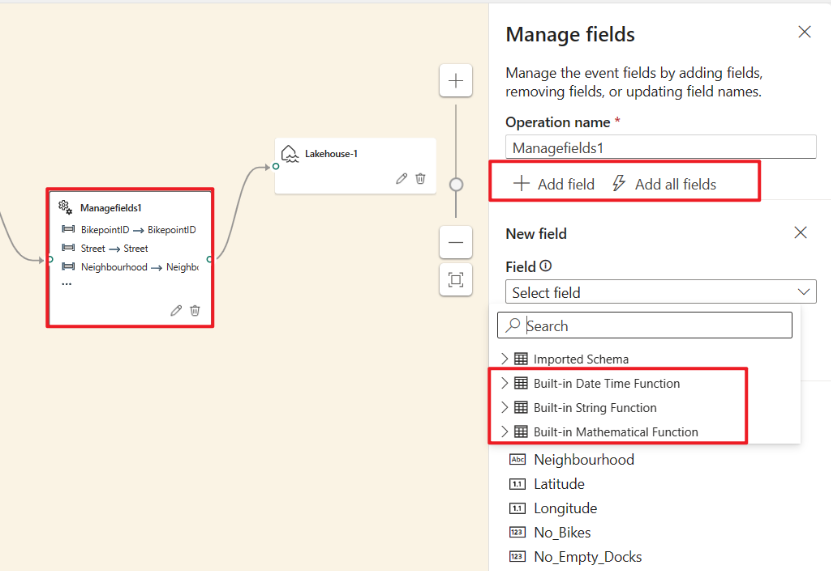
Wählen Sie den Operatorknoten Felder verwalten aus. Wählen Sie im Konfigurationsbereich "Felder verwalten " die Felder aus, die Sie für die Ausgabe verwenden möchten. Um alle Felder hinzuzufügen, wählen Sie "Alle Felder hinzufügen" aus.
Sie können auch ein neues Feld hinzufügen, indem Sie die integrierten Funktionen verwenden, um die Daten aus dem Upstream zu aggregieren. Derzeit sind die unterstützten integrierten Funktionen Zeichenfolgenfunktionen, Datums- und Uhrzeitfunktionen und mathematische Funktionen. Suchen Sie nach integrierten Dateien, um sie zu finden.
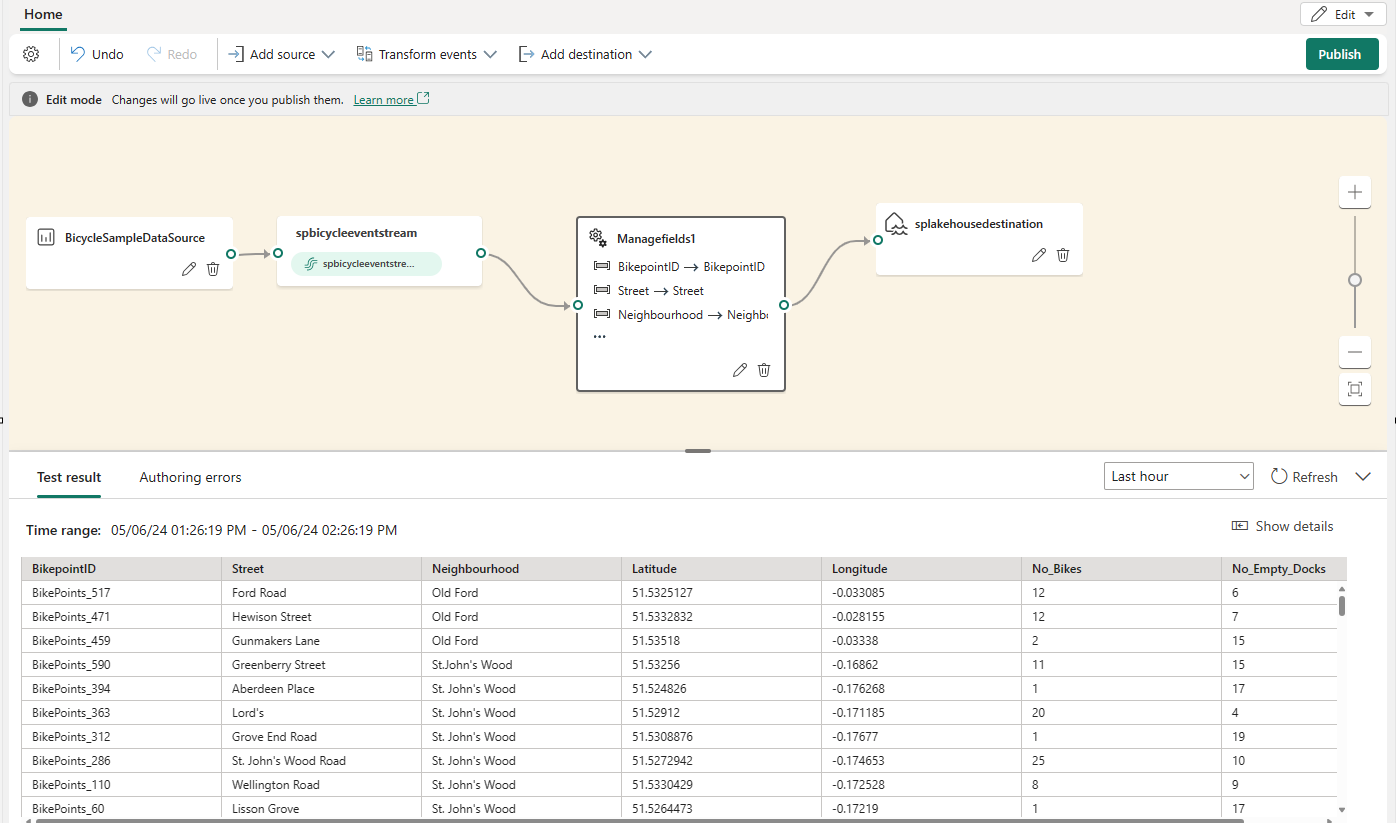
Nachdem Sie den Operator "Felder verwalten " konfiguriert haben, wählen Sie "Aktualisieren" aus, um das von diesem Operator erzeugte Testergebnis zu überprüfen.
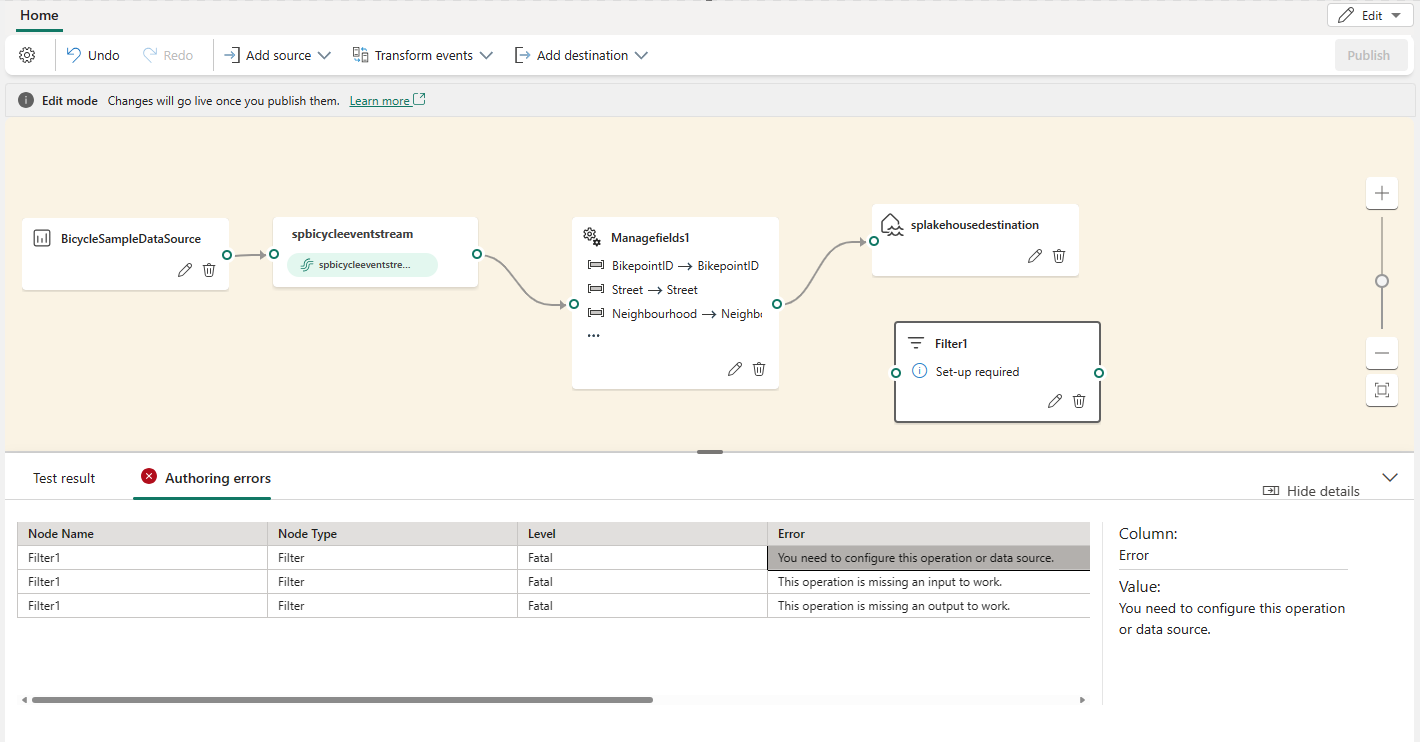
Wenn Konfigurationsfehler auftreten, werden sie auf der Registerkarte " Erstellungsfehler " im unteren Bereich angezeigt.
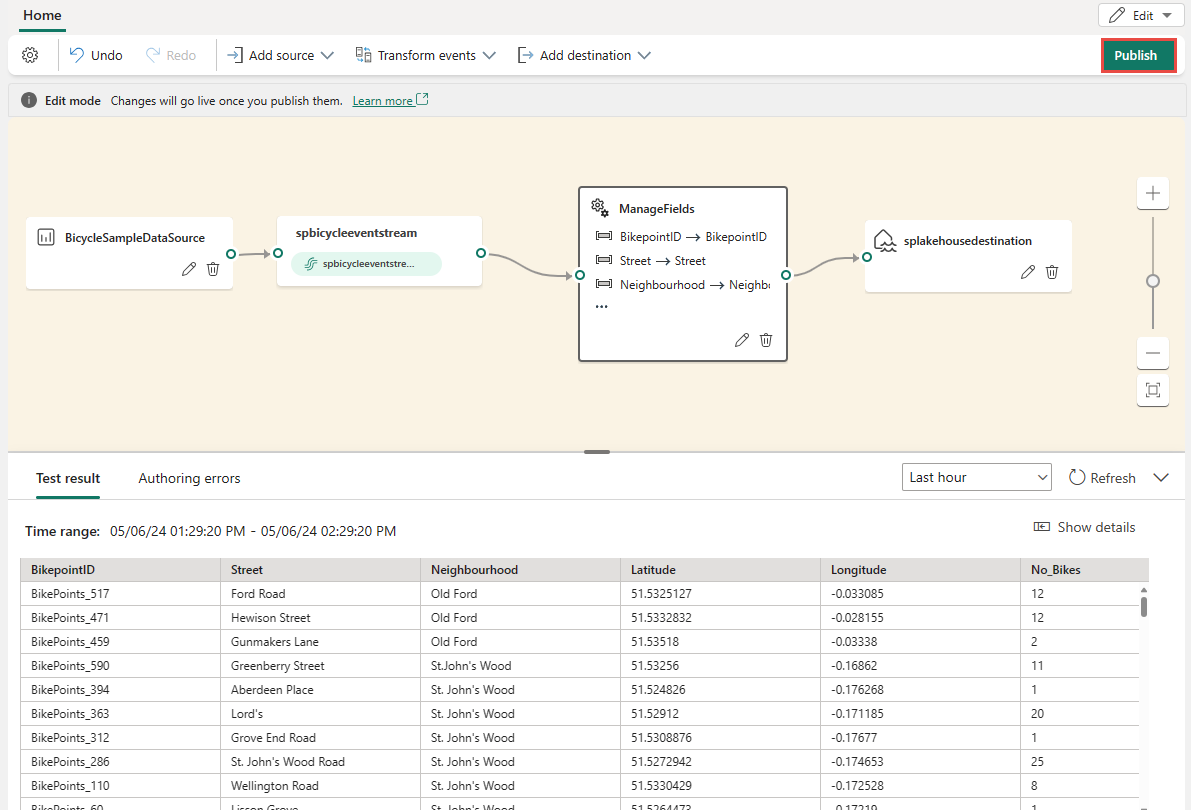
Wenn das Testergebnis korrekt aussieht, wählen Sie "Veröffentlichen " aus, um die Ereignisverarbeitungslogik zu speichern und zur Liveansicht zurückzukehren.
Nachdem Sie die vorstehenden Schritte abgeschlossen haben, können Sie visualisieren, wie Ihr Eventstream das Streamen und Verarbeiten von Daten in der Liveansicht startet.
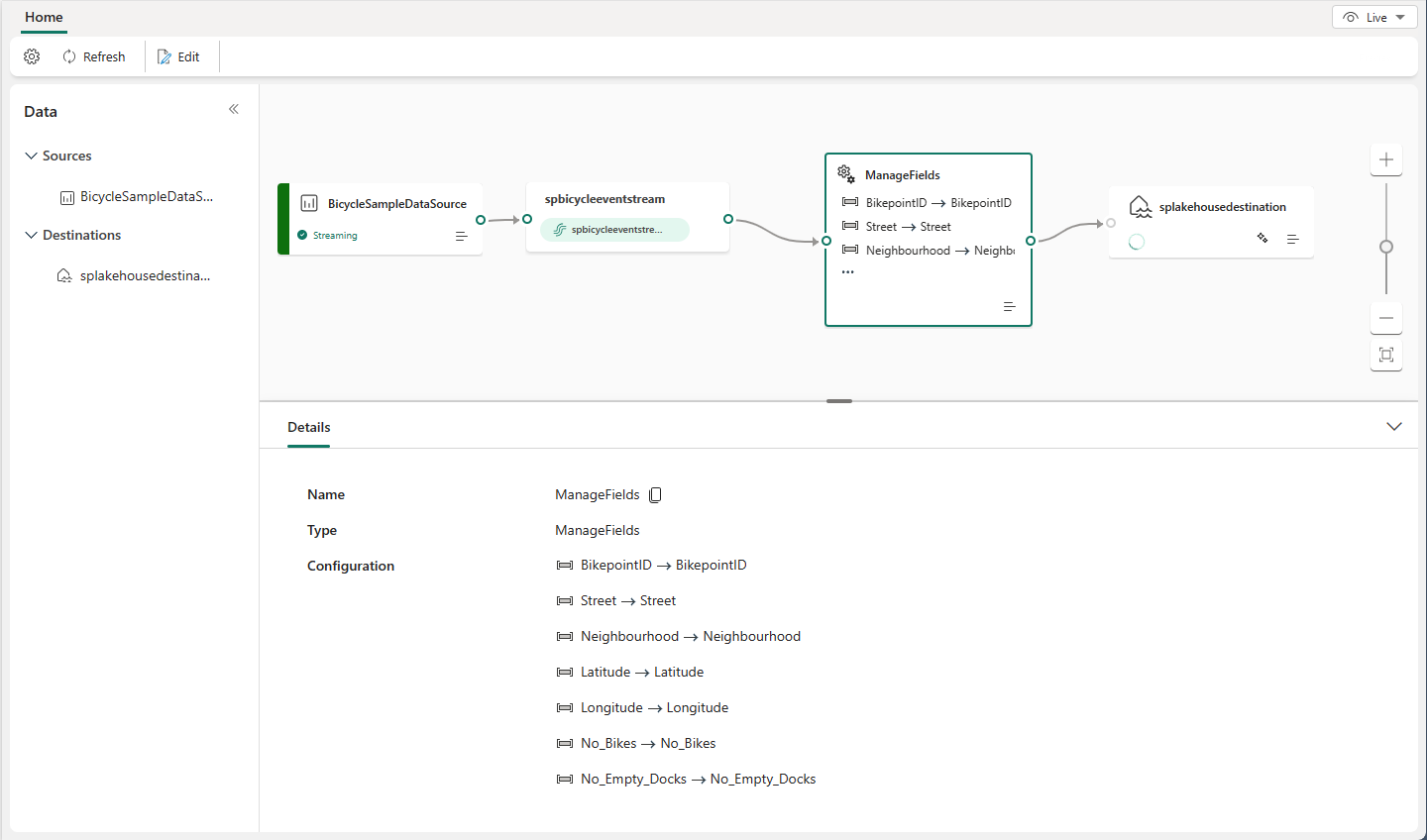
Transformieren von Daten mithilfe des Editors
Sie können den Ereignisverarbeitungs-Editor (die Canvas im Bearbeitungsmodus ) verwenden, um Daten in verschiedene Ziele zu transformieren. Geben Sie den Bearbeitungsmodus ein, um Datenstromverarbeitungsvorgänge für Ihre Datenströme zu entwerfen.
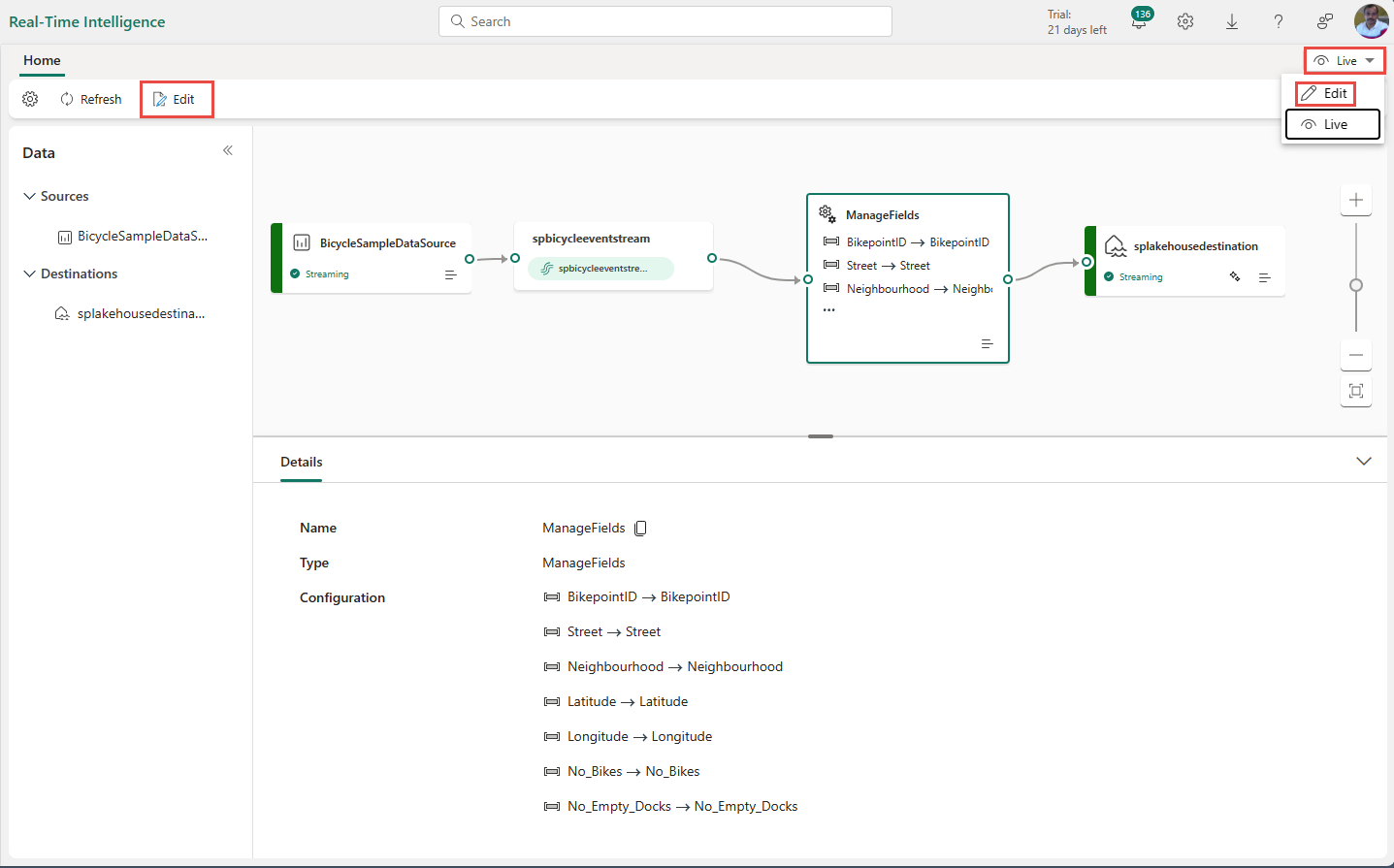
Der Bearbeitungsmodus enthält einen Arbeitsbereich und ein unteres Fenster, in dem Sie folgende Aktionen ausführen können:
- Erstellen Sie die Transformationslogik für Ereignisdaten durch Ziehen.
- Zeigen Sie eine Vorschau des Testergebnisses in den einzelnen Verarbeitungsknoten von Anfang bis Ende an.
- Ermitteln von Erstellungsfehlern innerhalb der Verarbeitungsknoten
Editor Layout
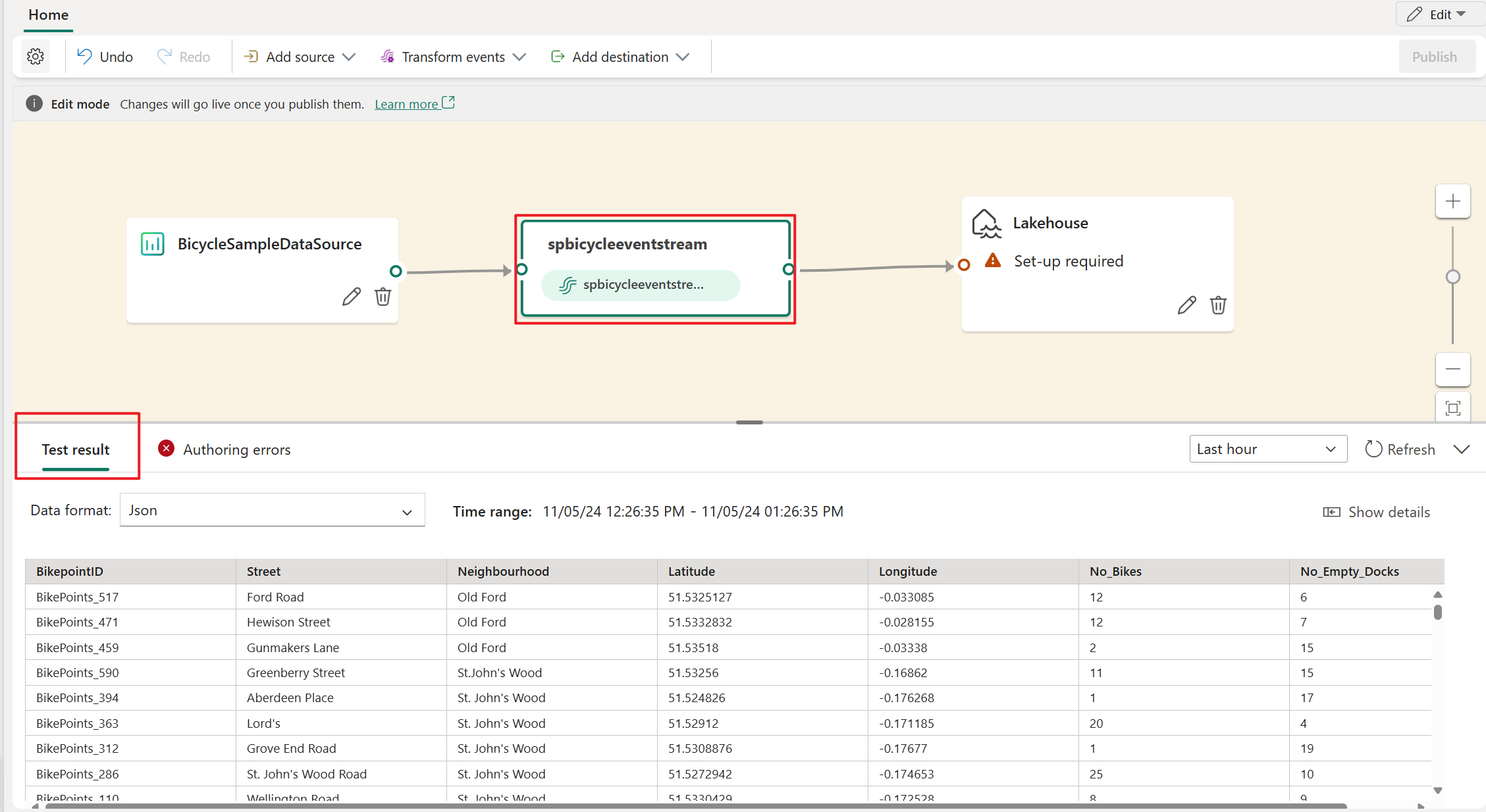
Der Ereignisverarbeitungs-Editor besteht aus drei Abschnitten, die in der folgenden Abbildung nummeriert sind.
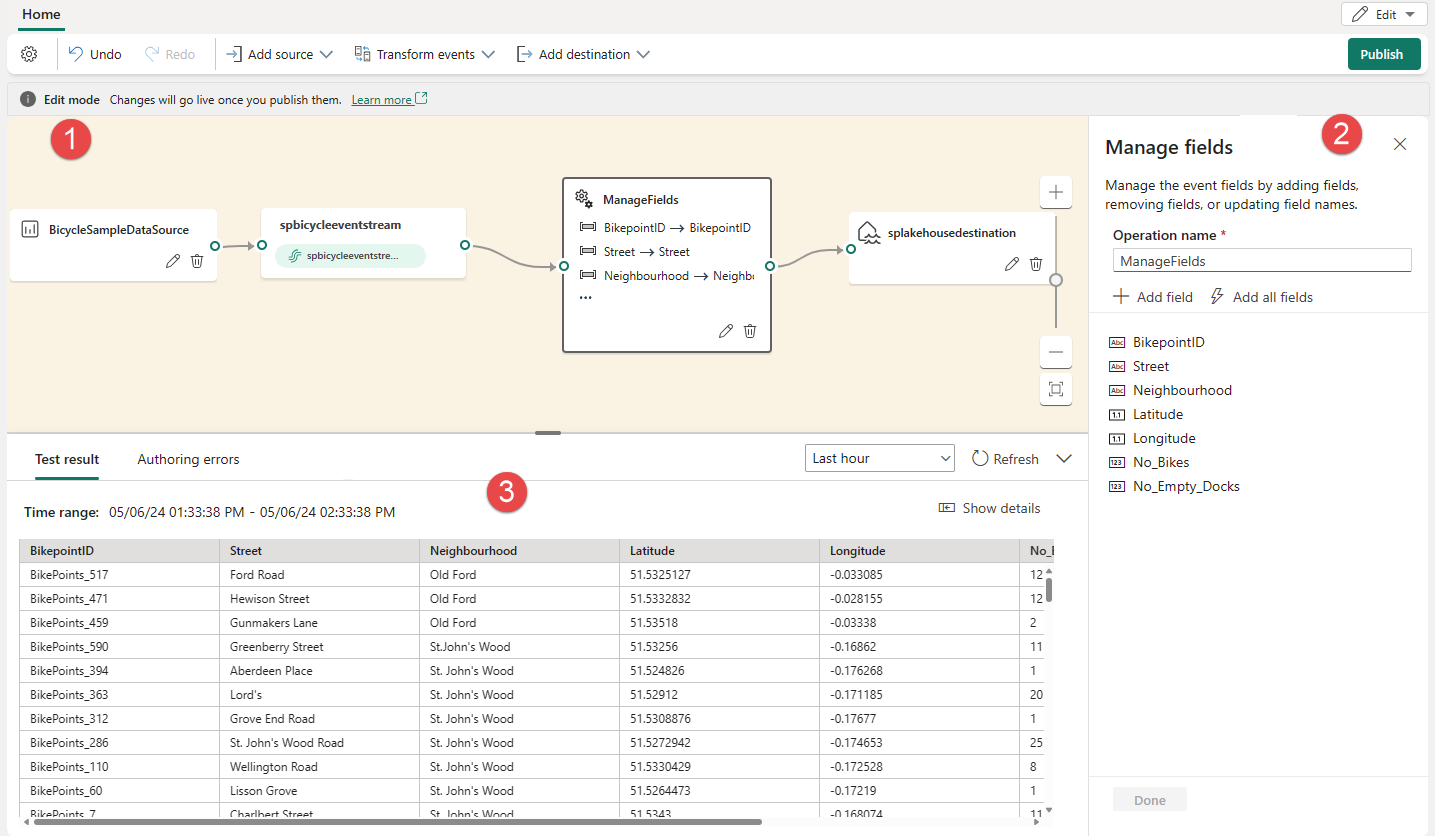
Im Bereich, der das Menübandmenü und die Canvas enthält, entwerfen Sie Ihre Datentransformationslogik, indem Sie einen Operator aus dem Menü "Transform"-Ereignisse auswählen und den Datenstrom und die Zielknoten über den neu erstellten Operatorknoten verbinden. Sie können Verbindungslinien ziehen oder Verbindungen auswählen und löschen.
Im rechten Bearbeitungsbereich konfigurieren Sie den ausgewählten Knoten, oder zeigen Sie den Datenstromnamen an.
Im unteren Bereich zeigen Sie mithilfe der Registerkarte " Testergebnis " eine Vorschau des Testergebnisses in einem ausgewählten Knoten an. Auf der Registerkarte " Erstellungsfehler " werden unvollständige oder falsche Konfigurationen in den Vorgangsknoten aufgelistet.
Unterstützte Knotentypen und Beispiele
Die folgenden Zieltypen unterstützen das Hinzufügen von Operatoren vor der Eingabe:
- Lakehouse
- Eventhouse (Ereignisverarbeitung vor Einspeisung)
- Abgeleiteter Stream
- Aktivator
Hinweis
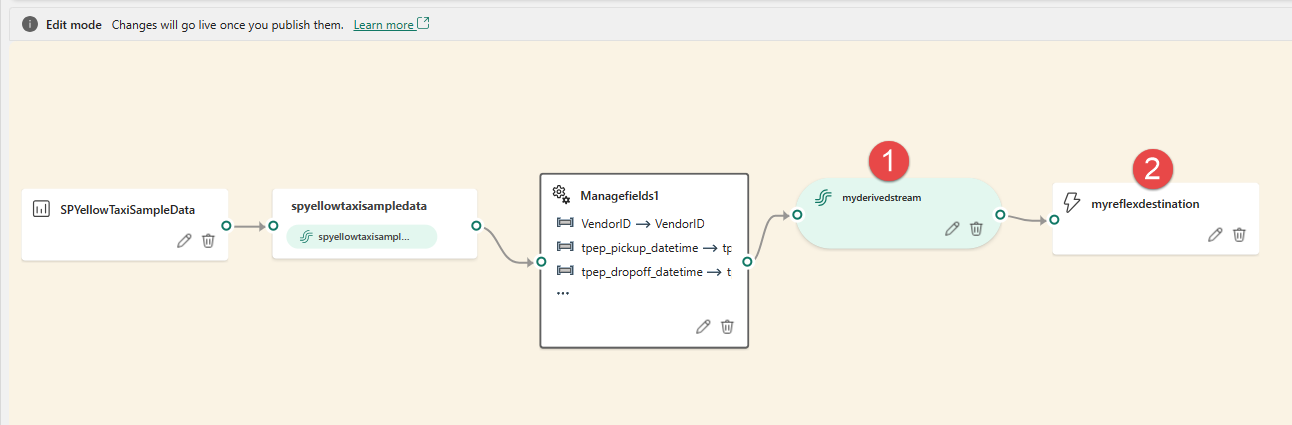
Fügen Sie für Ziele, die das Hinzufügen eines Präingestionsoperators nicht unterstützen, einen abgeleiteten Datenstrom als Ausgabe des Operators hinzu. Fügen Sie dann Ihr beabsichtigtes Ziel an diesen abgeleiteten Datenstrom an.