Hinweis
Für den Zugriff auf diese Seite ist eine Autorisierung erforderlich. Sie können versuchen, sich anzumelden oder das Verzeichnis zu wechseln.
Für den Zugriff auf diese Seite ist eine Autorisierung erforderlich. Sie können versuchen, das Verzeichnis zu wechseln.
In diesem Artikel wird gezeigt, wie Filter auf eine Kartenebene in Fabric Maps angewendet werden, um zu steuern, welche Datensätze angezeigt werden. Weitere Informationen zur Datenfilterung finden Sie unter "Datenfilterung" in Fabric Maps.
Hinweis
Für eine externe Feature-Serviceschicht verwenden Sie eine Quellanfrage, um zu steuern, welche Datensätze und Felder der entfernte Dienst zurückgibt. Die Map-Layer-Filter in diesem Artikel werden angewendet, nachdem Fabric Maps die Features abgerufen hat. Weitere Informationen finden Sie unter Quellanfragen und Kartenschichtfilter.
Voraussetzungen
- Eine Karte mit mindestens einer Vektordatenebene.
- Bearbeiten Von Berechtigungen für die Karte (zum Speichern von Filtern).
- Eine Ebene mit filterbaren Feldern.
Filterbereich öffnen
Öffnen Sie die Karte.
Wählen Sie die Zielebene aus.
Wählen Sie "Weitere Optionen" (...) neben der Ebene aus.
Wählen Sie Filter aus.
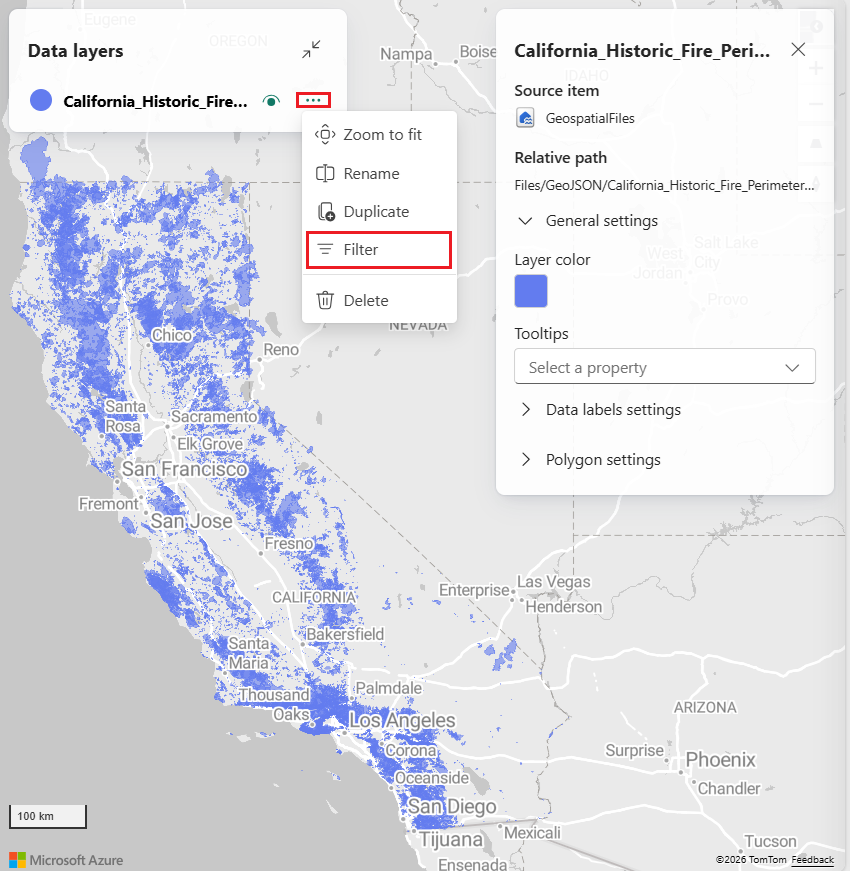
Der Filterbereich wird für die ausgewählte Ebene geöffnet.
Wählen Sie die Schaltfläche " Filter hinzufügen" aus .
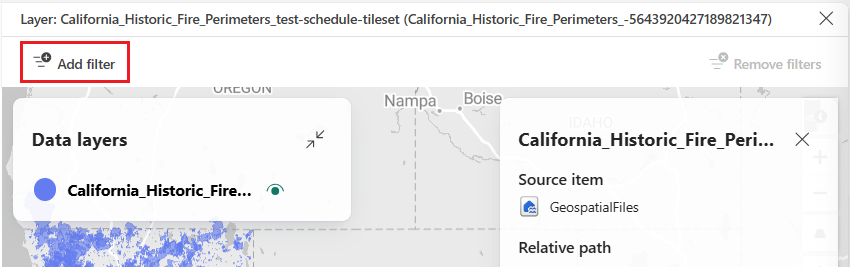
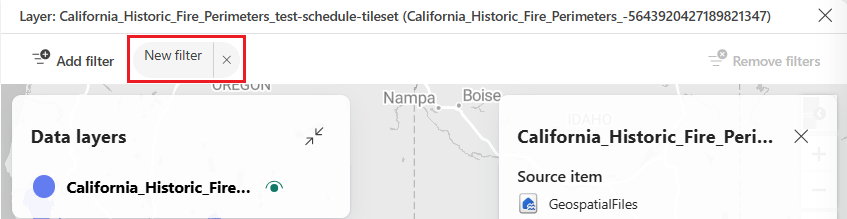
Neben der Schaltfläche "Filter hinzufügen" wird eine Schaltfläche "Neuer Filter" angezeigt.
Wählen Sie die Schaltfläche " Neuer Filter" aus .
Ein Dialogfeld " Feldname " wird angezeigt.
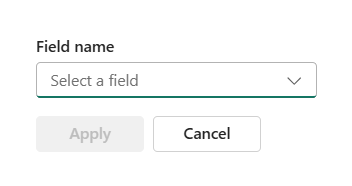
Wenn Sie die Dropdownliste " Feld auswählen " auswählen, können Sie jetzt alle filter erstellen, die in den folgenden Abschnitten erläutert werden.
Erstellen eines kategorisierten Filters
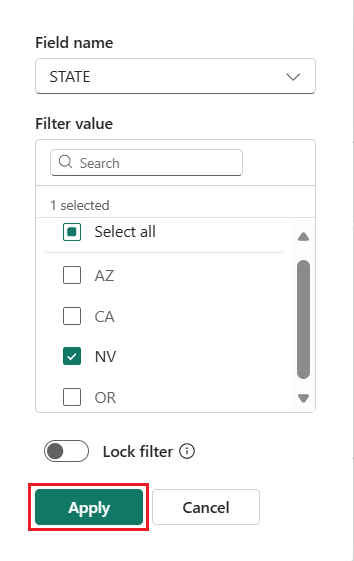
Verwenden Sie kategorisierte Filter, um Datensätze basierend auf Textwerten einzu- oder auszuschließen.
- Wählen Sie im Filterfeld ein textbasiertes Feld aus.
- Verwenden Sie das Suchfeld, um Werte zu finden.
- Wählen Sie einen oder mehrere Werte aus.
- Wählen Sie Apply aus.
Beispiel: Filtern nach Bundesland, Kategorie oder Agentur.
Erstellen eines numerischen Bereichsfilters
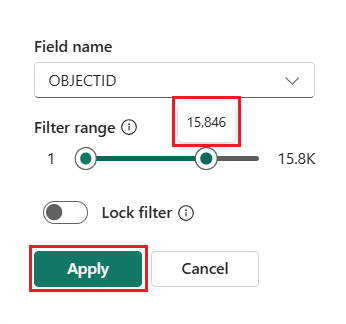
Verwenden Sie numerische Bereichsfilter, um Datensätze innerhalb eines Wertebereichs einzuschränken.
- Wählen Sie ein numerisches Feld aus.
- Passen Sie den Bereichsschieberegler an, um Mindest- und Höchstwerte zu definieren.
- Wählen Sie Apply aus.
Hinweis
Wie im vorherigen Screenshot gezeigt, sind große Werte auf dem horizontalen Schieber für die Lesbarkeit abgekürzt. Wenn Sie auf einen Punkt zeigen, wird der vollständige Wert angezeigt.
Erstellen eines booleschen Filters
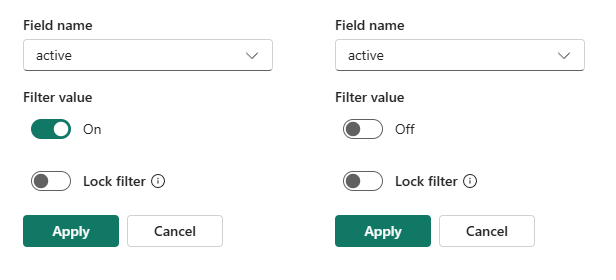
Verwenden Sie boolesche Filter für true/false-Felder.
- Wählen Sie ein boolesches Feld aus.
- Wählen Sie den Umschalter "Filter" auf "Ein" oder "Aus" aus.
- Wählen Sie Apply aus.
Erstellen Sie einen Datum-/Uhrzeitfilter
Für Kusto-, Ontologie- und externe Feature-Service-Schichten sind Datum-/Uhrzeitfilter verfügbar. Fabric Maps interpretiert externe Feature-Service-Datum/-Uhrzeiten als UTC im RFC-3339-Format.
- Wählen Sie ein Datums-/Uhrzeitfeld aus.
- Wählen Sie eine Start- und Endzeit aus.
- Wählen Sie Apply aus.
Kombinieren mehrerer Filter
Um einen anderen Filter auszuwählen, wählen Sie die Schaltfläche " Filter hinzufügen " aus.
Weitere Informationen zum Kombinieren von Filtern:
- Sie können der gleichen Ebene mehrere Filter hinzufügen.
- Alle Filter werden mit AND-Logik ausgewertet.
- Es werden nur Datensätze angezeigt, die alle Bedingungen erfüllen.
Sperren von Filtern
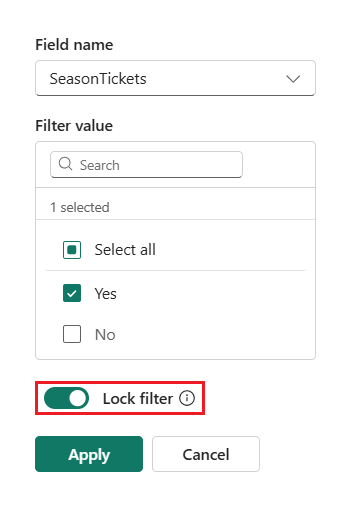
Sperren Sie Filter, um das Entfernen im Ansichtsmodus zu verhindern.
- Wählen Sie beim Erstellen oder Bearbeiten eines Filters die Umschaltfläche " Sperrfilter " aus, um den Filter zu sperren oder zu entsperren.
- Wählen Sie Apply aus.
Gesperrte Filter:
- Wird automatisch angewendet, wenn die Karte geöffnet wird.
- Kann nicht von Viewern entfernt werden.
Überprüfen des Verhaltens im Ansichtsmodus
- Öffnen Sie die Karte im Ansichtsmodus.
- Versuchen Sie, gesperrte und entsperrte Filter hinzuzufügen oder zu ändern.
- Bestätigen Sie folgendes:
- Gesperrte Filter können nicht entfernt werden.
- Änderungen werden beim erneuten Öffnen der Karte nicht gespeichert.
Filter entfernen (Bearbeitungsmodus)
Sie müssen sich im Bearbeitungsmodus befinden, um einen Filter dauerhaft zu entfernen.
Öffnen Sie die Karte im Bearbeitungsmodus.
Entferne den Filter, ob gesperrt oder entsperrt, indem du x auswählst.
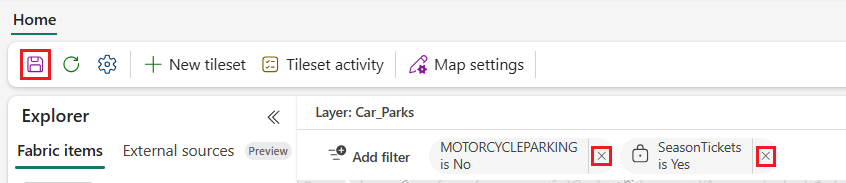
Speichern Sie die Karte.
Filter entfernen (Ansichtsmodus)
Im Ansichtsmodus können Sie entsperrte Filter entfernen, um nicht gefilterte Daten anzuzeigen, änderungen werden jedoch nicht gespeichert.
Öffnen Sie die Karte im Ansichtsmodus.
Entferne den entsperrten Filter, indem du das x auswählst. Der gesperrte Filter hat kein X. Ein Sperrsymbol gibt an, dass der Filter gesperrt ist.
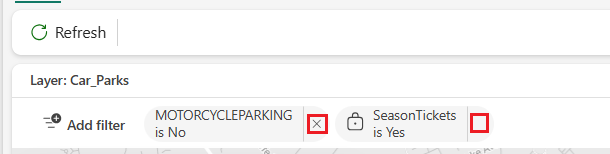
Du kannst die Karte nicht speichern.
Einschränkungen und Entwurfsaspekte
- Filter gelten nur für die ausgewählte Ebene.
- Wenn eine Ebene keine Eigenschaften aufweist, ist die Filterung nicht verfügbar.
- Gekürzte numerische Werte verbessern die Lesbarkeit des Schiebereglers.
- Datums-/Uhrzeitfilter werden für GeoJSON oder PMTiles nicht unterstützt.
Weitere Informationen finden Sie unter "Datenfilterung" in Fabric Maps.