Hinweis
Für den Zugriff auf diese Seite ist eine Autorisierung erforderlich. Sie können versuchen, sich anzumelden oder das Verzeichnis zu wechseln.
Für den Zugriff auf diese Seite ist eine Autorisierung erforderlich. Sie können versuchen, das Verzeichnis zu wechseln.
Hinweis
Dieses Lernprogramm ist Teil einer Reihe. Informationen zum vorherigen Abschnitt finden Sie unter: Real-Time Lernprogramm "Intelligence" Teil 6: Erstellen eines Real-Time Dashboards.
In diesem Teil des Lernprogramms erstellen Sie einen Echtzeitdatenworkflow, der Anomalien in Streamingdaten erkennt. Sie verwenden eine Eventhouse-Tabelle, um Zeitreihendaten zu analysieren und ungewöhnliche Muster zu identifizieren.
Erstellen eines Anomaliedetektors
Öffnen Sie die im vorherigen Lernprogramm erstellte Eventhouse-Tabelle.
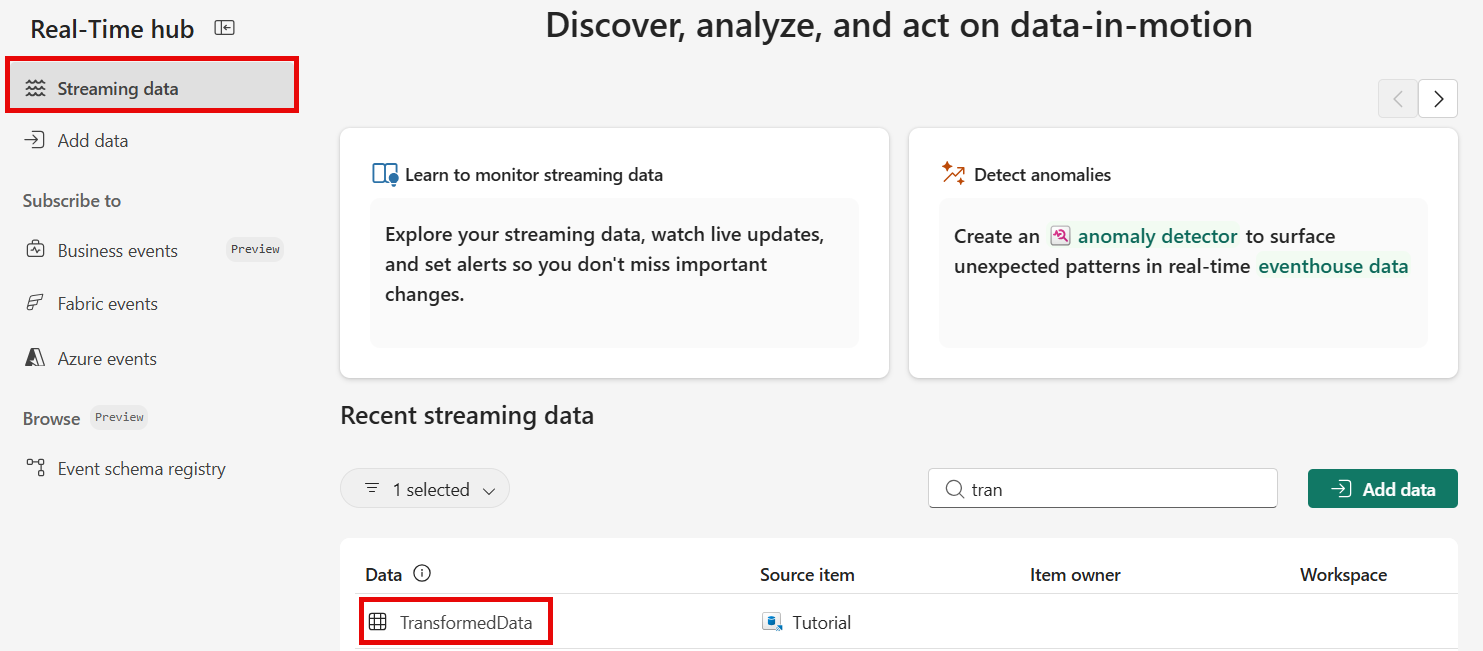
Wählen Sie im linken Navigationsbereich "Echtzeit" aus.

Wählen Sie unter "Streamingdaten" die Tabelle "TransformedData" aus .
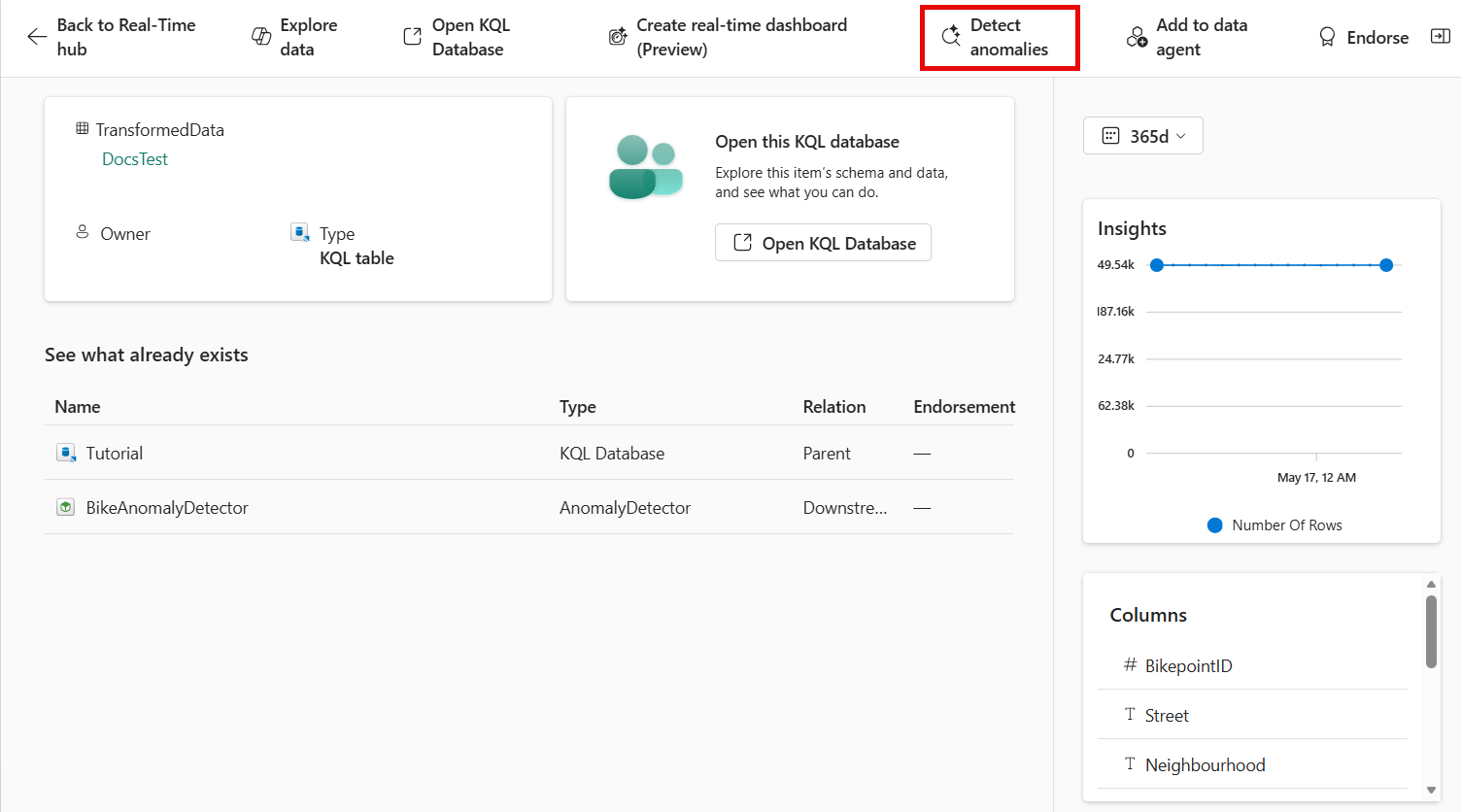
Wählen Sie auf der Seite "Tabellendetails" die Option "Anomalien erkennen " auf der Symbolleiste aus.
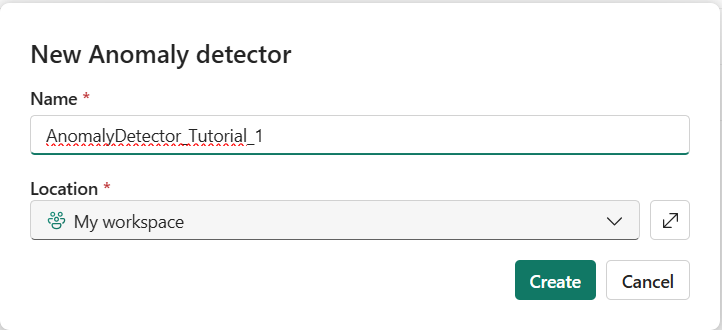
Erstellen Sie einen Detektor, um die Daten auf Anomalien zu analysieren.
Im Bereich „Neuer Anomaliedetektor“:
- Geben Sie einen Namen für den Detektor ein.
- Wählen Sie Ihren Fabric Arbeitsbereich aus.
- Wählen Sie "Erstellen" aus.
Konfigurieren der Anomalieerkennung
Konfigurieren Sie die Attribute, die zum Erkennen von Anomalien verwendet werden.
Legen Sie im Abschnitt "Konfiguration bearbeiten " die folgenden Werte fest:
Feld Wert Zu überwachender Wert Keine_Fahrräder Gruppieren nach Straße Zeitstempel Zeitstempel 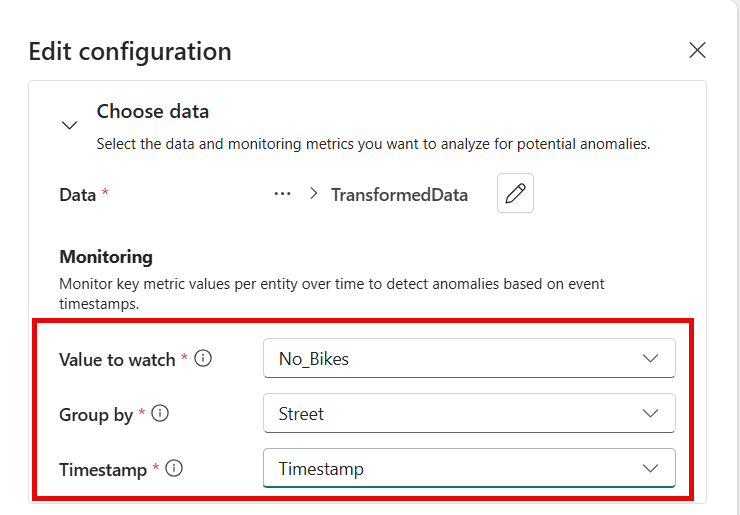
Wählen Sie Speichern aus.
Auswählen eines Anomalieerkennungsmodells
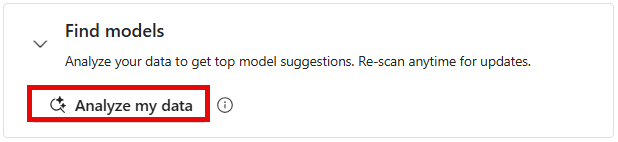
Wählen Sie im Abschnitt "Modelle suchen " die Option "Meine Daten analysieren " aus, um das beste Anomalieerkennungsmodell für Ihre Daten zu finden.
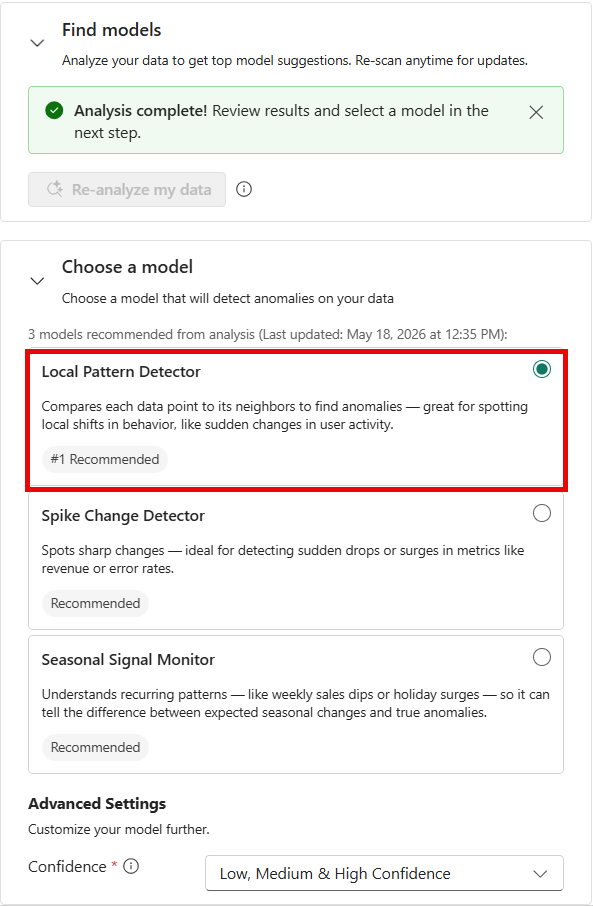
Überprüfen Sie die empfohlenen Modelle, und wählen Sie das Modell aus, das Ihren Anforderungen am besten entspricht. Wählen Sie für dieses Lernprogramm das empfohlene lokale Musterdetektormodell aus.
Wählen Sie Speichern aus.
Überprüfen von Anomalieergebnissen
Überprüfen Sie nach Abschluss der Analyse die erkannten Anomalien.
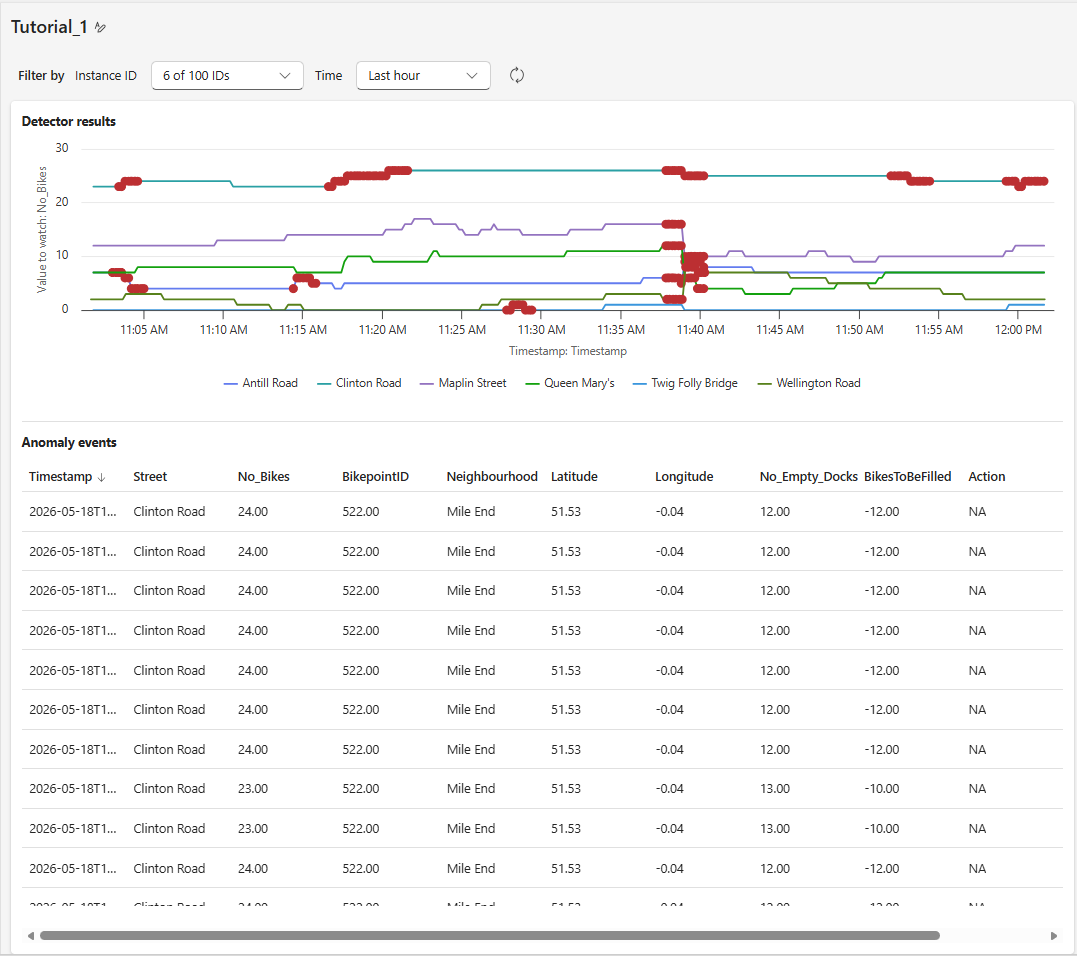
Zeigen Sie die Anomalieergebnisse im Bereich " Detektorergebnisse " an.
Überprüfen Sie das Diagramm und die tabellarische Ausgabe, um ungewöhnliche Muster zu identifizieren.