Hinweis
Für den Zugriff auf diese Seite ist eine Autorisierung erforderlich. Sie können versuchen, sich anzumelden oder das Verzeichnis zu wechseln.
Für den Zugriff auf diese Seite ist eine Autorisierung erforderlich. Sie können versuchen, das Verzeichnis zu wechseln.
In diesem Artikel werden das Konzept von Gruppen in Microsoft Graph Data Connect und die Optionen für die Bereichsauswahl erläutert. Mit der Bereichsauswahl können Sie angeben, wie Objekte extrahiert werden sollen. Beispielsweise können Sie Objekte für alle Benutzer in einem Microsoft 365-Mandanten extrahieren oder Gruppen im Microsoft 365-Mandanten auswählen. Weitere Informationen finden Sie unter Entmystifizieren von Benutzerbereichen.
Sie können verschiedene Gruppentypen im Microsoft 365 Admin Center erstellen und verwalten. Ausführliche Informationen finden Sie unter Vergleichen von Gruppen. Die folgenden Gruppentypen gelten für Microsoft Graph Data Connect:
- Microsoft 365-Gruppen: Wird für die Zusammenarbeit zwischen Benutzern innerhalb und außerhalb Ihres Unternehmens verwendet. Dazu gehören Dienste für die Zusammenarbeit wie SharePoint und Planner.
- Verteilergruppen : Wird zum Senden von E-Mail-Benachrichtigungen an eine Gruppe von Personen verwendet.
- Sicherheitsgruppen : Wird verwendet, um Zugriff auf Ressourcen wie SharePoint-Websites zu gewähren.
- E-Mail-aktivierte Sicherheitsgruppen : Wird zum Gewähren des Zugriffs auf Ressourcen wie SharePoint und zum Senden von E-Mail-Benachrichtigungen an diese Benutzer verwendet.
Bereichsauswahl in Microsoft Graph Data Connect
Sie können Microsoft Graph Data Connect-Datasets nach Benutzern oder Gruppen festlegen. Die folgenden Abschnitte enthalten Details zu den jeweiligen Bereichsoptionen.
Datasets mit Benutzerbereich
Benutzerbezogene Datasets können Nachrichten, Ereignisse, Benutzer usw. sein. Diese Datasets konzentrieren sich auf Daten rund um den einzelnen Benutzer für das jeweilige Dataset.
Im Folgenden sind die Optionen für benutzerbezogene Datasets aufgeführt:
- Alle Benutzer im Mandanten: Gibt Daten für alle Benutzer im Mandanten zurück. Daten werden für einzelne Benutzer in der ausgewählten Gruppe extrahiert. Weitere Informationen finden Sie unter Benutzerauswahl- und Filterfunktionen.
- Alle Benutzer im Mandanten mit einem Bereichsfilter: Gibt Daten für alle Benutzer im Mandanten zurück, die Teil des angewendeten Bereichsfilters sind. Daten werden für einzelne Benutzer aus dem ausgewählten Filter (Gruppe) extrahiert. Ein Bereichsfilter kann beim Filtern der Benutzer hilfreich sein. Wenn sie leer bleibt, werden alle Daten für alle Benutzer zurückgegeben.
- Auswählen von Gruppen aus dem Microsoft 365-Mandanten: Daten werden für einzelne Benutzer in der Gruppe extrahiert.
Beispiel
Ein Kunde möchte das Nachrichtendataset extrahieren und eine Sicherheitsgruppe der Benutzer A, B und C in einem Mandanten mit 500 Benutzern erstellen und diese Gruppe übergeben. Microsoft Graph Data Connect erweitert die Sicherheitsgruppe zu einer Liste von Benutzern, extrahiert die Nachrichtendaten für diese Benutzer und übermittelt die Daten für diese Benutzer an den Kunden. Der Kunde erhält das Nachrichtendataset nur für die einzelnen Benutzer A, B und C von ihrem Mandanten mit 500 Benutzern.
Datasets mit Gruppenbereich
Gruppenbezogene Datasets können Outlook-Gruppenunterhaltungen, Teams-Kanalnachrichten und Gruppendetails sein. Diese Datasets konzentrieren sich auf die kollektiven Daten in einer Gruppe aus Outlook oder Teams.
Im Folgenden sind die Optionen für datasets im Gruppenbereich aufgeführt:
- Alle Gruppen im Mandanten: Gibt Daten für alle Gruppen im Mandanten zurück.
- Alle Gruppen im Mandanten mit einem Bereichsfilter: Gibt Daten für alle Gruppen im Mandanten mit angewendetem Bereichsfilter zurück. Der Bereichsfilter kann dazu beitragen, die Liste der Gruppen einzugrenzen.
- Auswählen von Gruppen aus dem Microsoft 365-Mandanten: Gibt kollektive Daten für die ausgewählten Gruppen zurück. Microsoft Graph Data Connect sucht nach Daten, die diesen spezifischen Gruppen zugeordnet sind, und nicht nach den Einzelnen der Gruppe.
Anmerkung: Wenn der Kunde eine Gruppe oder Gruppen als Bereich angibt, sucht Microsoft Graph Data Connect nach Daten, die diesen spezifischen Gruppen und nicht den Einzelnen der Gruppe zugeordnet sind.
In der folgenden Tabelle werden bestimmte Datasets bestimmten Gruppentypen zugeordnet. Dies hilft Ihnen zu verstehen, welche Gruppentypen mit welchen Datasets kompatibel sind, wenn Sie Daten extrahieren und Bereichsfilter verwenden. Gruppen können entweder Verteilergruppen, Sicherheitsgruppen oder Microsoft 365-Gruppen sein. Die unterstützten Gruppentypen variieren je nach angefordertem Dataset.
| Dataset | Microsoft 365 Gruppe | Verteilergruppe | Sicherheitsgruppe | E-Mail-aktivierte Sicherheitsgruppe |
|---|---|---|---|---|
| TeamsStandardChannelMessages | Ja* | Nein | Nein | Nein |
| TeamsChannelDetails_v0 | Ja* | Nein | Nein | Nein |
| OutlookGroupConversations | Ja | Nein | Nein | Nein |
| GroupDetails | Ja | Ja | Ja | Ja |
| GroupMembers | Ja | Ja | Ja | Ja |
| GroupOwners | Ja | Ja** | Ja** | Ja |
| Viva Insights | – | – | – | – |
| OneDrive und SharePoint Online | – | – | – | – |
| Alle anderen Datasets | Ja | Ja | Ja | Ja |
*Für Teams-Datasets müssen Microsoft 365-Gruppen auch Teams-fähig sein.
**Gruppendatasets enthalten kein primäres Postfach; Die Region ist standardmäßig auf die Region des Mandanten festgelegt.
Beispiel
Ein Kunde möchte das Gruppendetailseset mit einer Sicherheitsgruppe der Benutzer A, B und C aus dem Mandanten mit 500 Benutzern extrahieren. Da es sich um ein Dataset mit Gruppenbereich handelt, erhält der Kunde nur Gruppendetails für die angegebene Gruppe. Der Kunde erhält keine individuellen Daten für die Benutzer A, B und C in der Gruppe.
Anmerkung: Wenn es sich bei Teams-Datasets um gruppenbezogene Datasets handelt, gibt sie keine Daten zurück, wenn die Gruppe im Bereich keine Teams-fähige Gruppe ist. Microsoft 365-Gruppen können als Teams-Gruppen aktiviert werden, verteilergruppen und Sicherheitsgruppen sind jedoch nicht Teams-fähig. Der folgende Abschnitt enthält Details zum Typ der Gruppen, die ausgewählt werden können.
Suchen und Überprüfen von Gruppentypen
Führen Sie die folgenden Schritte aus, um nach den Gruppentypen in Ihrem Mandanten zu suchen, damit Sie ermitteln können, was mit dem Typ des Bereichs kompatibel ist, den Sie auswählen möchten:
Melden Sie sich beim ADF-Portal an, wählen Sie Ihren Mandanten und dann Quelle aus.
Wählen Sie auf der Registerkarte Bereich das Dataset mit Gruppenbereich aus, suchen Sie nach einer Gruppe oder Gruppen oder Gruppen-IDs, und fügen Sie sie hinzu, und wählen Sie Hinzufügen aus.

Zeigen Sie die Gruppen-ID an. Kopieren Sie die IDs der Gruppen, die Sie überprüfen möchten.

Wechseln Sie auf einer neuen Registerkarte zum Microsoft Entra Admin Center> Unter Identität, und wählen Sie Übersicht aus.
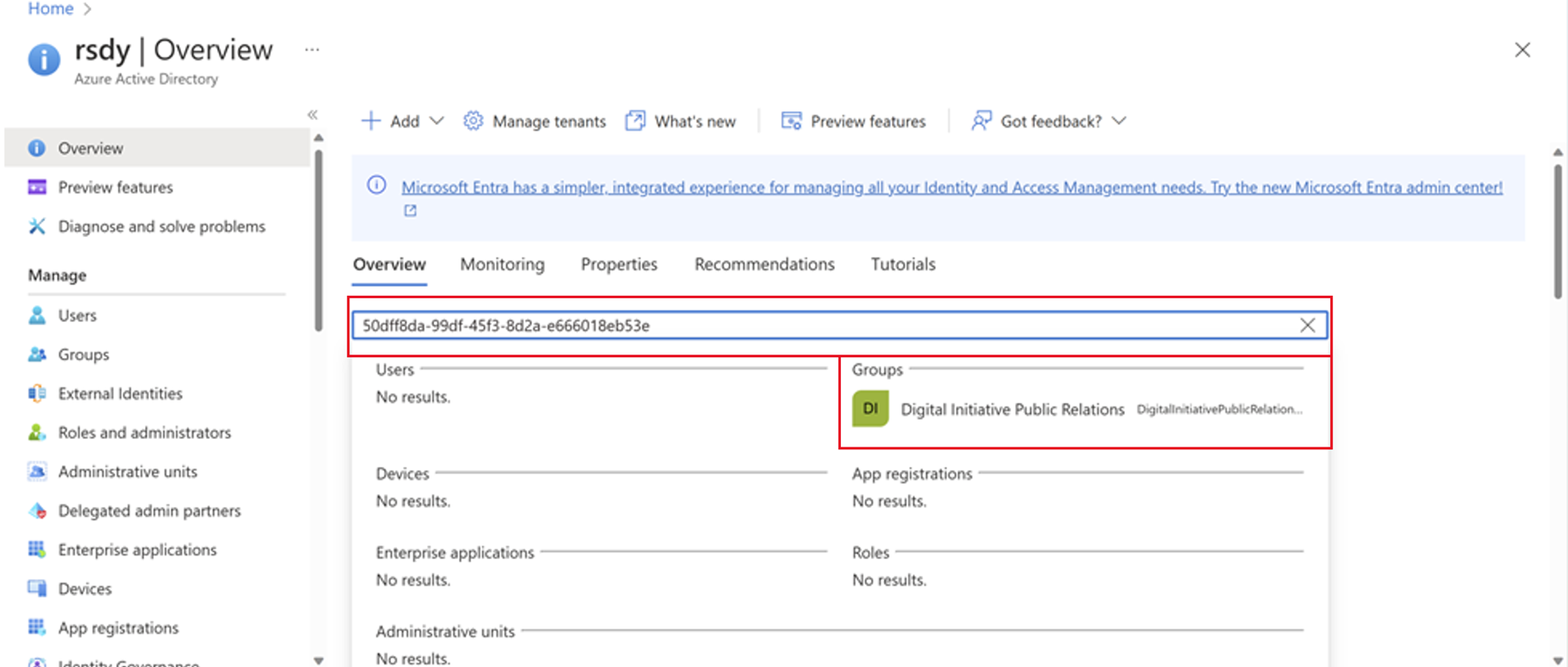
Fügen Sie auf der Registerkarte Übersicht die aus Schritt 2 kopierte Gruppen-ID ein, und wählen Sie dann die Registerkarte Gruppen aus.
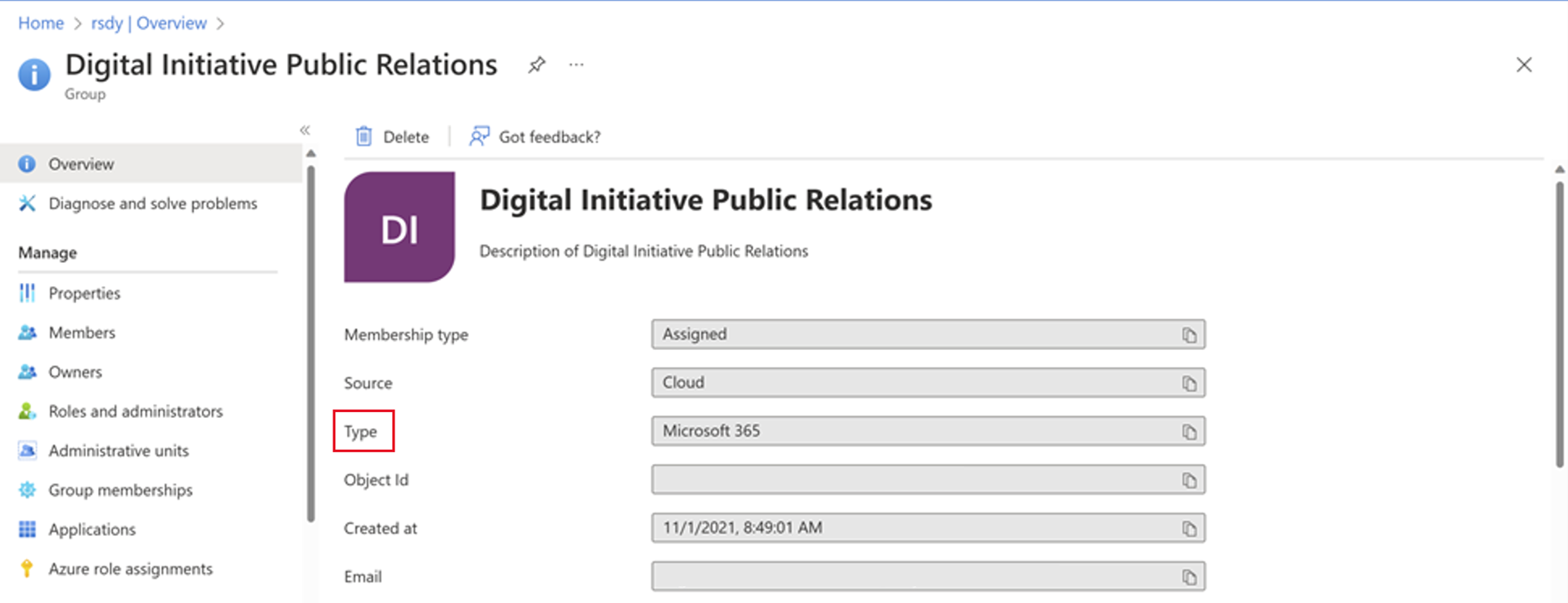
Überprüfen Sie im Feld Typ für die Gruppe den Gruppentyp, den Sie haben.