Hinweis
Für den Zugriff auf diese Seite ist eine Autorisierung erforderlich. Sie können versuchen, sich anzumelden oder das Verzeichnis zu wechseln.
Für den Zugriff auf diese Seite ist eine Autorisierung erforderlich. Sie können versuchen, das Verzeichnis zu wechseln.
Kunden von Microsoft Graph Data Connect (Data Connect) erstellen umfangreiche Datenanwendungen mit vertraulichen Microsoft 365-Inhalten. Data Connect-Kunden müssen bewährte Methoden nach Branchenstandard für Compliance in Bezug auf Sicherheit, Datenschutz und Governance anwenden. Microsoft 365-Überwachungsprotokolle bieten ein detailliertes Verständnis der verschiedenen Anwendungen, die auf diese vertraulichen Daten zugreifen, um Sie bei der Behebung von Complianceproblemen zu unterstützen.
Verwenden Sie Microsoft 365-Überwachungsprotokolle mit Data Connect, um Autorisierungs- und Datenextraktionsereignisse nachzuverfolgen. Ausführliche Informationen zur Verbesserung ihrer gesamten Überwachungserfahrung im Microsoft Compliance Center finden Sie unter Überwachungsprotokolle für alle Data Connect-Anwendungszugriffe und -genehmigungen. Exportieren Sie Ihre Daten zur besseren Übersichtlichkeit in .csv Dateien, und aktivieren Sie Überwachungsprotokolle mit einer E3-Lizenz zum Einrichten von Microsoft Purview Audit (Standard) oder mit einer E5-Lizenz zum Einrichten von Microsoft Purview Audit (Premium).
Hinweis
Globale Microsoft 365-Administratoren haben Zugriff auf die Microsoft Purview-Complianceportal, die Microsoft 365-Überwachungsprotokolle hostet. Wenn Sie mit Data Connect-Anwendungen arbeiten und Zugriff auf Überwachungsprotokolle benötigen, finden Sie weitere Informationen unter Zuweisen von Berechtigungen zum Durchsuchen des Überwachungsprotokolls.
Autorisierungsereignisse
Verwenden Sie Microsoft 365-Überwachungsprotokolle, um Administratorautorisierungsaktionen für Data Connect-Apps nachzuverfolgen und zu überwachen. Führen Sie die folgenden Schritte aus, um nach Überwachungsprotokollen für Autorisierungsereignisse für Data Connect zu suchen:
Schritt 1. Wechseln Sie zum Microsoft Purview-Complianceportal, und melden Sie sich mit den richtigen Berechtigungen an.
Schritt 2. Wählen Sie im linken Bereich des Complianceportals Die Option Überwachen aus.
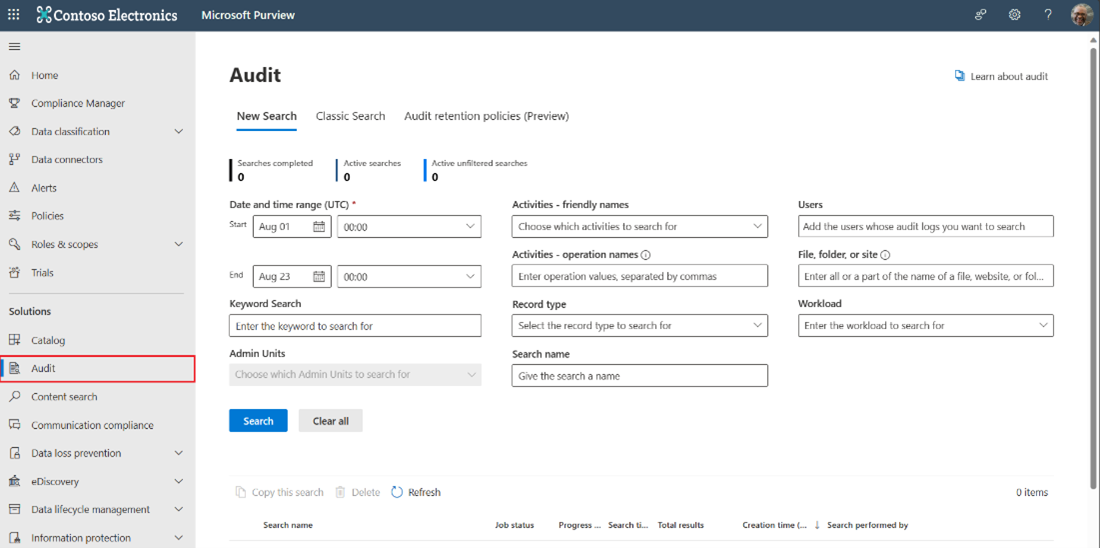
Hinweis
Ausführliche Informationen zu Suchfeldern für Überwachungsprotokolle finden Sie unter Durchsuchen des Überwachungsprotokolls.
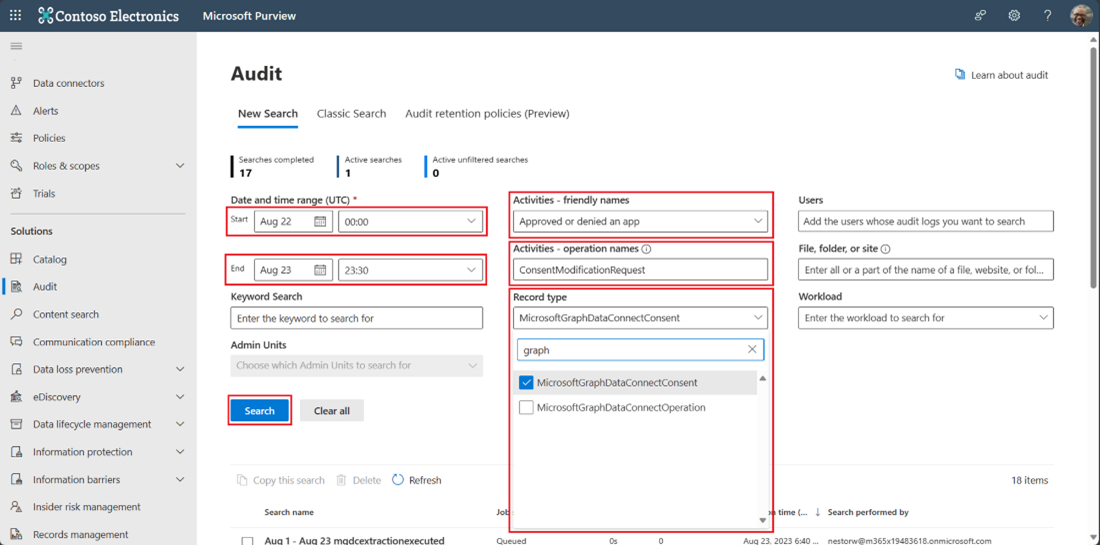
Schritt 3. Geben Sie Werte in die folgenden Felder ein:
- Aktivitätsanzeigenamen: Die App wurde genehmigt oder verweigert – Bereichsereignisse im Zusammenhang mit Änderungen der Autorisierung (Zustimmung).
- Aktivitätsvorgangsnamen: ConsentModificationRequest – Bereichsereignisse im Zusammenhang mit Änderungen der Autorisierung (Zustimmung).
- Datensatztyp: MicrosoftGraphDataConnectConsent. – Bezieht sich auf alle Einwilligungsereignisse im Zusammenhang mit Data Connect.
- Workload: Microsoft Graph Data Connect – Bereichsüberwachungsprotokolle im Zusammenhang mit von Data Connect aufgezeichneten Ereignissen.
- Start- und Enddatum : Gibt den Zeitbereich von Ereignissen an. Beachten Sie, dass das Datum im Suchergebnis das Datum ist, an dem die Suche ausgeführt wurde.
 .
.
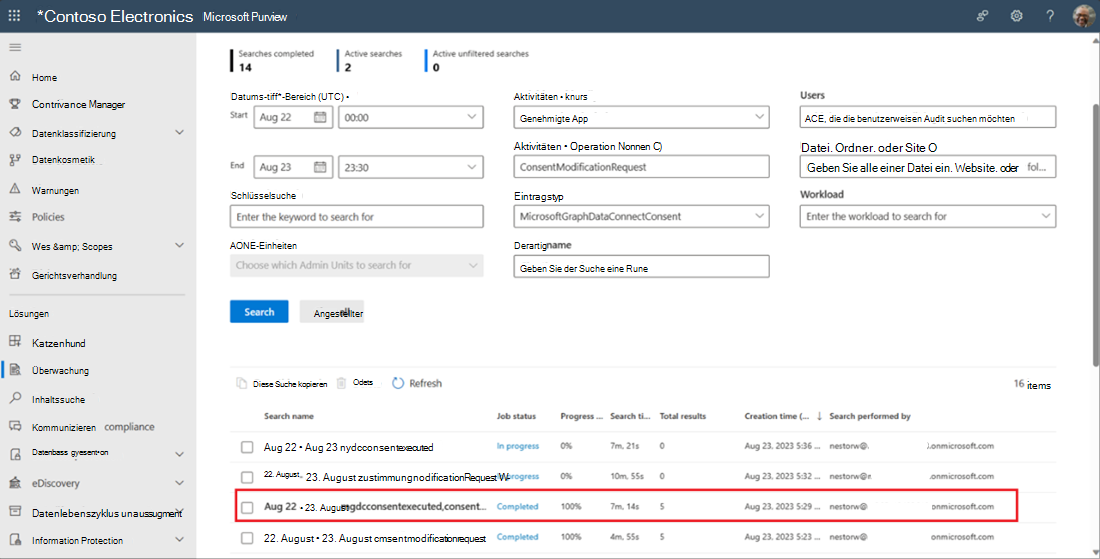
Schritt 4. Zeilen werden angezeigt, die von dem Zeitraum reichen, den Sie zuvor eingegeben haben, bis zum aktuellen Datum. Um Details zu einem Zeitbereich anzuzeigen, wählen Sie eine Ergebniszeile aus.
 .
.
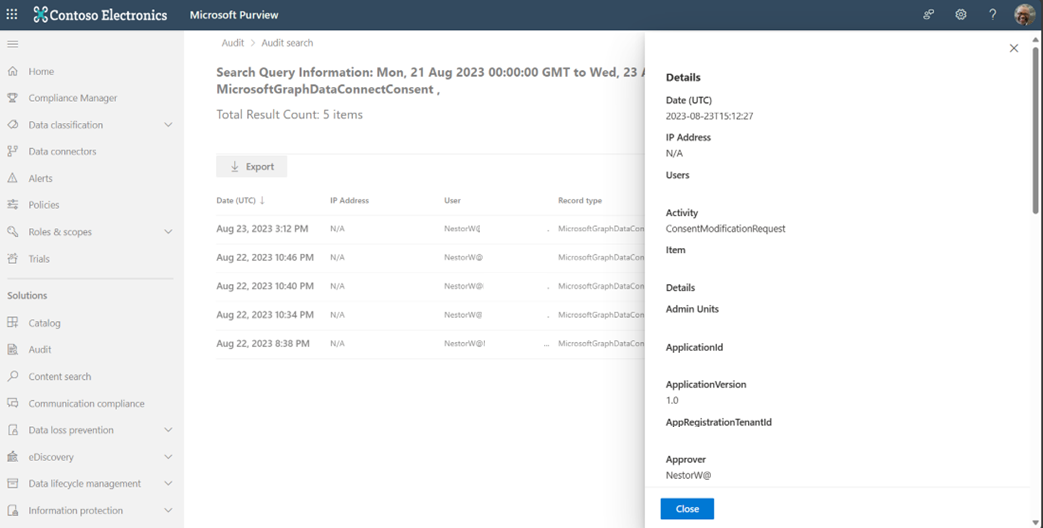
Schritt 5. Ein neues Fenster wird geöffnet, das Suchergebnisse im Zusammenhang mit einem Autorisierungsereignis enthält.
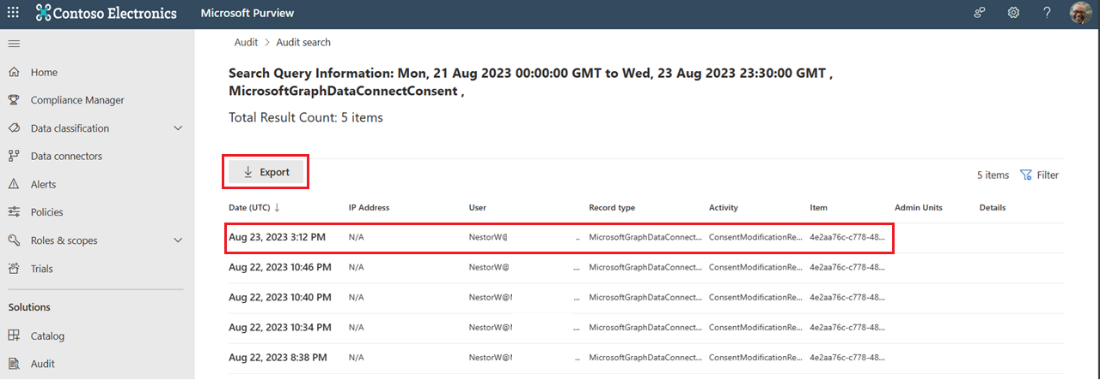
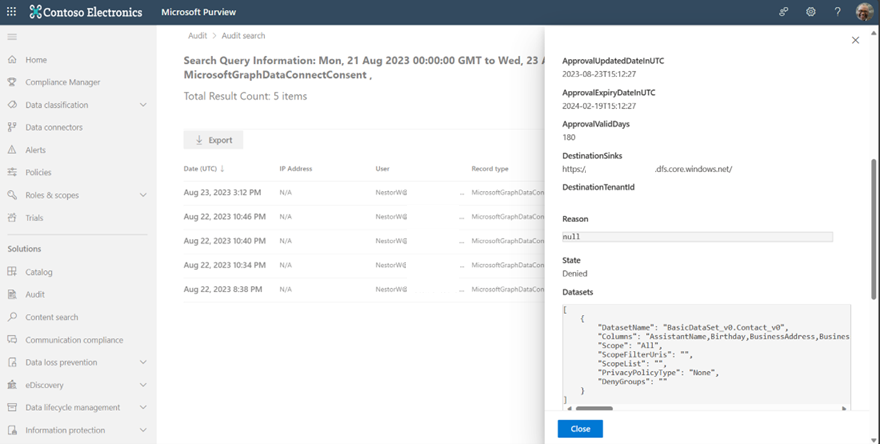
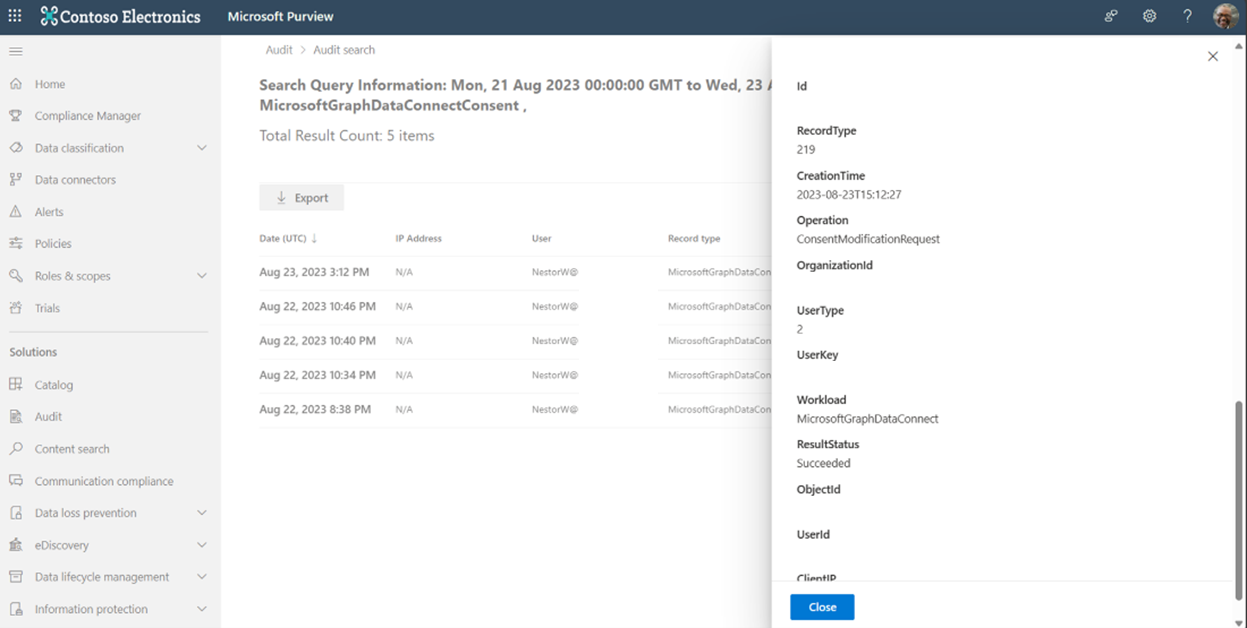
Schritt 6: Wählen Sie ein Beispielergebnis aus, um weitere Details anzuzeigen. Sie können auch Exportieren auswählen, um die Ergebnisse in eine .csv Datei zu exportieren. Informationen zu Ihren Überwachungsprotokollen und dem in den Details angegebenen Schema finden Sie im Schema unter Unterstützung von Data Connect-Überwachungsprotokollen und Datasetschema.
 .
.
 .
.
 .
.
Pipelineausführungsereignisse
Verfolgen Sie Ihre Datenextraktionsereignisse über Pipelineausführungen nach, die in Data Connect-Anwendungen generiert werden.
Suchen nach Vorgangsüberwachungsprotokollen für Data Connect
So durchsuchen Sie die generierten Pipelineausführungen nach Data Connect-Vorgängen:
Schritt 1. Wechseln Sie zum Microsoft Purview-Complianceportal, und melden Sie sich an.
Hinweis
Vergewissern Sie sich, dass Sie über Microsoft 365-Administratorrechte oder eine Autorisierung für den Zugriff auf vertrauliche Protokolldaten verfügen.
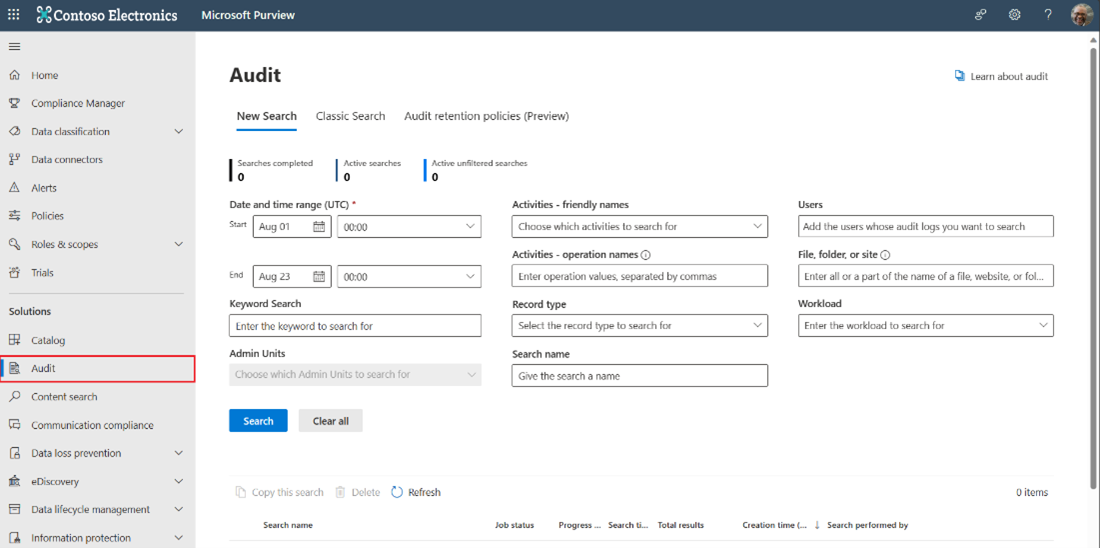
Schritt 2. Wählen Sie im linken Bereich des Complianceportals Die Option Überwachen aus.
 .
.
Tipp
Ausführliche Informationen zu Suchfeldern für Überwachungsprotokolle finden Sie unter Durchsuchen des Überwachungsprotokolls in Microsoft 365.
Schritt 3. Vergewissern Sie sich, dass Sie Daten in die folgenden Felder eingegeben haben:
- Aktivitätsfreundliche Namen: Extraktionsausführung – Bereichsereignisse im Zusammenhang mit der Extraktion.
- Namen von Aktivitäten-Vorgängen: DataAccessRequestOperation – Bereichsereignisse zum Anzeigen von Datenzugriffsanforderungen.
- Datensatztyp: MicrosoftGraphDataConnectOperation – Betrifft nur die Datenextraktion und pipelineausführungen für Data Connect.
- Workload: Microsoft Graph Data Connect – Bereichsüberwachungsprotokolle nur in Bezug auf aufgezeichnete Ereignisse im Zusammenhang mit Data Connect.
- Start- und Enddaten : Gibt den Zeitbereich der Ereignisse an. Beachten Sie, dass das Datum im Suchergebnis das Datum ist, an dem die Suche ausgeführt wird.
 .
.
Schritt 4. Zeigen Sie die Details Ihrer Überwachungsprotokolle an. Wählen Sie eine Überwachungsprotokollzeile aus, um Details zum Protokollereignis anzuzeigen. Informationen zu Ihren Überwachungsprotokollen und dem in den Details angegebenen Schema finden Sie im Schema unter Unterstützung von Data Connect-Überwachungsprotokollen.