Hinweis
Für den Zugriff auf diese Seite ist eine Autorisierung erforderlich. Sie können versuchen, sich anzumelden oder das Verzeichnis zu wechseln.
Für den Zugriff auf diese Seite ist eine Autorisierung erforderlich. Sie können versuchen, das Verzeichnis zu wechseln.
von Saad Ladki
Einführung
Der Datenbank-Manager ist ein neues IIS 7-Modul (Internet Information Systems 7), das speziell für die Verwaltung von Datenbanken in Hostingumgebungen entwickelt wurde. IIS 7 wurde für Umgebungen entwickelt, z. B. die von Webhostern bereitgestellte Umgebung, auf die die Datenbankserver über den Webanwendungsserver zugreifen sollen, jedoch nicht direkt über das Internet.
Mit dem Datenbank-Manager können Sie Ihre lokalen und Remotedatenbanken ganz einfach in IIS-Manager verwalten. Der Datenbank-Manager ermittelt Datenbanken automatisch basierend auf der Webserver- oder Anwendungskonfiguration und bietet außerdem die Möglichkeit, eine Verbindung zu einer beliebigen Datenbank im Netzwerk herzustellen. Nach der Verbindung stellt der Datenbank-Manager ein vollständiges Array von Verwaltungsfunktionen bereit, einschließlich der Verwaltung von Tabellen, Ansichten, gespeicherten Prozeduren und Daten und ausführen von Ad-hoc-Abfragen.
Der Datenbank-Manager bietet Unterstützung für Microsoft® SQL Server® und MySQL. Da IIS-Datenbank-Manager eine Erweiterung von IIS-Manager ist, können Administratoren die Verwaltung von Datenbanken sicher an autorisierte lokale oder Remotebenutzer delegieren, ohne zusätzliche Verwaltungsports auf dem Server öffnen zu müssen.
Mit dem Datenbank-Manager können Sie:
Microsoft SQL Server- oder MySQL-Datenbanken verwalten.
- Hinzufügen, Umbenennen, Ablegen und Bearbeiten von Tabellen
- Anzeigen und Verwalten von Primärschlüsseln, Indizes und Fremdschlüsseln.
- Daten bearbeiten.
- Herstellen von Verbindungen mit mehreren Datenbanken.
- Erstellen und Ausführen von Abfragen.
- Erstellen, Ändern und Löschen gespeicherter Prozeduren und Ansichten.
- Verwalten Sie sowohl lokale als auch Remotedatenbanken von Ihrem Computer.
Sichern und Wiederherstellen von Microsoft SQL Server-Datenbanken
Verwenden Sie Remoteverwaltungsfunktionen mit einer sauberen, firewallfreundlichen Option zum Verwalten eines Remote-SQL Server.
Nutzen Sie die öffentliche Erweiterbarkeitsplattform, die es ermöglicht, Anbieter zur Unterstützung anderer Datenbanken zu entwickeln.
Informationen zum Installieren der aktuellen Version (CTP2) des Datenbank-Managers finden Sie unter:
Stellen Sie sicher, dass das Image, das Sie für Ihre Webserverinstallation verwenden möchten, den IIS 7-Datenbank-Manager enthält.
Hinzufügen einer Verbindungszeichenfolge zu einer Webanwendung
So fügen Sie eine neue Verbindung mithilfe einer Verbindungszeichenfolge hinzu:
Öffnen Sie den Internetinformationsdienste-Manager (IIS).
Wählen Sie in der Ansicht "Verbindungen " den Standort, die Anwendung oder das virtuelle Verzeichnis aus, dem Sie eine Verbindungszeichenfolge hinzufügen möchten.
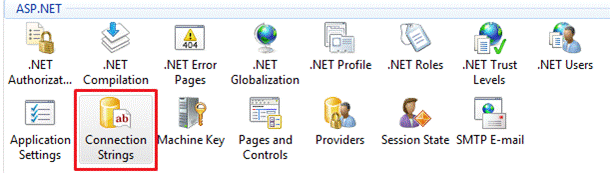
Abbildung 1: Funktionenansicht
Doppelklicken Sie in der Ansicht "Features" auf das Symbol "Verbindungszeichenfolgen" .
Klicken Sie im Bereich "Aktionen " auf "Hinzufügen".
Geben Sie im Textfeld "Name " einen Namen für die Verbindungszeichenfolge ein.
Wählen Sie die Sql Server-Optionsschaltfläche aus.
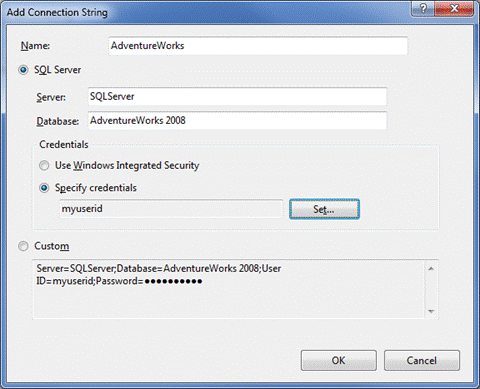
Abbildung 2: Hinzufügen einer Verbindungszeichenfolge
Geben Sie im Textfeld "Server " den Namen des Servers ein, der Die Datenbank hosten soll.
Geben Sie im Textfeld "Datenbank " den Namen der Datenbank ein, mit der Sie eine Verbindung herstellen möchten.
Wenn Ihre Datenbank die Windows-Authentifizierung® verwendet, klicken Sie auf die Optionsschaltfläche "Integrierte Windows-Sicherheit verwenden ". Klicken Sie andernfalls auf die Optionsschaltfläche " Anmeldeinformationen angeben ", und geben Sie dann die Anmeldeinformationen ein, die zum Herstellen einer Verbindung mit der Datenbank verwendet werden sollen.
Hinweis: Wenn Sie erweiterte Einstellungen für Ihre Verbindungszeichenfolge angeben möchten, können Sie alternativ auf die Optionsschaltfläche "Benutzerdefiniert" klicken und dann die Verbindungszeichenfolge eingeben.
Schaltfläche "Verbindung hinzufügen"
Sie können neue Verbindungen hinzufügen, ohne Verbindungszeichenfolgen zu verwenden. Auf diese Weise können Sie entweder eine Verbindung zu anderen Datenbanken herstellen, als denjenigen, die von Ihrer Anwendung verwendet werden, oder zur selben Datenbank, jedoch mit einer anderen Benutzeridentität.
So fügen Sie eine neue Verbindung mit dem Datenbank-Manager hinzu:
Klicken Sie auf der Symbolleiste des Datenbank-Managers auf die Schaltfläche "Verbindung hinzufügen".
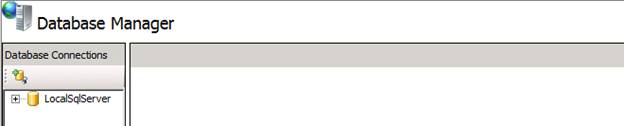
Abbildung 3: Datenbank-Manager
Geben Sie im Textfeld "Verbindungsname" einen Verbindungsnamen ein.
Wählen Sie in der Datenbankanbieterliste den Anbieter aus, den Sie zum Herstellen einer Verbindung mit der Datenbank verwenden möchten. (Wenn Sie z. B. eine Verbindung mit einer SQL Server-Datenbank herstellen möchten, wählen Sie den System.Data.SqlClient aus, der im Datenbank-Manager enthalten ist.)
Sie werden jetzt eine Reihe neuer Felder angezeigt, die Sie ausfüllen müssen. Im Fall des SQL Server-Anbieters müssen Sie Folgendes angeben:
Der Server, auf dem sich Die Datenbank befindet.
Der Name der Datenbank.
Die Benutzer-ID zum Herstellen einer Verbindung mit der Datenbank.
Das Kennwort, das der Benutzer-ID zugeordnet ist.
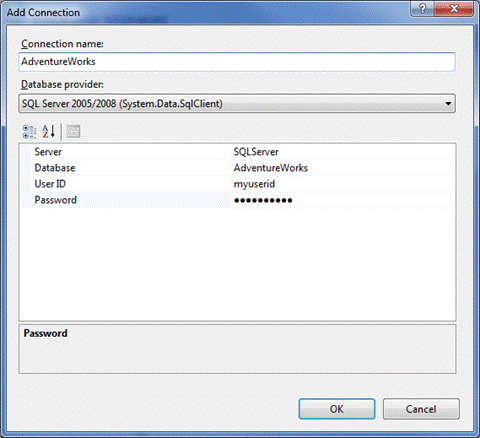
Abbildung 4: Verbindung hinzufügen
Wenn Sie die erforderlichen Informationen eingegeben haben, klicken Sie auf "OK", und die Verbindung wird erstellt.
Hinweis: Die Verbindungsinformationen werden auf dem Computer gespeichert, von dem der IIS-Manager verwendet wird. Daher kann auf diese Informationen nicht über Instanzen des IIS-Managers auf einem anderen Computer zugegriffen werden.
Datenbank-Manager starten
Der Datenbank-Manager wird im IIS-Manager gehostet.
Wählen Sie im IIS-Manager die Website, Anwendung oder das virtuelle Verzeichnis aus, in dem Ihre Verbindungszeichenfolge gespeichert ist (weitere Informationen zum Erstellen einer Verbindungszeichenfolge finden Sie unter Hinzufügen einer Verbindungszeichenfolge zu Ihrer Webanwendung). Alternativ können Sie eine neue Verbindung im Datenbank-Manager mithilfe der Schaltfläche "Verbindung hinzufügen" auf der Symbolleiste "Datenbank-Manager" erstellen (weitere Informationen finden Sie unter Schaltfläche "Verbindung hinzufügen").
Doppelklicken Sie in der Featureansicht auf das IIS-Datenbank-Manager-Symbol .
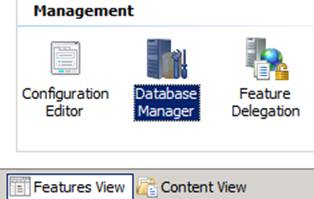
Abbildung 5: Datenbank-Manager
Wenn Sie über vorhandene Verbindungszeichenfolgen in Ihrer Website, Anwendung oder im virtuellen Verzeichnis verfügen, können Sie einen Knoten im Datenbank-Manager sehen, der jede dieser Verbindungszeichenfolgen darstellt.
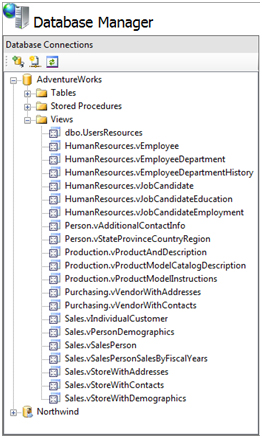
Abbildung 6: Datenbankverbindungen
Erweitern Sie in der Datenbank-Manager-Ansicht einen Verbindungsknoten, und Weitere Informationen erhalten Sie:
- Tabellen (Arbeiten mit Tabellen)
- Ansichten (Arbeiten mit Ansichten)
- Gespeicherte Prozeduren (Arbeiten mit gespeicherten Prozeduren)
Wenn Sie einen der Knoten weiter erweitern, erhalten Sie eine Liste aller Tabellen, Ansichten und gespeicherten Prozeduren, die Ihre Datenbank enthält.
Verwenden des Datenbank-Managers
Um den Datenbank-Manager zu verwenden, müssen Benutzer eine Datenbankverbindungszeichenfolge innerhalb einer Website erstellt haben. Angenommen, ein Hoster empfängt einen Auftrag von einem Kunden für die Bereitstellung einer oder mehrerer Datenbanken für eine Anwendung. Der Hoster erstellt die Datenbank und stellt die Verbindungszeichenfolge für den Kunden bereit. Dies ist häufig ein automatisierter Schritt.
Die Verbindungszeichenfolge enthält den Datenbankserver, den Datenbanknamen und die Benutzeranmeldeinformationen (Benutzername und Kennwort). Der IIS-Manager verfügt über ein Verbindungszeichenfolgenmodul, mit dem der Hoster die Verbindungszeichenfolge für den Kunden bereitstellen kann. Oder der Kunde kann die Vom Hoster bereitgestellten Verbindungszeichenfolgeninformationen eingeben.
Wählen Sie das Symbol "Verbindungszeichenfolgen" aus.
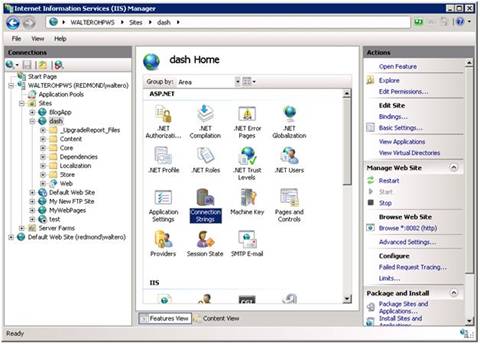
Abbildung 7: Modulsymbol "Verbindungszeichenfolgen"
Doppelklicken Sie im Abschnitt "Verwaltung " für die Website auf das Symbol "Datenbank-Manager ".
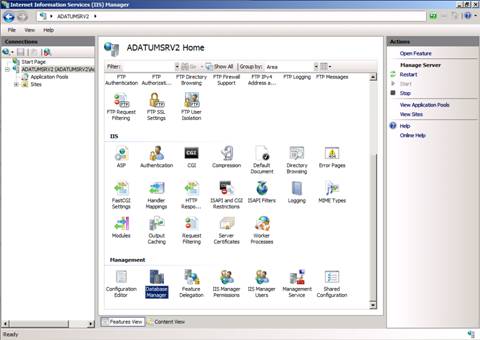
###### Abbildung 8: Symbol "Datenbank-Manager"
Verwalten Sie die Datenbank(n), indem Sie die entsprechende Verbindung auswählen.

Abbildung 9: Datenbank-Manager