Hinweis
Für den Zugriff auf diese Seite ist eine Autorisierung erforderlich. Sie können versuchen, sich anzumelden oder das Verzeichnis zu wechseln.
Für den Zugriff auf diese Seite ist eine Autorisierung erforderlich. Sie können versuchen, das Verzeichnis zu wechseln.
Die Schnellstart- und Lernprogrammartikel konzentrieren sich auf das Erstellen von Anwendungen, die die MIP SDK-Bibliotheken und -APIs verwenden. In diesem Artikel erfahren Sie, wie Sie Ihre Microsoft 365 Abonnement- und Clientarbeitsstation einrichten und konfigurieren, bevor Sie das SDK verwenden.
Voraussetzungen
Lesen Sie die folgenden Themen, bevor Sie beginnen:
Wichtig
Sie müssen Benutzer*innen um ihre Einwilligung bitten, bevor Sie die automatische Protokollierung aktivieren, um den Datenschutz einzuhalten. Das folgende Beispiel ist eine Standardnachricht, die Microsoft zur Benachrichtigung über die Protokollierung verwendet:
Durch Aktivieren der Fehler- und Leistungsprotokollierung stimmen Sie zu, Fehler- und Leistungsdaten an Microsoft zu senden. Microsoft erfasst Fehler- und Leistungsdaten über das Internet ("Daten"). Microsoft verwendet diese Daten, um die Qualität, Sicherheit und Integrität von Microsoft Produkten und Diensten bereitzustellen und zu verbessern. Beispielsweise analysiert Microsoft Leistung und Zuverlässigkeit, z. B. welche Features Sie verwenden, wie schnell die Features reagieren, die Geräteleistung, Interaktionen auf die Benutzeroberfläche und alle Probleme, die sie mit dem Produkt haben. Daten enthalten auch Informationen zur Konfiguration Ihrer Software wie der aktuell ausgeführten Software und der IP-Adresse.
Registrieren für ein Office 365-Abonnement
Viele der SDK-Beispiele erfordern Zugriff auf ein Office 365-Abonnement. Registrieren Sie sich für einen der folgenden Abonnementtypen:
| Name | Anmeldung |
|---|---|
| Office 365 Enterprise E3-Testversion (kostenlose 30-Tage-Testversion) | https://go.microsoft.com/fwlink/p/?LinkID=403802 |
| Office 365 Enterprise E3 oder E5 | https://www.microsoft.com/microsoft-365/enterprise/office-365-e3 |
| Enterprise Mobility and Security E3 oder E5 | https://www.microsoft.com/security |
| Azure Information Protection Premium P1 oder P2 | Microsoft 365 Lizenzierungsleitfaden für Sicherheit und Compliance |
| Microsoft 365 E3, E5 oder F1 | https://www.microsoft.com/microsoft-365/enterprise/microsoft365-plans-and-pricing |
Hinweis
Azure Information Protection Premium P1 oder P2 sind nicht mehr als eigenständige Angebote enthalten. Sie können sie als Teil von Microsoft 365 E3 oder E5 oder Enterprise Mobility and Security E3 oder E5 erwerben.
Konfigurieren von Vertraulichkeitsbezeichnungen
Wenn Sie derzeit ältere Bezeichnungskonfigurationen verwenden, müssen Sie Ihre Bezeichnungen zu Microsoft Purview migrieren. Weitere Informationen zum Prozess finden Sie unter Erstellen und Konfigurieren von Vertraulichkeitsbezeichnungen und deren Richtlinien.
Konfigurieren Ihrer Clientarbeitsstation
Führen Sie als Nächstes die folgenden Schritte aus, um Ihren Clientcomputer ordnungsgemäß einzurichten und zu konfigurieren.
Wenn Sie eine Windows 10-Arbeitsstation verwenden:
Verwenden Sie Windows Update, um Ihren Computer auf Windows 10 Fall Creators Update (Version 1709) oder höher zu aktualisieren. So überprüfen Sie Ihre aktuelle Version
- Wählen Sie unten links das symbol Windows aus.
- Geben Sie Informationen zu Ihrem PC ein, und drücken Sie die EINGABETASTE.
- Scrollen Sie nach unten bis zu Windows-Spezifikationen, und sehen Sie unter Version nach.
Wenn Sie eine Windows 11- oder Windows 10-Arbeitsstation verwenden:
Aktivieren Sie den Entwicklermodus auf Ihrer Arbeitsstation:
- Wählen Sie unten links das symbol Windows aus.
- Geben Sie „Entwicklerfunktionen verwenden“ ein, und drücken Sie die Eingabetaste, wenn das Element „Entwicklerfunktionen verwenden“ angezeigt wird.
- Wählen Sie im Dialogfeld "Einstellungen " auf der Registerkarte "Entwicklertools " unter " Entwicklerfeatures verwenden" die Option "Entwicklermodus " aus.
- Schließen Sie das Dialogfeld Einstellungen.
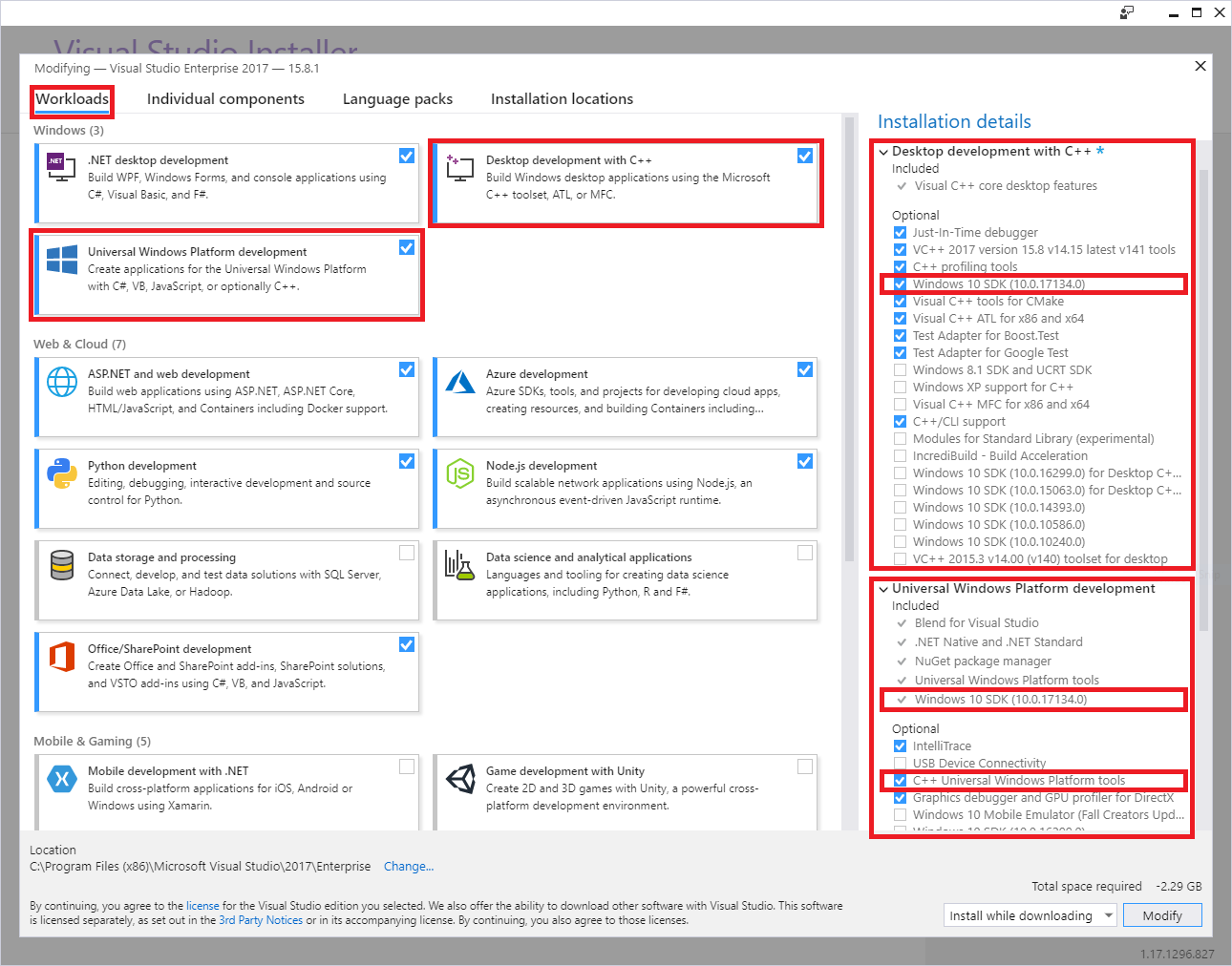
Installieren Sie Visual Studio 2022 mit den folgenden Workloads und optionalen Komponenten:
Windows-Workload Entwicklung für die universelle Windows-Plattform sowie die folgenden optionalen Komponenten:
- C++-Tools für Universelle Windows-Plattform
- Windows 10 SDK 10.0.16299.0 SDK oder höher, wenn es nicht standardmäßig enthalten ist
Windows-Workload Desktopentwicklung mit C++ sowie die folgenden optionalen Komponenten:
- Windows 10 SDK 10.0.16299.0 SDK oder höher, wenn es nicht standardmäßig enthalten ist
Installieren Sie das MSAL.PS PowerShell-Modul:
Da für die Installation Administratorrechte erforderlich sind, verwenden Sie eine der folgenden Optionen:
- Melden Sie sich mit einem Konto mit Administratorrechten bei Ihrem Computer an.
- Führen Sie die Windows PowerShell-Sitzung mit erhöhten Rechten aus (als Administrator ausführen).
Führen Sie das
Install-Module -Name MSAL.PSCmdlet aus:PS C:\WINDOWS\system32> Install-Module -Name MSAL.PS Untrusted repository You are installing the modules from an untrusted repository. If you trust this repository, change its InstallationPolicy value by running the Set-PSRepository cmdlet. Are you sure you want to install the modules from 'PSGallery'? [Y] Yes [A] Yes to All [N] No [L] No to All [S] Suspend [?] Help (default is "N"): A PS C:\WINDOWS\system32>
Dateien herunterladen:
Das MIP SDK wird auf den folgenden Plattformen unterstützt, mit separaten Downloads für jede unterstützte Plattform und Sprache:
Betriebssystem Versionen Herunterladungen Hinweise Ubuntu 22.04 C++-tar.gz
Java (Vorschau) tar.gz
.NET CoreUbuntu 24.04 C++-tar.gz
Java (Vorschau) tar.gz
.NET CoreRedHat Enterprise Linux 8 und 9 C++-tar.gz Debian 10 und 11 C++-tar.gz macOS Alle unterstützten Versionen C++-.zip Für die Xcode-Entwicklung ist Version 13 oder höher erforderlich. Fenster Alle unterstützten Versionen, 32/64 Bit C++
C++/.NET NuGet
Java (Vorschau) .zipAndroid 9.0 und höher C++-.zip Nur Protection SDK und Policy SDK. Ios Alle unterstützten Versionen C++-.zip Nur Protection SDK und Policy SDK. Tar.gz-/ZIP-Downloads
Tar.gz und .zip Downloads enthalten komprimierte Dateien, eine für jede API. Die komprimierten Dateien verwenden die folgende Namenskonvention, wobei
upeAPI< = >,mip_sdk_<API>_<OS>_1.0.0.0.zip (or .tar.gz)oderprotection, undfileOS> = die Plattform: <. Zum Beispiel ist die Datei für die Binärdateien und Header-Dateien des Protection SDK unter Debianmip_sdk_protection_debian9_1.0.0.0.tar.gz. Jede enthaltene .tar.gz/.zip Datei ist in drei Verzeichnisse unterteilt:- Bins: Die kompilierten Binärdateien für jede Plattformarchitektur (sofern zutreffend).
- Einfügen: Die Header-Dateien (C++).
- Samples: Quellcode für Beispielanwendungen.
NuGet-Pakete
Wenn Sie Visual Studio Entwicklung durchführen, können Sie das SDK auch mithilfe der NuGet-Paket-Manager-Konsole installieren:
Install-Package Microsoft.InformationProtection.File
Install-Package Microsoft.InformationProtection.Policy
Install-Package Microsoft.InformationProtection.Protection
Wenn Sie das NuGet-Paket nicht verwenden, fügen Sie der Umgebungsvariable „PATH“ die Pfade der SDK-Binärdateien hinzu. Mit der PATH-Variable können Clientanwendungen abhängige Binärdateien (DLLs) zur Laufzeit finden. Dieser Schritt ist optional.
Wenn Sie eine Windows 11- oder Windows 10-Arbeitsstation verwenden:
Wählen Sie unten links das symbol Windows aus.
Geben Sie "Pfad" ein, und drücken Sie die EINGABETASTE, wenn das Element "Systemumgebungsvariablen bearbeiten " angezeigt wird.
Wählen Sie im Dialogfeld "Systemeigenschaften " die Option "Umgebungsvariablen" aus.
Wählen Sie im Dialogfeld Umgebungsvariablen unter Benutzervariablen für >Benutzer< die Variablenzeile Path aus, und wählen Sie dann Bearbeiten aus.
Wählen Sie im Dialogfeld "Umgebungsvariable bearbeiten" die Option "Neu" aus, wodurch eine bearbeitbare Zeile erstellt wird. Fügen Sie für jeden vollständigen Pfad zu den Unterverzeichnissen
file\bins\debug\amd64,protection\bins\debug\amd64undupe\bins\debug\amd64eine neue Zeile hinzu. Die SDK-Verzeichnisse werden im Format<API>\bins\<target>\<platform>gespeichert, wobei Folgendes gilt:-
<API> =
fileprotectionupe -
<Ziel> =
debug,release -
<platform> =
amd64(x64),x86usw.
-
<API> =
Wenn Sie die Aktualisierung der Pfadvariable abgeschlossen haben, wählen Sie "OK" aus. Wählen Sie dann "OK " aus, wenn Sie zum Dialogfeld "Umgebungsvariablen " zurückkehren.
Laden Sie SDK-Beispiele aus GitHub herunter. Dieser Schritt ist optional.
- Wenn Sie noch kein Profil besitzen, erstellen Sie zuerst ein GitHub-Profil.
- Installieren Sie die neueste Version der Git-Clienttools von Software Freedom Conservancy (Git Bash).
- Laden Sie mithilfe von Git Bash die Beispiele von Interesse herunter:
- Verwenden Sie die folgende Abfrage, um die Repositorys anzuzeigen: Azure-Samples MipSdk-Repositorys.
- Verwenden Sie
git clone https://github.com/azure-samples/<repo-name>in Git Bash, um jedes Beispielrepository herunterzuladen.
Registrieren einer Client-Anwendung bei Microsoft Entra ID
Im Rahmen des Microsoft 365-Abonnementbereitstellungsprozesses erstellt Microsoft einen zugeordneten Microsoft Entra Mandanten. Der Microsoft Entra-Mandant stellt die Identitäts- und Zugriffsverwaltung für Benutzerkonten und Anwendungskonten in Microsoft 365 bereit. Anwendungen, die Zugriff auf gesicherte APIs (z. B. MIP-APIs) erfordern, benötigen ein Anwendungskonto.
Für die Authentifizierung und Autorisierung zur Laufzeit stellt ein Sicherheitsprinzipal ein Konto dar. Er wird aus den Identitätsinformationen des Kontos abgeleitet. Sicherheitsprinzipale, die ein Anwendungskonto darstellen, werden als Dienstprinzipale bezeichnet.
So registrieren Sie ein Anwendungskonto in Microsoft Entra ID für die Verwendung mit den Schnellstarts und MIP SDK-Beispielen:
Wichtig
Um auf Microsoft Entra Mandantenverwaltung für die Kontoerstellung zuzugreifen, melden Sie sich beim Azure-Portal mit einem Benutzerkonto an, das Mitglied der Rolle "Besitzer" im Abonnement ist. Je nach Konfiguration Ihres Mandanten müssen Sie möglicherweise auch Mitglied der Verzeichnisrolle "Globaler Administrator" sein, um eine Anwendung zu registrieren. Testen sie mit einem eingeschränkten Konto. Weisen Sie dem Konto nur die Rechte zu, die er für den Zugriff auf die erforderlichen SCC-Endpunkte benötigt. Protokollierungssysteme sammeln möglicherweise Klartext-Kennwörter, die über die Befehlszeile übergeben werden.
Führen Sie die Schritte im Abschnitt "Registrieren einer neuen Anwendung " aus. Verwenden Sie zu Testzwecken die folgenden Werte für die angegebenen Eigenschaften, während Sie die Schritte des Leitfadens durchlaufen:
- Unterstützte Kontotypen – Wählen Sie "Konten" nur in diesem Organisationsverzeichnis aus.
-
Umleitungs-URI – Legen Sie den Umleitungs-URI-Typ auf öffentlichen Client (mobil und Desktop) fest. Wenn Ihre Anwendung die Microsoft Authentication Library (MSAL) (MSAL) verwendet, verwenden Sie
http://localhost. Verwenden Sie andernfalls eine Angabe im Format<app-name>://authorize.
Wenn Sie fertig sind, kehren Sie zur Seite "Registrierte App " für ihre neue Anwendungsregistrierung zurück. Kopieren Und speichern Sie die GUID im Feld "Anwendungs-ID" (Client-ID), wie Sie sie für die Schnellstarts benötigen.
Wählen Sie API-Berechtigungen aus, um die APIs und Berechtigungen hinzuzufügen, auf die der Client zugreifen muss. Wählen Sie "Berechtigung hinzufügen" aus, um den Bereich "Api-Berechtigungen anfordern " zu öffnen.
Fügen Sie die MIP-APIs und Berechtigungen hinzu, die die Anwendung zur Laufzeit benötigt:
- Wählen Sie auf der Seite "API auswählen" Azure Rechteverwaltungsdienste aus.
- Wählen Sie auf der Seite Azure Rechteverwaltungsdienste-APIdelegierte Berechtigungen aus.
- Wählen Sie im Abschnitt "Berechtigungen auswählen" die user_impersonation Berechtigung aus. Mit diesem Recht kann die Anwendung geschützte Inhalte im Namen eines Benutzers erstellen und darauf zugreifen.
- Wählen Sie "Berechtigungen zum Speichern hinzufügen" aus.
Wiederholen Sie Schritt 4, aber dieses Mal, wenn Sie zur Seite "API auswählen " gelangen, suchen Sie nach der API.
- Wählen Sie auf der Seite "API auswählen " die von meiner Organisation verwendeten APIs aus. Geben Sie dann im Suchfeld Microsoft Information Protection Synchronisierungsdienst ein, und wählen Sie ihn aus.
- Wählen Sie auf der Seite Microsoft Information Protection Synchronisierungsdienst-APIdelegierte Berechtigungen aus.
- Erweitern Sie den UnifiedPolicy-Knoten , und wählen Sie "UnifiedPolicy.User.Read" aus.
- Wählen Sie "Berechtigungen zum Speichern hinzufügen" aus.
Wenn Sie wieder auf der Seite API-Berechtigungen sind, wählen Sie Administratorzustimmung für (Mandantenname) erteilen und dann Ja. Dieser Schritt erteilt der Anwendung, die diese Registrierung verwendet, um im Rahmen der angegebenen Berechtigungen auf die APIs zuzugreifen, eine Vorabzustimmung. Wenn Sie sich als globaler Administrator angemeldet haben, wird die Zustimmung für alle Benutzer im Mandanten aufgezeichnet, in dem die Anwendung ausgeführt wird. Andernfalls gilt sie nur für Ihr Benutzerkonto.
Wenn Sie damit fertig sind, sollten die Anwendungsregistrierung und die API-Berechtigungen ähnlich wie in den folgenden Beispielen aussehen:
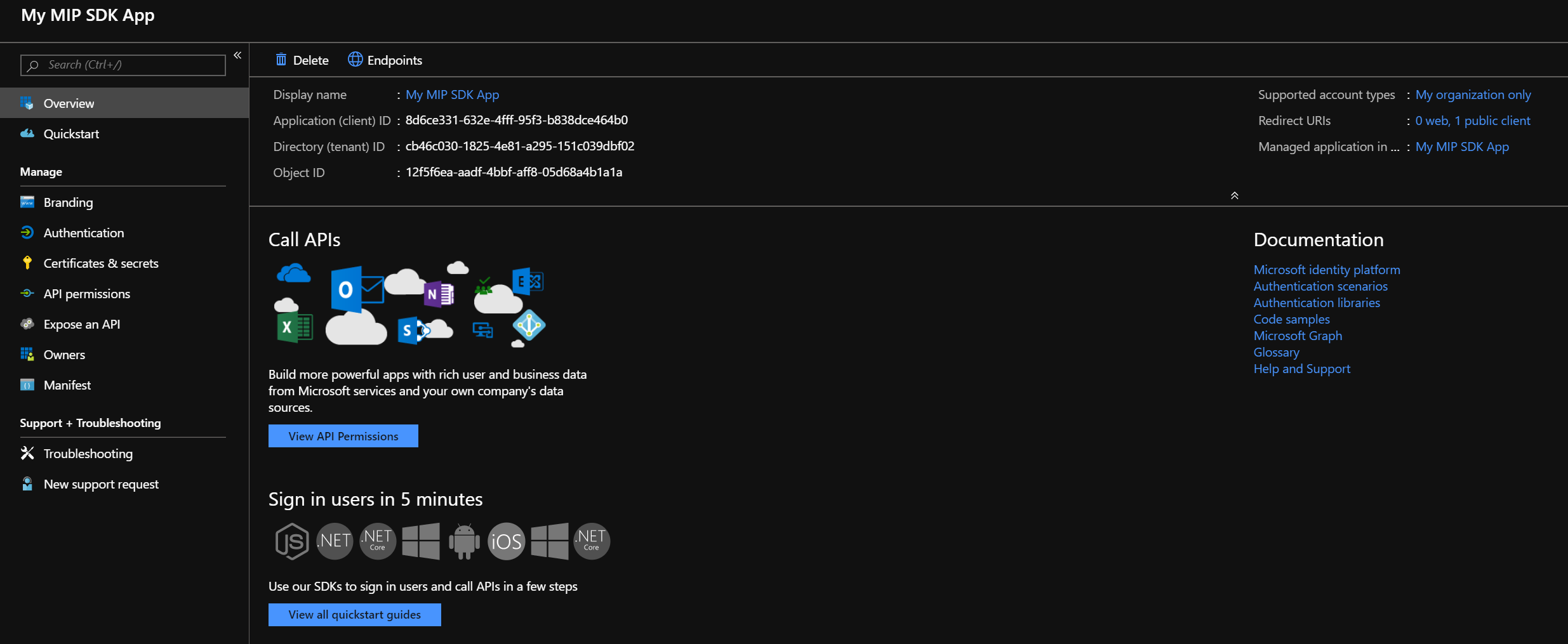

Weitere Informationen zum Hinzufügen der von einer Clientanwendung benötigten APIs und Berechtigungen finden Sie unter Konfigurieren einer Clientanwendung für den Zugriff auf Web-APIs.
Integrationsvereinbarung für Informationsschutz (IPIA) anfordern
Bevor Sie eine mit MIP entwickelte Anwendung für die Öffentlichkeit freigeben, müssen Sie eine formelle Vereinbarung mit Microsoft beantragen und abschließen.
Hinweis
Sie benötigen diese Vereinbarung nicht für Anwendungen, die nur für die interne Verwendung vorgesehen sind.
Beantragen Sie Ihre IPIA, indem Sie eine E-Mail mit folgenden Informationen an IPIA@microsoft.com senden:
Betreff: IPIA-Antrag für Name des Unternehmens
Geben Sie im E-Mail-Text folgende Informationen ein:
- Anwendungs- und Produktname
- Vor- und Nachname des Antragstellers
- E-Mail-Adresse des Antragstellers
Nachdem Microsoft Ihre IPIA-Anforderung erhalten hat, sendet Microsoft Ihnen ein Formular als Word Dokument. Prüfen Sie die Geschäftsbedingungen der IPIA, und senden Sie das Formular mit folgenden Informationen an IPIA@microsoft.com zurück:
- Rechtlicher Name des Unternehmens
- Bundesland/Provinz (USA/Kanada) oder Land/Region der Gründung
- URL des Unternehmens
- E-Mail-Adresse der Kontaktperson
- Andere Adressen des Unternehmens (optional)
- Name der Unternehmensanwendung
- Kurze Beschreibung der Anwendung
- Azure-Mandanten-ID
- App-ID für die Anwendung
- Kontaktdaten des Unternehmens, E-Mail-Adressen und Telefonnummern für die Korrespondenz in kritischen Situationen
Nachdem Microsoft Ihr Formular erhalten hat, sendet Microsoft Ihnen den endgültigen IPIA-Link, um digital zu signieren. Nach der Unterzeichnung unterzeichnet der entsprechende Microsoft Vertreter die Vereinbarung.
Haben Sie bereits eine IPIA unterzeichnet?
Wenn Sie bereits über eine signierte IPIA verfügen und eine neue App-ID für eine Anwendung hinzufügen möchten, die Sie freigeben, senden Sie eine E-Mail an IPIA@microsoft.com und geben Sie die folgenden Informationen an:
- Name der Unternehmensanwendung
- Kurze Beschreibung der Anwendung
- Azure-Mandanten-ID (auch wenn diese mit der vorherigen identisch ist)
- App-ID für die Anwendung
- Unternehmenskontakte, E-Mail-Adressen und Telefonnummern für die Kommunikation in kritischen Situationen
Warten Sie nach dem Senden der E-Mail bis zu 72 Stunden auf eine Bestätigung des Empfangs.
Stellen Sie sicher, dass Ihre App über die erforderlichen Abhängigkeiten verfügt.
Anwendungen, die mit dem MIP SDK auf Windows erstellt wurden, erfordern die Visual C++-Runtime-Komponente, wenn sie noch nicht installiert ist:
- Microsoft Visual C++ Redistributable für Visual Studio 2022 mit MSVC 14.44 oder höher
Diese Abhängigkeiten funktionieren nur, wenn Sie die Anwendung als Release erstellen. Wenn Sie die Anwendung als Debug erstellen, schließen Sie die Visual C++-Laufzeitdebug-DLLs mit der Anwendung ein, oder installieren Sie sie auf dem Computer.
Anwendungen, die mit dem MIP SDK unter Linux erstellt wurden, erfordern unterstützte Versionen dieser Abhängigkeiten:
- curl
- libsecret
- OpenSSL libssl core library
- UUID
- GMIME für Apps mit dem Datei-SDK
- Libgsf für Apps mit dem Datei-SDK
Die Binärdateien enthalten einen Beispielordner mit einer how-to-build-and-run.txt Datei, die Befehle enthält, um die erforderlichen Abhängigkeiten für jedes Betriebssystem zu installieren.
Nächste Schritte
- Wenn Sie C++-Entwickler sind.
- Lesen Sie die Konzepte von Beobachtern , bevor Sie mit dem Schnellstartabschnitt beginnen, um mehr über die asynchrone Art der C++-APIs zu erfahren.
- Um Erfahrungen mit dem SDK zu erhalten, beginnen Sie mit der Schnellstartanleitung: Clientanwendungsinitialisierung (C++).
- Wenn Sie ein C#-Entwickler sind, beginnen Sie mit der Schnellstartanleitung: Clientanwendungsinitialisierung (C#).