Hinweis
Für den Zugriff auf diese Seite ist eine Autorisierung erforderlich. Sie können versuchen, sich anzumelden oder das Verzeichnis zu wechseln.
Für den Zugriff auf diese Seite ist eine Autorisierung erforderlich. Sie können versuchen, das Verzeichnis zu wechseln.
Gilt für: Configuration Manager (Current Branch)
Bearbeiten Sie Tasksequenzen in der Configuration Manager-Konsole mithilfe des Tasksequenz-Editors. Verwenden Sie den Editor für Folgendes:
Schreibgeschützte Ansicht der Tasksequenz öffnen
Hinzufügen oder Entfernen von Schritten aus der Tasksequenz
Ändern der Reihenfolge der Schritte der Tasksequenz
Gruppen von Schritten hinzufügen oder entfernen
Kopieren und Einfügen von Schritten zwischen Tasksequenzen
Legen Sie Schrittoptionen fest, z. B. ob die Tasksequenz fortgesetzt wird, wenn ein Fehler auftritt.
Hinzufügen von Bedingungen zu den Schritten und Gruppen einer Tasksequenz
Kopieren und Einfügen von Bedingungen zwischen Schritten in einer Tasksequenz
Durchsuchen der Tasksequenz zum schnellen Auffinden von Schritten
Bevor Sie eine Tasksequenz bearbeiten können, müssen Sie sie erstellen. Weitere Informationen finden Sie unter Verwalten und Erstellen von Tasksequenzen.
Informationen zum Tasksequenz-Editor
Der Tasksequenz-Editor enthält die folgenden Komponenten:
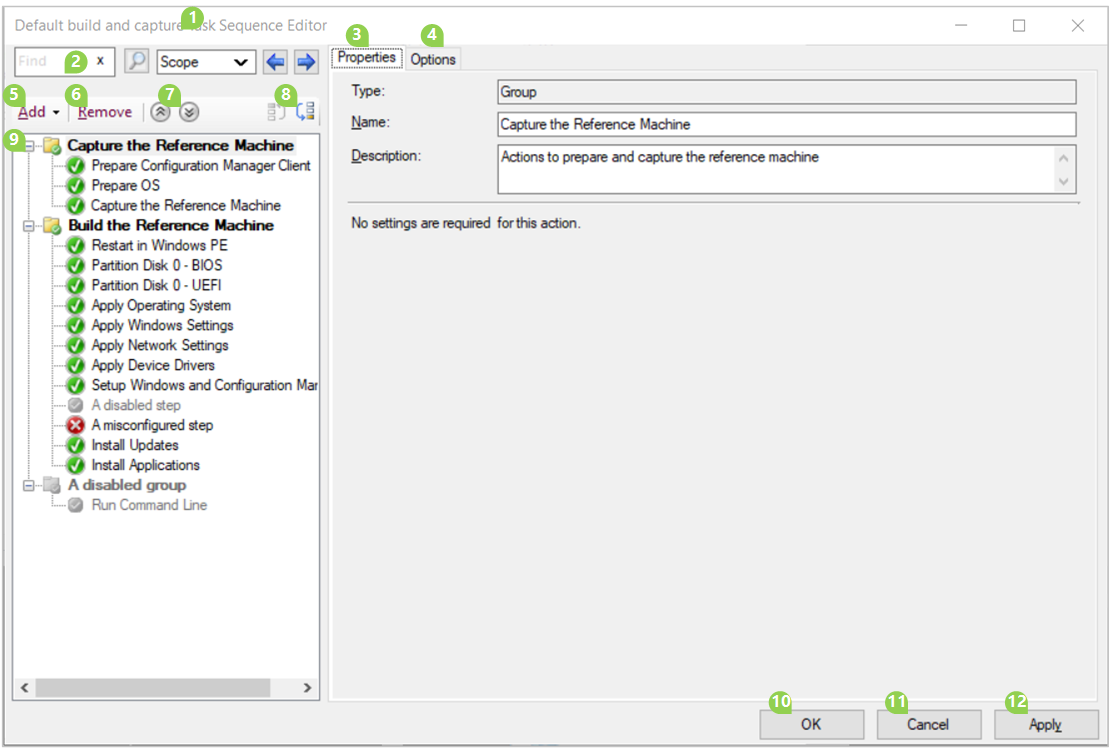
Der Name der Tasksequenz
Suche. Weitere Informationen finden Sie unter Suchen.
Eigenschaften für die ausgewählte Gruppe oder den Schritt in der Sequenz
Weitere Informationen zu den Eigenschaften und Optionen eines bestimmten Schritts finden Sie unter Informationen zu Tasksequenzschritten.
Optionen für die ausgewählte Gruppe oder den Schritt in der Sequenz
Weitere Informationen zu allgemeinen Optionen für alle Schritte oder zu Optionen für einen bestimmten Schritt finden Sie unter Informationen zu Tasksequenzschritten.
Weitere Informationen zum Konfigurieren von Bedingungen finden Sie unter Bedingungen.
Hinzufügen einer Gruppe oder von Schritten
Entfernen einer Gruppe oder Schritte
Reduzieren aller Gruppen oder Erweitern aller Gruppen
Verschieben der Position einer Gruppe oder eines Schritts in der Reihenfolge (nach oben, nach unten)
Die Tasksequenz:
- Sehen Sie sich die Reihenfolge der Schritte und Gruppen an.
- Erweitern oder Reduzieren einer Gruppe.
- Wenn Sie einen Schritt oder eine Gruppe in ihren Optionen deaktivieren, wird er in der Reihenfolge ausgegraut.
- Das Symbol eines Schritts ändert sich in einen roten Fehler, wenn es ein Problem mit dem Schritt gibt. Beispielsweise fehlt ein erforderlicher Wert.
OK: Speichern und schließen
Abbrechen: Schließen, ohne die Änderungen zu speichern
Anwenden: Änderungen speichern und offen lassen
Sie können die Größe des Tasksequenz-Editors mithilfe von Windows-Standardsteuerelementen ändern. Um die Breite der beiden Hauptbereiche zu ändern, wählen Sie mit der Maus den Balken zwischen der Tasksequenz und den Schritteigenschaften aus, und ziehen Sie ihn dann nach links oder rechts.
Hinweis
Configuration Manager schränkt Aktionen für eine Tasksequenz ein, die größer als 2 MB ist. Der Tasksequenz-Editor zeigt z. B. einen Fehler an, wenn Sie versuchen, Änderungen an einer großen Tasksequenz zu speichern. Weitere Informationen finden Sie unter Verringern der Größe von Tasksequenzrichtlinien.
Anzeigen einer Tasksequenz
Wechseln Sie in der Configuration Manager-Konsole zum Arbeitsbereich Softwarebibliothek, erweitern Sie Betriebssysteme, und wählen Sie dann den Knoten Tasksequenzen aus.
Wählen Sie in der Liste Tasksequenz die Tasksequenz aus, die Sie anzeigen möchten.
Wählen Sie auf der Registerkarte Start des Menübands in der Gruppe Tasksequenz die Option Ansicht aus.
Tipp
Diese Aktion ist die Standardeinstellung. Wenn Sie auf eine Tasksequenz doppelklicken, wird die Tasksequenz angezeigt .
Mit dieser Aktion wird der Tasksequenz-Editor im schreibgeschützten Modus geöffnet. In diesem Modus können Sie die folgenden Aktionen ausführen:
- Anzeigen aller Gruppen, Schritte, Eigenschaften und Optionen
- Erweitern und Reduzieren von Gruppen
- Tasksequenz durchsuchen
- Größe des Editorfensters ändern
In diesem schreibgeschützten Modus können Sie keine Änderungen vornehmen, einschließlich des Kopierens eines Schritts oder einer Bedingung. Durch diese Aktion wird die Tasksequenz auch nicht zur Bearbeitung gesperrt. Weitere Informationen zu diesen Sperren finden Sie unter Sperre zum Bearbeiten von Tasksequenzen zurückfordern.
Wenn Sie Änderungen an einer Tasksequenz vornehmen möchten, schließen Sie den Tasksequenz-Editor, den Sie im schreibgeschützten Modus geöffnet haben. Bearbeiten Sie anschließend die Tasksequenz.
Hinweis
Beim Anzeigen oder Bearbeiten einer Tasksequenz, die vom Assistenten zum Erstellen von Tasksequenzen erstellt wurde, kann der Name des Schritts die Aktion oder der Typ des Schritts sein. Beispielsweise wird möglicherweise ein Schritt mit dem Namen "Partitionsdatenträger 0" angezeigt, der die Aktion für einen Schritt vom Typ "Datenträger formatieren" und "Datenträger partitionieren" ist. Alle Tasksequenzschritte werden nach ihrem Typ dokumentiert, nicht notwendigerweise nach dem Namen des Schritts, den der Editor anzeigt.
Bearbeiten einer Tasksequenz
Verwenden Sie das folgende Verfahren, um eine vorhandene Tasksequenz zu ändern:
Wechseln Sie in der Configuration Manager-Konsole zum Arbeitsbereich Softwarebibliothek, erweitern Sie Betriebssysteme, und wählen Sie dann den Knoten Tasksequenzen aus.
Wählen Sie in der Liste Tasksequenz die Tasksequenz aus, die Sie bearbeiten möchten.
Wählen Sie auf der Registerkarte Start des Menübands in der Gruppe Tasksequenzdie Option Bearbeiten aus. Führen Sie dann eine der folgenden Aktionen aus:
Schritt hinzufügen: Wählen Sie Hinzufügen aus, wählen Sie eine Kategorie und dann den hinzuzufügenden Schritt aus. So fügen Sie beispielsweise den Schritt "Befehlszeile ausführen " hinzu: Wählen Sie "Hinzufügen", dann die Kategorie "Allgemein " und dann "Befehlszeile ausführen" aus. Diese Aktion fügt den Schritt nach dem aktuell ausgewählten Schritt hinzu.
Gruppe hinzufügen: Wählen Sie "Hinzufügen" und dann "Neue Gruppe" aus. Nachdem Sie eine Gruppe hinzugefügt haben, fügen Sie ihr Schritte hinzu.
Ändern der Reihenfolge: Wählen Sie den Schritt oder die Gruppe aus, die Sie neu anordnen möchten. Verwenden Sie dann die Symbole " Nach oben " oder "Nach unten ". Sie können immer nur einen Schritt oder eine Gruppe gleichzeitig verschieben. Diese Aktionen sind auch verfügbar, wenn Sie mit der rechten Maustaste auf eine Gruppe oder einen Schritt klicken.
Sie können eine Gruppe oder einen Schritt ausschneiden, kopieren und einfügen. Klicken Sie mit der rechten Maustaste auf das Element, und wählen Sie die Aktion aus. Sie können auch Standardtastenkombinationen für jede Aktion verwenden:
- Ausschneiden: STRG + X
- Kopieren: STRG + C
- Einfügen: STRG + V
Entfernen eines Schritts oder einer Gruppe: Markieren Sie den Schritt oder die Gruppe und wählen Sie Entfernen.
Wählen Sie "OK " aus, um die Änderungen zu speichern und das Fenster zu schließen. Wählen Sie "Abbrechen" aus, um die Änderungen zu verwerfen und das Fenster zu schließen. Wählen Sie "Übernehmen " aus, um die Änderungen zu speichern und den Tasksequenz-Editor geöffnet zu lassen.
Eine Liste der verfügbaren Tasksequenzschritte finden Sie unter Tasksequenzschritte.
Wichtig
Wenn die Tasksequenz als Ergebnis der Bearbeitung nicht zugeordnete Verweise auf ein Objekt enthält, fordert der Editor Sie auf, den Verweis zu korrigieren, bevor er geschlossen werden kann. Mögliche Aktionen sind:
- Korrigieren des Bezugs
- Löschen des Objekts, auf das nicht verwiesen wird, aus der Tasksequenz
- Deaktivieren Sie vorübergehend den fehlgeschlagenen Tasksequenzschritt, bis der fehlerhafte Verweis korrigiert oder entfernt ist
Sie können mehrere Instanzen des Tasksequenz-Editors gleichzeitig öffnen. Bei diesem Verhalten können Sie mehrere Tasksequenzen vergleichen oder Schritte zwischen ihnen kopieren und einfügen. Sie können eine Tasksequenz bearbeitenund eine andere anzeigen, aber Sie können nicht beide Aktionen für dieselbe Tasksequenz ausführen.
Bedingungen
Verwenden Sie Bedingungen, um zu steuern, wie sich die Tasksequenz verhält. Fügen Sie einem einzelnen Schritt oder einer Gruppe von Schritten Bedingungen hinzu. Die Tasksequenz wertet die Bedingungen aus, bevor der Schritt auf dem Gerät ausgeführt wird. Der Schritt wird nur ausgeführt, wenn die Bedingungen als wahr ausgewertet werden. Wenn eine Bedingung als falsch ausgewertet wird, überspringt die Tasksequenz die Gruppe oder den Schritt.
Verwenden Sie die Registerkarte Optionen , um Bedingungen zu verwalten:
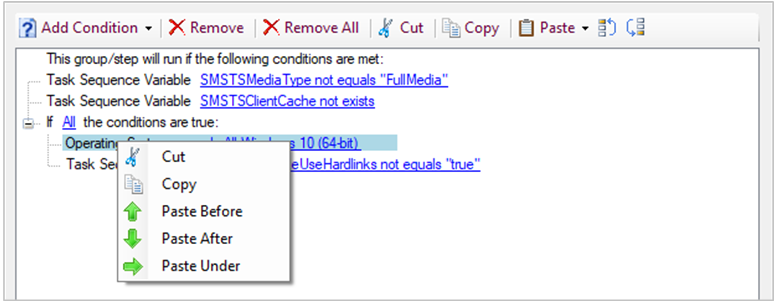
Die folgenden Arten von Bedingungen sind verfügbar:
if-Anweisung: Verwenden Sie eine if-Anweisung , um Bedingungen zu gruppieren. Sie können "Alle Bedingungen", "Beliebige Bedingungen" oder "Keine" bewerten.
Tasksequenzvariable. Wertet den aktuellen Wert einer eingebauten, Aktions-, benutzerdefinierten oder schreibgeschützten Tasksequenzvariablen in der Tasksequenzumgebung aus. Weitere Informationen finden Sie unter Schrittbedingungen.
Hinweis
In diesem Fall können Sie eine Matrixvariable verwenden, müssen aber das jeweilige Arraymitglied angeben. Gibt beispielsweise an,
OSDAdapter0EnableDHCPob der erste Netzwerkadapter DHCP aktiviert. Weitere Informationen finden Sie unter Arrayvariablen.Betriebssystemversion: Werten Sie die Betriebssystemversion des Geräts aus, auf dem die Tasksequenz ausgeführt wird. Diese Liste enthält die allgemeinen Betriebssystemversionen, die im Configuration Manager verwendet werden. Verwenden Sie zum Auswerten einer detaillierteren Betriebssystemversion, z. B. einer bestimmten Version von Windows 10, die Bedingung "WMI abfragen".
Betriebssystemsprache: Werten Sie die Betriebssystemsprache des Geräts aus, auf dem die Tasksequenz ausgeführt wird. Diese Liste enthält die 257 Sprachen, die Windows unterstützt.
Dateieigenschaften: Bewerten Sie die Existenz, Version oder den Zeitstempel einer Datei auf dem Gerät, auf dem die Tasksequenz ausgeführt wird.
Ordnereigenschaften: Bewerten Sie die Existenz oder den Zeitstempel eines beliebigen Ordners auf dem Gerät, in dem die Tasksequenz ausgeführt wird.
Registrierungseinstellung: Auswerten der Existenz oder des Werts eines Registrierungsschlüssels auf dem Gerät, auf dem die Tasksequenz ausgeführt wird.
Abfrage-WMI: Geben Sie den Namespace und die Abfrage an, die auf dem Gerät ausgewertet werden sollen, auf dem die Tasksequenz ausgeführt wird.
Installierte Software: Geben Sie eine Windows Installer-Datei (MSI) an, um Produktinformationen zu laden, die auf dem Gerät geladen werden sollen, auf dem die Tasksequenz ausgeführt wird. Sie können einen Vergleich mit einem bestimmten Produkt oder einer beliebigen Version des Produkts durchführen.
Cmdlets für Bedingungen
Verwalten Sie Bedingungen mit den folgenden PowerShell-Cmdlets:
- Get-CMTSStepConditionFile
- Get-CMTSStepConditionFolder
- Get-CMTSStepConditionIfStatement
- Get-CMTSStepConditionOperatingSystem
- Get-CMTSStepConditionQueryWmi
- Get-CMTSStepConditionRegistry
- Get-CMTSStepConditionSoftware
- Get-CMTSStepConditionVariable
Bedingungen zum Kopieren und Einfügen
Um Bedingungen von einem Schritt zum anderen wiederzuverwenden, kopieren Sie Bedingungen und fügen Sie sie im Tasksequenz-Editor ein. Wählen Sie eine Bedingung aus, um sie auszuschneiden oder zu kopieren. Wenn eine Bedingung untergeordnete Elemente aufweist, wird der gesamte Block kopiert. Wenn in der Zwischenablage eine Bedingung vorhanden ist, können Sie diese mit den folgenden Optionen einfügen:
- Einfügen vor
- Einfügen nach
- Einfügen unter (gilt nur für geschachtelte Bedingungen)
Verwenden Sie Standardtastenkombinationen zum Kopieren (STRG + C) und Ausschneiden (STRG + X). Die standardmäßige Tastenkombination STRG + V führt die Aktion "Einfügen nach " aus.
Es gibt auch neue Optionen, um Bedingungen in der Liste nach oben oder unten zu verschieben.
Hinweis
Sie können Bedingungen zwischen Schritten in einer Tasksequenz kopieren und einfügen. Diese Aktion wird zwischen verschiedenen Tasksequenzen nicht unterstützt.
Zurückfordern der Sperre für die Bearbeitung
Wenn die Configuration Manager-Konsole nicht mehr reagiert, können Sie für weitere Änderungen gesperrt werden, bis die Sperre nach 30 Minuten abläuft. Diese Sperre ist Teil des Configuration Manager SEDO-Systems (Serialisierte Bearbeitung verteilter Objekte). Weitere Informationen finden Sie unter Configuration Manager SEDO.
Sie können die Sperre für eine Tasksequenz aufheben. Diese Aktion gilt nur für Ihr Benutzerkonto mit der Sperre und auf demselben Gerät, von dem aus die Website die Sperrung gewährt hat. Wenn Sie versuchen, auf eine gesperrte Tasksequenz zuzugreifen, können Sie jetzt die Änderungen verwerfen und die Bearbeitung des Objekts fortsetzen. Diese Änderungen gingen sowieso verloren, wenn die Sperre abgelaufen wäre.
Tipp
Sie können die Sperre für jedes Objekt in der Configuration Manager-Konsole aufheben. Weitere Informationen finden Sie unter Verwenden der Configuration Manager-Konsole.
Suchen
Wenn Sie über eine große Tasksequenz mit vielen Gruppen und Schritten verfügen, kann es schwierig sein, bestimmte Schritte zu finden. Um Schritte in der Tasksequenz schneller zu finden, suchen Sie im Tasksequenz-Editor.
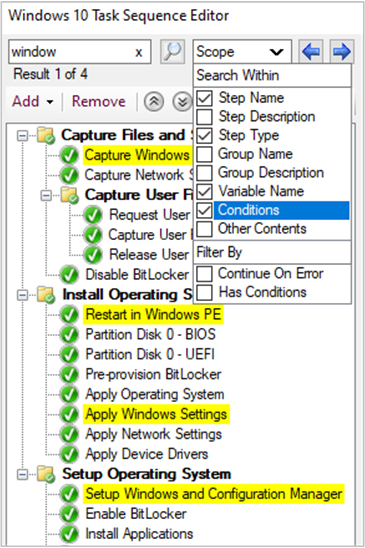
Geben Sie einen Suchbegriff ein, um zu beginnen. Sie können den Suchbereich mithilfe der folgenden Typen festlegen:
- Schrittname
- Beschreibung des Schritts
- Schritttyp
- Name der Gruppe
- Beschreibung der Gruppe
- Variablenname
- Bedingungen
- Anderer Inhalt, z. B. Zeichenfolgen wie Variablenwerte oder Befehlszeilen
Standardmäßig werden alle Bereiche aktiviert.
Sie können auch nach allen Schritten mit den folgenden Attributen filtern:
- Bei Fehler fortfahren
- Hat Bedingungen
Standardmäßig wird keiner der beiden Filter aktiviert.
Wenn Sie suchen, werden im Editorfenster die Schritte, die Ihren Suchkriterien entsprechen, gelb hervorgehoben.
Mit den folgenden Tastenkombinationen können Sie schnell auf diese Suchfelder zugreifen und in den Suchergebnissen navigieren:
- STRG + F: Suchbegriff eingeben
- STRG + O: Wählen Sie die Suchoptionen aus, um den Ergebnisbereich festzulegen.
- F3 oder Eingabetaste: Vorwärts durch die Ergebnisse gehen
- UMSCHALT + F3: Rückschritt durch die Ergebnisse