Hinweis
Für den Zugriff auf diese Seite ist eine Autorisierung erforderlich. Sie können versuchen, sich anzumelden oder das Verzeichnis zu wechseln.
Für den Zugriff auf diese Seite ist eine Autorisierung erforderlich. Sie können versuchen, das Verzeichnis zu wechseln.
Tipp
Der OData-Feedconnector ist die empfohlene Methode, um Power BI mit dem Intune Data Warehouse zu verbinden. Wenn Sie vom Intune Connector v1 migrieren, lesen Sie Migrieren von Connector v1.
In diesem Artikel wird erläutert, wie Sie eine Treemap-Visualisierung Ihrer Intune-Daten mithilfe von Power BI Desktop erstellen, die Benutzer eines interaktiven Filters verwendet. Beispielsweise möchte Ihr CFO möglicherweise wissen, wie die Gesamtverteilung von Geräten zwischen unternehmenseigenen Geräten und persönlichen Geräten verglichen wird. Die Treemap bietet einen Einblick in die Gesamtzahl der Gerätetypen. Sie können die Anzahl der iOS/iPadOS-, Android- und Windows-Geräte überprüfen, die sich entweder im Firmen- oder Privatbesitz befinden.
Übersicht über die Erstellung des Diagramms
Gehen Sie zum Erstellen dieses Diagramms wie folgt vor:
- Installieren Sie Power BI Desktop, falls Sie es noch nicht installiert haben.
- Stellen Sie eine Verbindung mit dem Intune Data Warehouse Datenmodell her, und rufen Sie aktuelle Daten für das Modell ab.
- Erstellen oder verwalten Sie die Datenmodellbeziehungen.
- Erstellen Sie das Diagramm mit Daten aus der Tabelle "Geräte ".
- Erstellen eines interaktiven Filters.
- Zeigen Sie das fertige Diagramm an.
Eine Notiz zu Tabellen und Entitäten
Sie arbeiten mit Tabellen in Power BI. Eine Tabelle enthält Datenfelder. Jedes Datenfeld hat einen Datentyp. Das Feld kann nur Daten des Datentyps enthalten. Datentypen sind Zahlen, Text, Datumsangaben usw. Die Tabellen in Power BI werden mit aktuellen Verlaufsdaten Ihres Mandanten gefüllt, wenn Sie das Modell laden. Obwohl sich die spezifischen Daten mit der Zeit ändern, ändert sich die Tabellenstruktur nicht, es sei denn, das zugrunde liegende Datenmodell wird aktualisiert.
Möglicherweise irrt Sie die Verwendung der Begriffe "Entität " und "Tabelle". Auf das Datenmodell kann über einen OData-Feed (Open Data Protocol) zugegriffen werden. Im OData-Universum werden die Container, die in Power BI als Tabellen bezeichnet werden, Entitäten genannt. Diese Begriffe beziehen sich beide auf dasselbe, das Ihre Daten enthält. Weitere Informationen zu OData finden Sie in der OData-Übersicht.
Installieren von Power BI Desktop
Neueste Version von Power BI Desktop installieren. Sie können Power BI Desktop von PowerBI.microsoft.com herunterladen.
Stellen Sie eine Verbindung mit dem OData-Feed für die Intune Data Warehouse für Ihren Mandanten her.
Hinweis
Sie benötigen die Berechtigung für Berichte in Intune. Weitere Informationen finden Sie unter Autorisierung.
Melden Sie sich beim Microsoft Intune Admin Center an.
Wählen Sie BerichteIntune Data Warehouse>Data Warehouse> aus.
Kopieren Sie die benutzerdefinierte Feed-URL. Beispiel:
https://fef.tenant.manage.microsoft.com/ReportingService/DataWarehouseFEService?api-version=v1.0Öffnen Sie Power BI Desktop.
Wählen Sie in der Menüleiste Datei>Daten abrufen>Odata-Feed.
Fügen Sie die benutzerdefinierte Feed-URL, die Sie im vorherigen Schritt kopiert haben, in das URL-Feld im OData-Feedfenster ein.
Wählen Sie "Basic" aus.
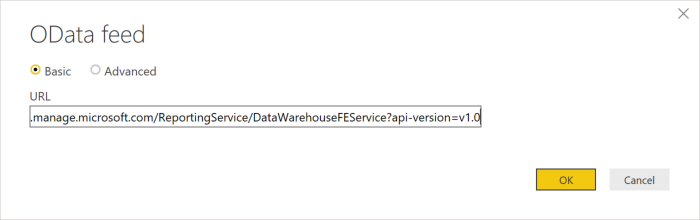
Wählen Sie OK aus.
Wählen Sie Organisationskonto aus, und melden Sie sich dann mit Ihren Intune-Anmeldeinformationen an.
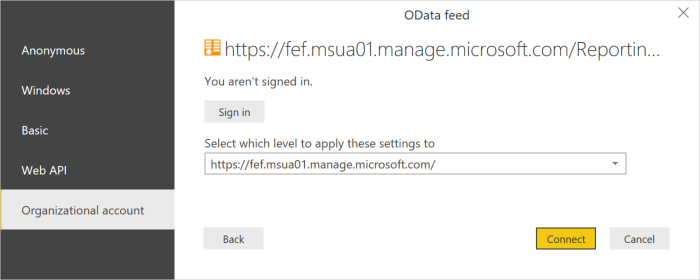
Wählen Sie Verbinden aus. Der Navigator wird geöffnet und zeigt Ihnen die Liste der Tabellen im Intune Data Warehouse an.
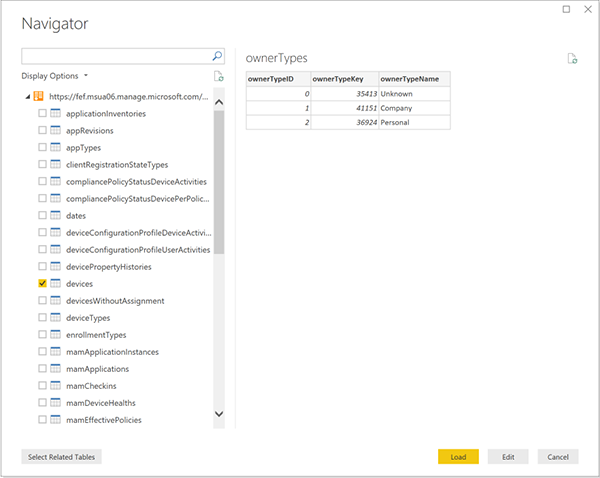
Wählen Sie die Geräte und die ownerTypes-Tabellen aus. Wählen Sie Laden aus. Power BI lädt Daten in das Modell.
Erstellen einer Beziehung
Sie können mehrere Tabellen importieren, um nicht nur die Daten in einer einzigen Tabelle, sondern auch verknüpfte Daten tabellenübergreifend zu analysieren. Power BI verfügt über ein Feature namens AutoDetect , das versucht, Beziehungen für Sie zu finden und zu erstellen. Die Tabellen im Data Warehouse sind für die automatische Erkennung in Power BI ausgelegt. Auch wenn Power BI die Beziehungen nicht automatisch findet, können Sie die Beziehungen dennoch verwalten.
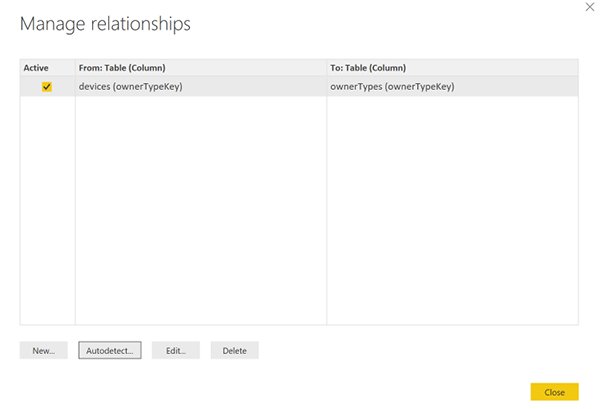
- Wählen Sie "Beziehungen verwalten" aus.
- Wählen Sie AutoErkennen... aus, wenn Power BI die Beziehungen noch nicht erkannt hat.
Die Beziehung wird in einer Von-Spalte zu einer An-Spalte angezeigt. In diesem Beispiel ist das Datenfeld ownerTypeKey in der Tabelle devices mit dem Datenfeld ownerTypeKey in der Tabelle ownerTypes verknüpft. Mithilfe der Beziehung suchen Sie den Klarnamen des Gerätetypcodes in der Gerätetabelle.
Erstellen einer Treemap-Visualisierung
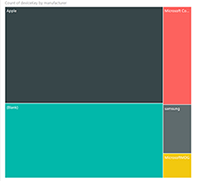
In einem Treemap-Diagramm werden hierarchische Daten als Felder innerhalb von Feldern dargestellt. Jeder Zweig der Hierarchie ist ein Kasten mit kleineren Kästchen, in denen Unterzweige dargestellt werden. Sie können Power BI Desktop verwenden, um eine Treemap Ihrer Intune-Mandantendaten zu erstellen, die die relative Anzahl der Geräteherstellertypen zeigt.
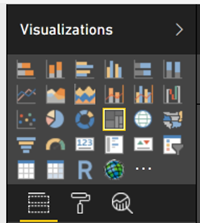
- Suchen Sie im Bereich "Visualisierungen " nach Treemap, und wählen Sie sie aus. Das Treemap-Diagramm wird dem Berichtszeichenbereich hinzugefügt.
- Suchen Sie im Bereich "Felder " die
devicesTabelle. - Erweitern Sie die
devicesTabelle, und wählen Sie dasmanufacturerDatenfeld aus. - Ziehen Sie das
manufacturerDatenfeld auf den Berichtszeichenbereich, und legen Sie es auf dem Treemap-Diagramm ab. - Ziehen Sie das
deviceKeyDatenfeld aus derdevicesTabelle in den Bereich Visualisierungen und legen Sie es unter dem Abschnitt Werte im Feld Datenfelder hier hinzufügen ab.
Sie verfügen nun über ein Visual, das die Verteilung der Hersteller von Geräten innerhalb Ihrer organization anzeigt.
Einen Filter hinzufügen
Sie können Ihrer Treemap einen Filter hinzufügen, sodass Sie zusätzliche Fragen mit Ihrer App beantworten können.
Um einen Filter hinzuzufügen, wählen Sie die Berichtscanvas und dann das Datenschnittsymbol (
 unter Visualisierungen aus. Die leere Slicer-Visualisierung wird auf dem Zeichenbereich angezeigt.
Suchen Sie im Bereich "Felder " die
ownerTypesTabelle.Erweitern Sie die
ownerTypesTabelle, und wählen Sie dasownerTypeNameDatenfeld aus.Ziehen Sie das
onwerTypeNameDatenfeld aus derownerTypesTabelle in den Bereich Filter und legen Sie es unter dem Abschnitt Filter auf dieser Seite im Feld Datenfelder hier hinzufügen ab.Unter der
OwnerTypesTabelle befindet sich ein Datenfeld mit dem NamenOwnerTypeKey, das Daten darüber enthält, ob ein Gerät unternehmenseigen oder persönlich ist. Da Sie in diesem Filter Anzeigenamen anzeigen möchten, suchen Sie dieownerTypesTabelle, und ziehen Sie ownerTypeName in den Datenschnitt. Dieses Beispiel zeigt, wie das Datenmodell Beziehungen zwischen Tabellen unterstützt.
Sie haben jetzt einen interaktiven Filter, mit dem Sie zwischen unternehmenseigenen und privaten Geräten umschalten können. Verwenden Sie diesen Filter, um zu sehen, wie sich die Verteilung ändert.
- Wählen Sie im Slicer die Option "Unternehmen " aus, um die Geräteverteilung im Besitz des Unternehmens anzuzeigen.
- Wählen Sie im Slicer die Option Persönlich aus, um die persönlichen Geräte anzuzeigen.
Nächste Schritte
- Weitere Informationen zum Erstellen und Verwalten von Beziehungen in Power BI Desktop finden Sie in der Power BI-Dokumentation.
- Konsultieren Sie das Intune Data Warehouse Modell.