Hinweis
Für den Zugriff auf diese Seite ist eine Autorisierung erforderlich. Sie können versuchen, sich anzumelden oder das Verzeichnis zu wechseln.
Für den Zugriff auf diese Seite ist eine Autorisierung erforderlich. Sie können versuchen, das Verzeichnis zu wechseln.
Richten Sie Registrierungsbenachrichtigungen in Microsoft Intune ein, um Mitarbeiter über neu registrierte Geräte zu benachrichtigen. Registrierungsbenachrichtigungen werden über die von Ihnen ausgewählte Methode an die zugewiesenen Benutzer gesendet: E-Mail oder Pushbenachrichtigung. Innerhalb einer Benachrichtigung können Sie:
- Fügen Sie eine benutzerdefinierte Nachricht für den Benutzer hinzu, mit Informationen zum Melden eines unbekannten Geräts.
- Wenden Sie die Branding- und Anpassungseinstellungen Ihres Mandanten an (nur E-Mail-Benachrichtigungen).
Registrierungsbenachrichtigungen werden auf diesen Geräten unterstützt:
- Android-Geräte in BYOD-Szenarien (Bring-Your-Own-Device).
- iOS/iPadOS-Geräte in BYOD-Szenarien wie der Geräteregistrierung. Registrierungsbenachrichtigungen werden jedoch bei der Benutzerregistrierung nicht unterstützt.
- macOS-Geräte in BYOD-Szenarien wie der Geräteregistrierung.
- Geräte unter Windows, ausgenommen Microsoft Entra Hybrid-verbundene Geräte.
- Windows Autopilot-Geräte, ausgenommen benutzerlose Szenarien wie Windows Autopilot für vorab bereitgestellte Bereitstellungen.
Wichtig
Am 14. Oktober 2025 hat Windows 10 das Ende des Supports erreicht und erhält keine Qualitäts- und Funktionsupdates. Windows 10 ist eine zulässige Version in Intune. Geräte, auf denen diese Version ausgeführt wird, können sich weiterhin bei Intune registrieren und berechtigte Features verwenden, aber die Funktionalität wird nicht garantiert und kann variieren.
Beispiel
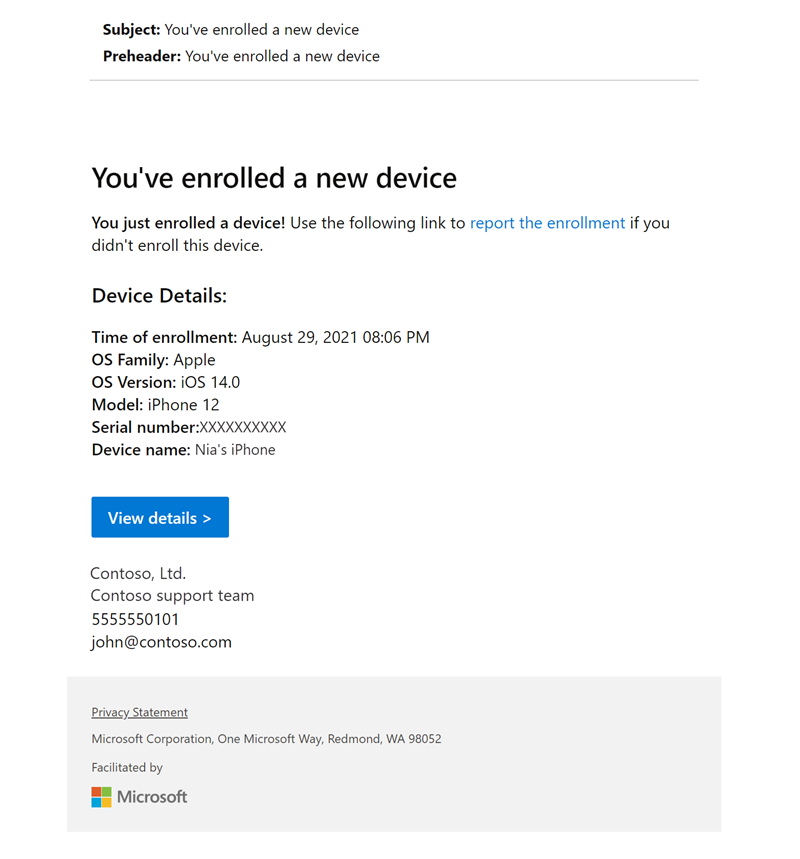
Die folgende Beispielabbildung zeigt, wie eine Registrierungsbenachrichtigung für einen Gerätebenutzer aussieht.
Anforderungen
 Anforderungen an Rollen
Um Registrierungsbenachrichtigungen zu erstellen, melden Sie sich als Intune-Administrator an.
 Anforderungen an die Mandantenkonfiguration
Konfigurieren Sie die Branding- und Anpassungseinstellungen von Microsoft Intune unter Anpassung der Mandantenverwaltung>.
 Registrierungsmethoden
Registrierungsbenachrichtigungen funktionieren mit benutzergesteuerten Registrierungsmethoden. Sie werden in Szenarien ohne Benutzerregistrierung oder bei der Bereitstellung von Windows 365 Cloud-PCs nicht unterstützt.
Das müssen Sie wissen
Email Benachrichtigungen werden im Posteingang des Benutzers angezeigt. Pushbenachrichtigungen werden in den Intune-Unternehmensportal-Apps für iOS/iPadOS, macOS und Android angezeigt. Registrierungs-Pushbenachrichtigungen werden im Unternehmensportal für Windows nicht unterstützt und werden daher dort nie angezeigt.
Erstellen einer Registrierungsbenachrichtigung
Tipp
Verwenden Sie den integrierten HTML-Editor, um E-Mail-Benachrichtigungen zu formatieren und zu formatieren. Intune unterstützt die folgenden HTML-Tags: <a>, <strong>, <b>, <u><ul><br><p><code><table><li><ol><tr><td><tbody><thead>und .<th> Es unterstützt auch das href Attribut für Hyperlinks, jedoch nur für HTTPS-Links.
Melden Sie sich beim Microsoft Intune Admin Center als Intune-Administrator an.
Wechseln Sie zu>Geräteregistrierung.
Wählen Sie die Registerkarte Windows, Apple oder Android aus.
Wählen Sie Registrierungsbenachrichtigungen aus.
Apple- und Android-Benachrichtigungen werden unter iOS, macOS, Android Enterprise bzw. Android-Geräteadministrator unterstützt. Wählen Sie die Registerkarte aus, die dem Betriebssystem entspricht, das Sie verwalten.
Ihre Optionen für die Apple-Registrierung sind:
- iOS/iPadOS-Benachrichtigungen
- macOS-Benachrichtigungen
Ihre Optionen für die Android-Registrierung sind:
- Android Enterprise-Benachrichtigungen
- Benachrichtigungen des Android-Geräteadministrators
Wählen Sie "Benachrichtigungen erstellen" aus.
Konfigurieren Sie unter "Grundlagen" die folgenden Einstellungen:
- Name: Geben Sie einen beschreibenden Namen für die Benachrichtigung ein. Benennen Sie Ihre Benachrichtigungen, damit Sie sie später leicht identifizieren können.
- Beschreibung: Geben Sie eine Beschreibung für die Benachrichtigung ein. Diese Einstellung ist optional, wird jedoch empfohlen.
Wählen Sie Weiter aus.
Konfigurieren Sie in den Benachrichtigungseinstellungen die Benachrichtigungen.
Die Optionen für Pushbenachrichtigungen sind:
- Push-Benachrichtigung senden: Schalten Sie den Schalter ein , um eine Push-Benachrichtigung zu aktivieren und zu erstellen.
- Betreff: Geben Sie den Betreff der Registrierungsbenachrichtigung ein.
- Nachricht: Geben Sie Ihre Nachricht ein und erläutern Sie den Zweck der Benachrichtigung. Das Zeichenlimit beträgt 2000.
Die Optionen für E-Mail-Benachrichtigungen sind:
- Email Benachrichtigung senden: Schalten Sie den Schalter ein, um eine E-Mail-Benachrichtigung zu aktivieren und zu erstellen.
- Betreff: Geben Sie den Betreff der Registrierungsbenachrichtigung ein.
- Nachricht: Geben Sie Ihre Nachricht ein. Das Zeichenlimit beträgt 2000.
- Raw-HTML-Editor: Schalten Sie den Schalter ein , um die HTML-Formatierung zu aktivieren.
Die Optionen für Branding und Anpassung sind:
- Unternehmenslogo anzeigen: Schalten Sie den Schalter ein, um das Logo Ihrer organization im E-Mail-Header sichtbar zu machen. Diese Option ist verfügbar, nachdem Sie das Unternehmensportal-Branding in Ihrem Mandanten konfiguriert haben.
-
Gerätedetails anzeigen: Gerätedetails sind standardmäßig deaktiviert. Schalten Sie den Schalter ein , um Gerätedetails in der Fußzeile der E-Mail anzuzeigen. Die Zustellung von E-Mails mit Gerätedetails kann länger dauern. Intune kann möglicherweise nicht alle Details auffüllen. Zu den Details gehören:
- Gerätename
- Modell
- Betriebssystem
- BS-Version
- Seriennummer
Hinweis
Der Gerätename spiegelt nicht immer den neuesten Gerätenamen in einem Mandanten wider. Einige Geräte verfügen über einen vorkonfigurierten Gerätenamen von Intune, der sich nach der Registrierung und der angegebenen Zeit ändert. Dieser vorkonfigurierte Name kann manchmal in den Gerätedetails der Nachricht angezeigt werden. Der Link zur Website des Unternehmensportals zeigt immer den neuesten und genauesten Gerätenamen an.
-
Firmennamen anzeigen: Schalten Sie den Schalter ein, um den Namen Ihrer organization in der Fußzeile der E-Mail sichtbar zu machen. Der Mandantenwert wird automatisch ausgefüllt.
- Kontaktinformationen anzeigen: Schalten Sie den Schalter ein, um die Kontaktinformationen Ihrer organization anzuzeigen. Der Mandantenwert wird automatisch ausgefüllt.
- Link zur Website des Unternehmensportals anzeigen: Schalten Sie den Schalter ein, um einen Link zur Website des Unternehmensportals anzuzeigen. Der Mandantenwert wird automatisch ausgefüllt.
- Wählen Sie Weiter aus.
- Weisen Sie optional ein Bereichstag wie
US-NC IT TeamoderJohnGlenn_ITDepartmentzu, um die Verwaltung der Benachrichtigung auf bestimmte IT-Gruppen zu beschränken. Wählen Sie dann Weiter aus. - Wählen Sie unter "Aufgaben" die Benutzer oder Gruppen aus, die die Benachrichtigung erhalten.
Hinweis
Das Feature "Ausschließen " ist für Registrierungsbenachrichtigungen nicht verfügbar.
- Wählen Sie Weiter aus.
- Überprüfen Sie unter Überprüfen + Erstellen die Benachrichtigungsdetails, und wählen Sie dann Erstellen aus.
Registrierungsbenachrichtigungen werden an zugewiesene Gruppen gesendet, wenn die Registrierung ausgelöst wird. Kehren Sie zu Registrierungsbenachrichtigungen zurück, um Benachrichtigungen anzuzeigen und zu bearbeiten, oder ändern Sie die Prioritätsstufe.