Hinweis
Für den Zugriff auf diese Seite ist eine Autorisierung erforderlich. Sie können versuchen, sich anzumelden oder das Verzeichnis zu wechseln.
Für den Zugriff auf diese Seite ist eine Autorisierung erforderlich. Sie können versuchen, das Verzeichnis zu wechseln.
Die Registrierung gewährleistet, dass alle Geräte, die versuchen, auf Daten innerhalb Ihrer Organization zuzugreifen, sicher sind und Ihren Richtlinien und Anforderungen entsprechen. Nach der Registrierung erhält das Gerät Zugriff auf Ressourcen wie geschäftliche E-Mails, Dateien, VPN und WLAN. Mitarbeiter und Schüler/Studenten, die Remotezugriff auf Geschäfts-, Schul- oder Uniressourcen wünschen, können ihre Geräte auch bei Microsoft Intune registrieren.
Dieser Artikel ist Teil einer Evaluierungs- und Try-Reihe, die Ihnen hilft, die Funktionen von Microsoft Intune zu bewerten.
In diesem Artikel haben Sie:
- Testen Sie die Gerätebenutzeroberfläche, indem Sie ein Gerät, auf dem Windows ausgeführt wird, bei Microsoft Intune registrieren.
- Testen Sie die Administratorbenutzererfahrung, indem Sie die Registrierung im Microsoft Intune Admin Center überprüfen.
Voraussetzungen
 Voraussetzungen für die Lizenzierung
- Ein Microsoft Intune-Abonnement. Registrieren Sie sich für ein kostenloses Testversionskonto.
 Anforderungen an Rollen
Melden Sie sich beim Microsoft Intune Admin Center mit der folgenden Rolle an:
- Integrierter Intune-Administrator Rolle "Microsoft Entra"
 Anforderungen an die Gerätekonfiguration
Um diesen Schritt abzuschließen, müssen Sie:
- Schließen Sie den Auswertungsschritt zum Einrichten der automatischen Registrierung in Intune ab.
- Eine unterstützte Windows-Version verwenden.
Gerät registrieren
Diese Schritte führen Sie durch die Verwendung der Einstellungs-App auf einem Windows-Gerät, um das Gerät bei Intune zu registrieren.
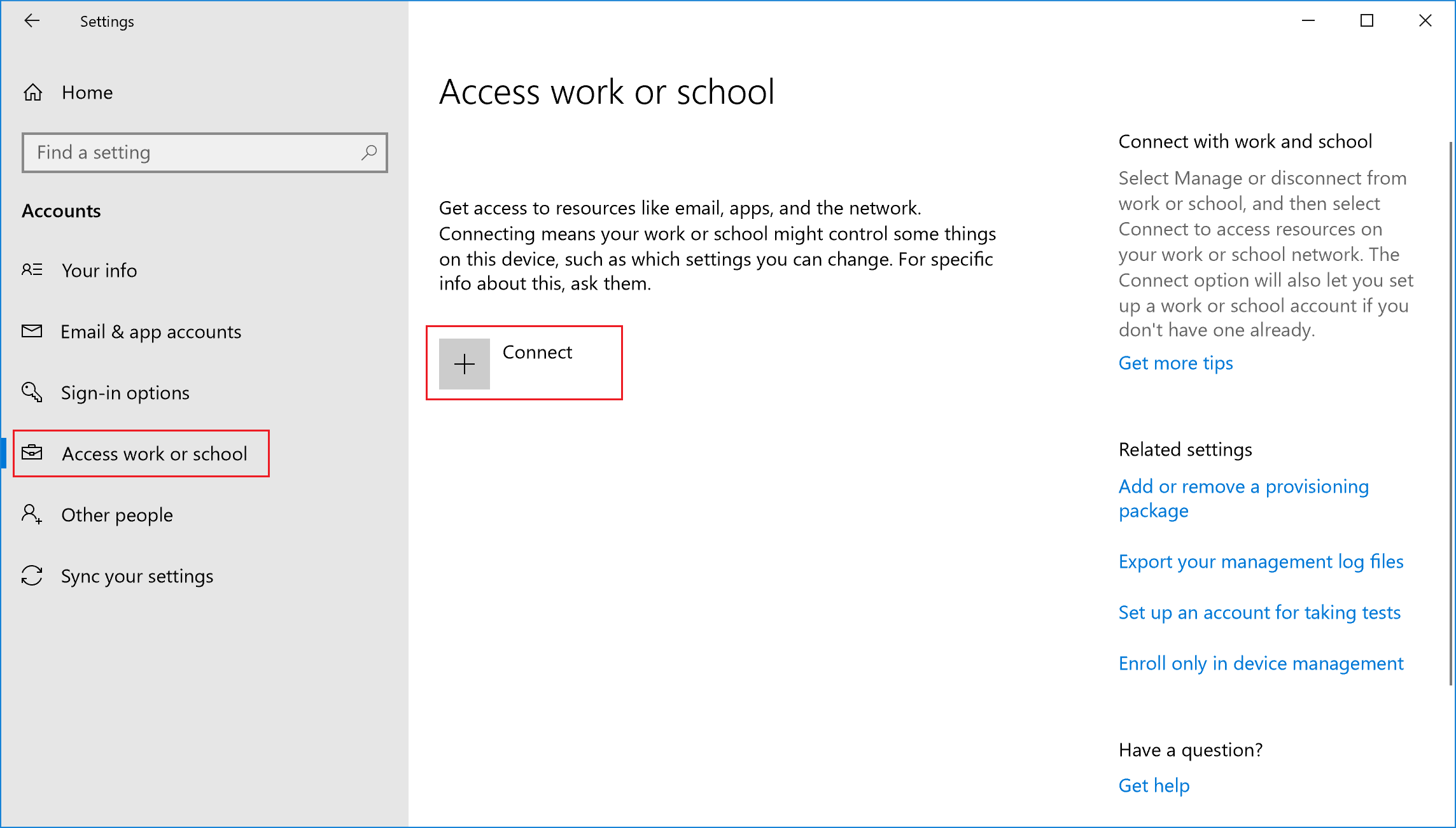
Öffnen Sie auf dem Gerät die App "Einstellungen", und wählen Sie "Konten" aus.
Wählen Sie "Auf Arbeits- oder Schulkonto zugreifen" aus.
Wählen Sie Verbinden aus, um ein Geschäfts-, Schul- oder Unikonto hinzuzufügen.
Geben Sie den Benutzernamen und das Kennwort für Ihr Geschäftskonto ein. Wenn Sie den Schritt "Benutzer erstellen und eine Lizenz zuweisen" befolgt haben, können Sie das von Ihnen erstellte Benutzerkonto verwenden.
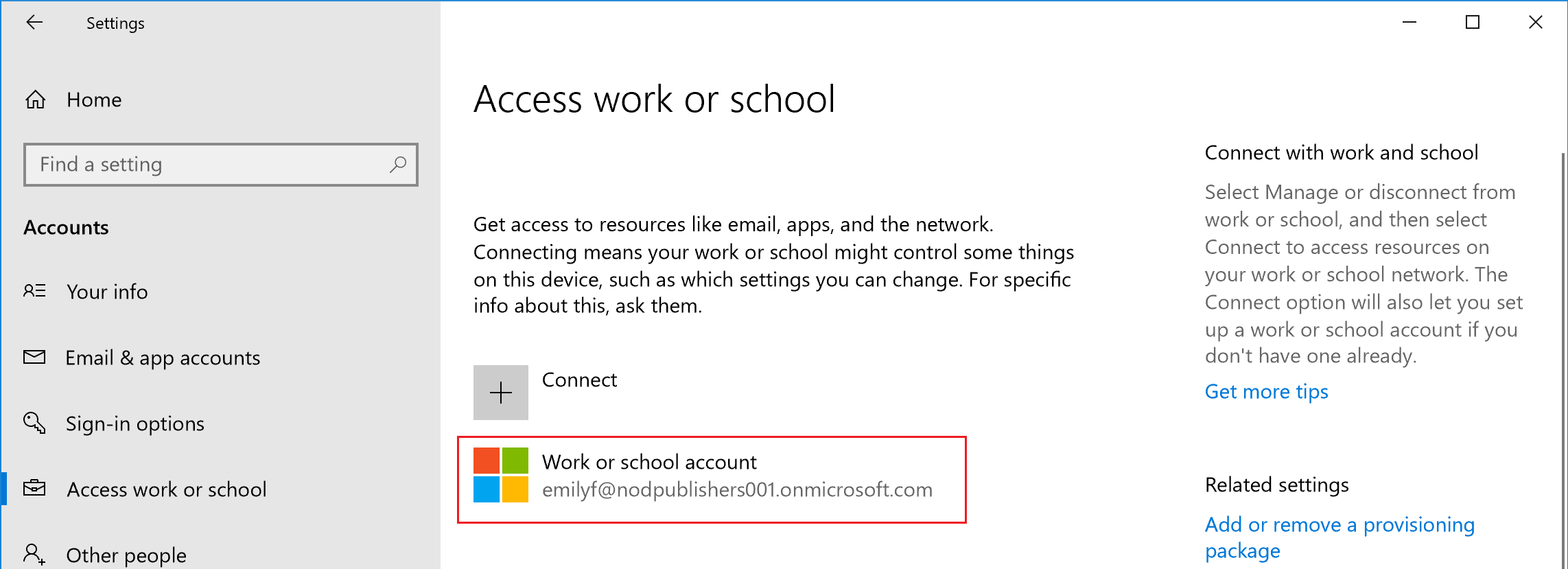
Warten Sie, bis die Registrierung Ihres Geräts abgeschlossen ist. Wenn der Bildschirm "Sie sind fertig!" angezeigt wird, wählen Sie "Fertig" aus. Ihr Geschäftskonto sollte jetzt unter "Konten" angezeigt werden.
Wenn Sie die vorherigen Schritte ausgeführt haben, aber immer noch nicht auf Ihr Geschäfts-, Schul- oder Unikonto und Ihre Dateien zugreifen können, lesen Sie "Problembehandlung beim Windows-Gerätezugriff".
Wenn das Gerät in Intune registriert ist, beginnt es, die von Ihnen erstellten Intune-Richtlinien zu empfangen. Allgemeine Fragen, Antworten und Szenarien mit Richtlinien und Profilen in Microsoft Intune bietet weitere Informationen zur Funktionsweise von Richtlinien und Profilen in Intune.
Registrierung bestätigen
- Melden Sie sich beim Microsoft Intune Admin Center an.
- Wählen Sie Geräte>Alle Geräte aus, um die registrierten Geräte in Intune anzuzeigen.
- Stellen Sie sicher, dass Sie zusätzliche Geräte bei Intune registriert haben.
Ressourcen bereinigen
Informationen zum Aufheben der Registrierung des Geräts finden Sie unter Entfernen Ihres Windows-Geräts aus der Verwaltung.
Nächste Schritte
In dieser Aufgabe haben Sie erfahren, wie Sie ein Windows-Gerät bei Intune registrieren. Weitere Informationen zur Benutzererfahrung auf dem Gerät finden Sie in den folgenden Ressourcen:
- Windows-Geräteregistrierung mit Intune-Unternehmensportal
- Auf welche Informationen kann Ihr Unternehmen zugreifen, wenn Sie Ihr Gerät registrieren?
Sie können auch die Registrierung von Windows-Geräten automatisieren. Weitere Informationen finden Sie im Windows-Registrierungshandbuch für Microsoft Intune.
Fahren Sie mit dem nächsten Schritt fort, um die Auswertung von Microsoft Intune fortzusetzen: