Hinweis
Für den Zugriff auf diese Seite ist eine Autorisierung erforderlich. Sie können versuchen, sich anzumelden oder das Verzeichnis zu wechseln.
Für den Zugriff auf diese Seite ist eine Autorisierung erforderlich. Sie können versuchen, das Verzeichnis zu wechseln.
Windows Update-Ringe definieren, wie und wann Windows-Updates auf Geräten installiert werden. Sie steuern das clientseitige Updateverhalten wie Zurückstellungszeiträume, Neustarteinstellungen, Stichtage, Nutzungszeit und Benutzerbenachrichtigungen. Updateringe gelten allgemein für Windows-Updates und werden häufig zum Erstellen von Bereitstellungsphasen verwendet, z. B. Test, Pilotprojekt und Produktion, indem verschiedenen Gerätegruppen unterschiedliche Einstellungen zugewiesen werden.
In Microsoft Intune werden Updateringe über Updateringrichtlinien konfiguriert, die eine allgemeine Richtlinienoberfläche für die Verwaltung des Windows Update-Verhaltens auf Geräten bereitstellen. Diese Richtlinien verwenden Windows Update Clienteinstellungen und können eigenständig oder zusammen mit anderen Windows Update-Richtlinien wie Featureupdates, Qualitätsupdates und Treiberupdates verwendet werden.
Hinweis
Wenn Geräte über Windows Autopatch verwaltet werden, können Updateringe vom Dienst erstellt und gepflegt werden, um den Rollout-Rhythmus und das Neustartverhalten zu implementieren. In diesen Szenarien sollten Administratoren in der Regel keine benutzerdefinierten Updateringe für Autopatch-verwaltete Geräte zuweisen. Stattdessen funktionieren Updateringe in Kombination mit dienstverwalteten Richtlinien, die die Zielgruppenadressierung und Sequenzierung von Updates steuern.
Voraussetzungen
 Netzwerk- und Konnektivitätsanforderungen
Die Geräte müssen über Internetzugang verfügen und die erforderlichen Microsoft-Endpunkte erreichen können:
 Voraussetzungen für die Lizenzierung
 Anforderungen an die Geräteplattform
Die folgenden Windows-Editionen werden von Windows Update Ring-Richtlinien unterstützt:
- Pro
- Pro Education
- Unternehmen
- Bildung
- Windows IoT Enterprise
- Windows-Team – für Surface Hub-Geräte
- Windows Holographic for Business – Unterstützt eine Reihe von Einstellungen für Windows-Updates, einschließlich:
- Automatisches Updateverhalten
- Microsoft-Produktupdates
- Wartungskanal: Alle Updatebuilds, die allgemein verfügbar sind. Weitere Informationen finden Sie unter Verwalten von Windows Holographic-Geräten.
Windows Enterprise LTSC und IoT Enterprise LTSC- LTSC wird für Qualitätsupdates, aber nicht für Featureupdates unterstützt. Daher werden die folgenden Ring-Steuerelemente für LTSC nicht unterstützt:
- Pausierung von Featureupdates
- Featureupdate-Verzögerungszeitraum
- Zeitraum für die Deinstallation von Featureupdates festlegen
- Aktivieren von Builds für Vorabversionen
- Verwenden von Stichtageinstellungen für Featureupdates
 Anforderungen an die Gerätekonfiguration
Der Microsoft-Konto- Sign-In Assistent-Dienst (
wlidsvc) muss aktiviert sein und ausgeführt werden.Wenn der Microsoft-Konto- Sign-In Assistant-Dienst deaktiviert ist, bietet Windows Update keine Funktionsupdates an. Weitere Informationen finden Sie unter Featureupdates werden während anderer Updates nicht angeboten.
Erstellen und Zuweisen von Updateringen
Wählen Sie im Microsoft Intune Admin CenterGeräte>nach Plattform> aus.Windows>Updates> verwaltenWindows Updates
Wählen Sie die Registerkarte >UpdateringeProfil erstellen aus.
Geben Sie unter Grundeinstellungen einen Namen und eine Beschreibung (optional) an, und klicken Sie auf Weiter.
Konfigurieren Sie unter Updateringeinstellungen Einstellungen, die auf die Updatebereitstellungsstrategie Ihrer organization abgestimmt sind
- Informationen zu den verfügbaren Einstellungen finden Sie unter Windows-Updateeinstellungen.
- Nachdem Sie die Einstellungen für Update und Benutzeroberfläche konfiguriert haben, klicken Sie auf Weiter.
Klicken Sie unter Bereichstags auf Bereichstags auswählen, um den Bereich Tags auswählen zu öffnen, wenn Sie sie auf den Updatering anwenden möchten. Wählen Sie mindestens einen Tag aus, und klicken Sie dann auf Auswählen, um sie zum Updatering hinzuzufügen und zum Bereich Bereichstags zurückzukehren.
Wählen Sie "Weiter " aus, um mit "Aufgaben" fortzufahren.
Klicken Sie unter Zuweisungen auf Wählen Sie die Gruppen aus, die eingeschlossen werden sollen., und weisen Sie dann den Updatering mindestens einer Gruppe zu. Klicken Sie auf + Auszuschließende Gruppen auswählen, um die Zuweisung anzupassen. Wählen Sie Weiter aus, um fortzufahren.
Tipp
Weisen Sie Gerätegruppen Updateringe zu. Durch die Verwendung von Gerätegruppen muss sich ein Benutzer nicht mehr bei einem Gerät anmelden, bevor die Richtlinie angewendet werden kann.
Überprüfen Sie die Einstellungen unter Überprüfen + erstellen. Klicken Sie dann auf Erstellen, um Ihren Windows-Updatering zu speichern. Ihr neuer Updatering wird in der Liste der Updateringe angezeigt.
Updateringe verwalten
Wählen Sie im Microsoft Intune Admin CenterGeräte>nach Plattform> aus.Windows>Updates> verwaltenWindows Updates
Wählen Sie die Registerkarte "Ringe aktualisieren" und dann die Ringrichtlinie aus, die Sie verwalten möchten. Intune zeigt für die ausgewählte Richtlinie Details an, die den folgenden ähneln:
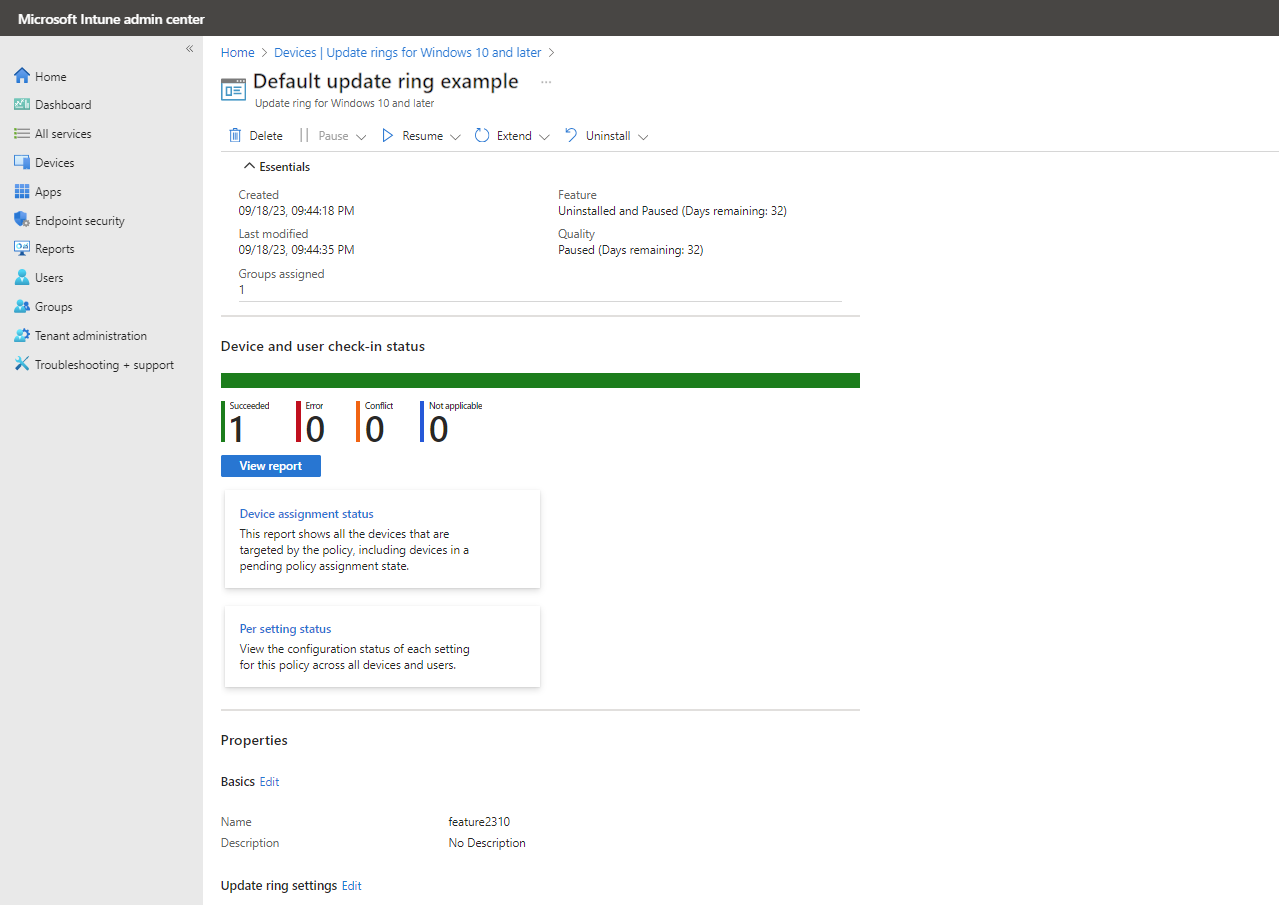
Diese Ansicht umfasst Folgendes:
Richtlinienaktionen: Verwenden Sie die verfügbaren Aktionen, um die ausgewählte Updatering-Richtlinie zu verwalten. Weitere Informationen zu jeder Aktion finden Sie im Abschnitt Richtlinienaktionen .
Grundlagen: Eine Liste mit Details zur Richtlinie, einschließlich des Zeitpunkts der Erstellung, der letzten Änderung und der Anzahl der Gruppen, die der Richtlinie zugewiesen sind.
Status beim Einchecken von Geräten und Benutzern: Die Standardberichtsansicht für diese Richtlinie. Zusätzlich zu dieser Standardansicht sind die folgenden Berichtsdetails und -optionen verfügbar:
- Bericht anzeigen: Eine Schaltfläche öffnet eine detailliertere Berichtsansicht für den Check-in-Status von Geräten und Benutzern.
-
Zwei zusätzliche Berichtskacheln: Sie können die Kacheln für die folgenden Berichte auswählen, um zusätzliche Details anzuzeigen:
- Status der Gerätezuweisung: Dieser Bericht zeigt alle Geräte an, auf die die Richtlinie abzielt, einschließlich Geräte mit einem ausstehenden Richtlinienzuweisungsstatus.
- Status pro Einstellung: Zeigen Sie den Konfigurationsstatus jeder Einstellung für diese Richtlinie auf allen Geräten und Benutzern an.
Ausführliche Informationen zu dieser Berichtsansicht finden Sie unter Berichte für Updateringrichtlinien.
Eigenschaften: Zeigen Sie Details für jede Konfigurationsseite der Richtlinie an, einschließlich einer Option zum Bearbeiten der einzelnen Bereiche der Richtlinie.
Richtlinienaktionen
Wählen Sie eine Registerkarte aus, um mehr über ihren Zweck und die verfügbaren Optionen zu erfahren.
 Löschen
 Pause
Pause Resume
 Erweitern
 Uninstall
Klicken Sie auf Löschen, um die Erzwingung der Einstellungen für den ausgewählten Windows-Updatering zu beenden. Durch das Löschen eines Rings wird dessen Konfiguration aus Intune entfernt, sodass Intune diese Einstellungen nicht mehr anwendet und erzwingt.
Wenn Sie einen Ring aus Intune löschen, werden dadurch nicht die Einstellungen auf Geräten geändert, denen der Updatering zugewiesen wurde. Diese Geräte behalten stattdessen ihre aktuellen Einstellungen bei. Geräte behalten keine Verlaufsaufzeichnung der zuvor gespeicherten Einstellungen bei. Geräte können auch Einstellungen von andere Updateringen empfangen, die aktiv bleiben.
So löschen Sie einen Ring:
- Klicken Sie auf der Übersichtsseite eines Updaterings auf Löschen.
- Wählen Sie OK aus.