Hinweis
Für den Zugriff auf diese Seite ist eine Autorisierung erforderlich. Sie können versuchen, sich anzumelden oder das Verzeichnis zu wechseln.
Für den Zugriff auf diese Seite ist eine Autorisierung erforderlich. Sie können versuchen, das Verzeichnis zu wechseln.
Intune bietet integrierte Berichtsansichten für die Windows-Updateringrichtlinien, die Sie bereitstellen. In diesen Ansichten werden Details zur Bereitstellung und status des Updaterings angezeigt.
So greifen Sie auf Berichte zu Updateringrichtlinien zu:
Wählen Sie im Microsoft Intune Admin CenterGeräte>Windows aus.
Wählen Sie unter Updates verwalten die Option Windows-Updates aus.
Wählen Sie die Registerkarte Updateringe aus.
Wählen Sie eine Updateringrichtlinie aus:
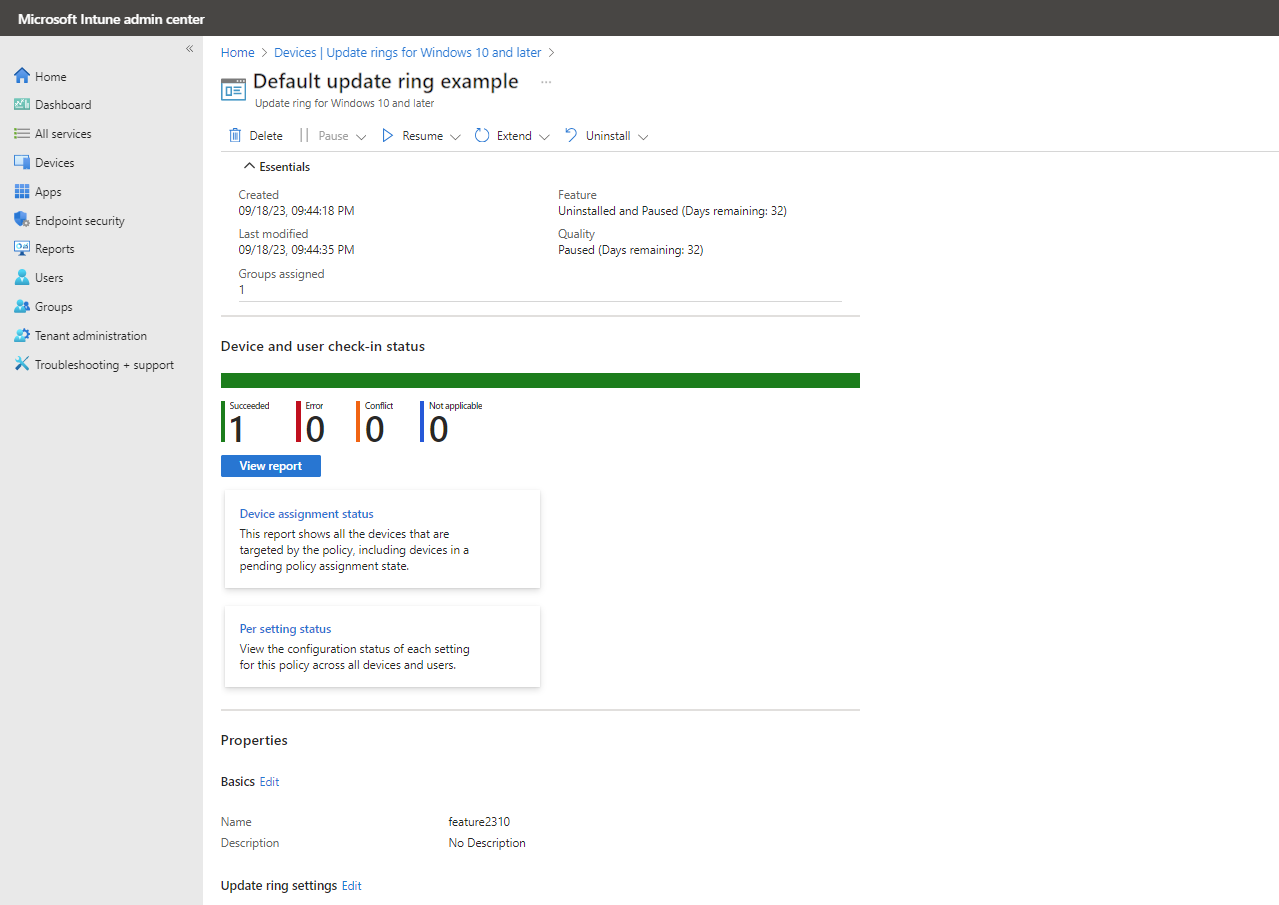
Auf der Richtlinienseitenansicht:
Geräte- und Benutzer-Check-in-status: Die Standardberichtsansicht für diese Richtlinie. Diese Standardansicht enthält ein allgemeines Balkendiagramm, das eine Anzahl von Geräten anzeigt, die vier status Werte für diese Richtlinie melden, und eine Farbleiste, die den Prozentsatz der Geräte visuell darstellt, die jedes status nach Farbe melden. In dieser Ansicht werden die folgenden vier status Ergebnisse für die Richtlinie angezeigt:
- Succeeded
- Fehler
- Konflikt:
- Nicht zutreffend
Bericht anzeigen: Mit dieser Schaltfläche wird eine ausführlichere Berichtsansicht für das Einchecken von Geräten und Benutzern status geöffnet. Die Detaillierte Berichtsansicht enthält ein Diagramm und einen Farbbalken, der dem der vorherigen allgemeinen Ansicht ähnelt, meldet jedoch einen der zusätzlichen status von In Bearbeitung.
Diese Ansicht enthält auch gerätespezifische Details, die Folgendes umfassen:
- Gerätename
- Angemeldeter Benutzer
- Check-in-status
- Zeitpunkt der letzten Änderung des Berichts
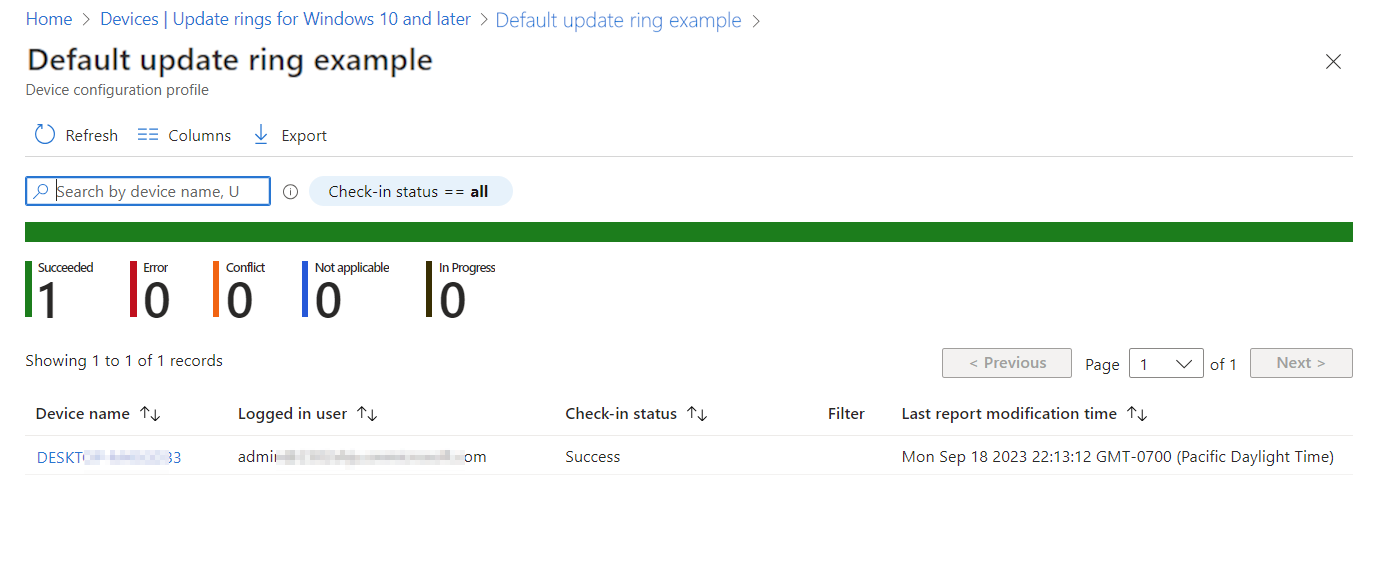
In dieser Berichtsansicht können Sie ein Gerät auswählen, mit dem Sie einen Drilldown durchführen möchten, um die Liste der Einstellungen in der Richtlinie und die status des ausgewählten Geräts für jede dieser Einstellungen anzuzeigen. Zusätzliche Drill-Ins sind verfügbar, indem Sie eine Einstellung auswählen, um die Einstellungsdetails zu öffnen. Die Einstellungsdetails zeigen den Namen der Einstellung, die Geräte status (Status) für diese Einstellung sowie eine Liste von Profilen an, die die Einstellung verwalten und die dem Gerät zugewiesen sind. Dies ist hilfreich, um die Ursache eines Einstellungskonflikts zu identifizieren.
Zwei zusätzliche Berichtskacheln: Sie können die Kacheln für die folgenden Berichte auswählen, um weitere Details anzuzeigen:
Gerätezuweisung status: In diesem Bericht werden alle Geräte angezeigt, für die die Richtlinie gilt, einschließlich der Geräte mit dem Status "Ausstehende Richtlinienzuweisung".
Für diesen Bericht können Sie eine oder mehrere status Details auswählen, an denen Sie interessiert sind, und dann Bericht generieren auswählen, um die Ansicht nur mit diesen Informationen zu aktualisieren. In der folgenden Abbildung haben wir einen Bericht generiert, der nur die Geräte anzeigt, denen diese Richtlinie erfolgreich zugewiesen wurde:
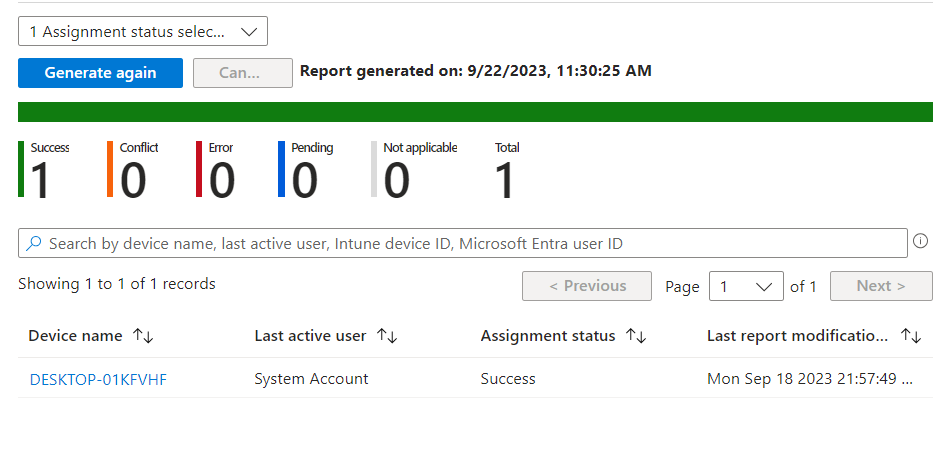
Dieser Bericht unterstützt drill-in, um die Liste der Einstellungen anzuzeigen, mit nachfolgenden Drill-Ins, wie in für die vollständige Berichtsansicht, die über die Schaltfläche Bericht anzeigen verfügbar ist.
Pro Einstellung status: Zeigen Sie die konfiguration status jeder Einstellung für diese Richtlinie auf allen Geräten und Benutzern an. Diese Ansicht enthält eine einfache Ansicht der einzelnen Einstellungen in der Richtlinie und die Anzahl der zugewiesenen Geräte mit Erfolg, Fehler oder Konflikten. Diese Berichtsansicht unterstützt keine Drilldowns für weitere Details.
Windows Update for Business-Berichte
Sie können Windows Update-Rollouts auch mithilfe von Windows Update business-Berichten überwachen. Windows Update for Business-Berichte ist eine cloudbasierte Lösung, die Informationen zur Konformität Ihrer Microsoft Entra verbundenen Geräte mit Windows-Updates bereitstellt. Es wird über die Azure-Portal angeboten und ist teil der Windows-Lizenzen.
Um diese Lösung zu verwenden, können Sie Intune verwenden, um die erforderlichen Einstellungen auf Ihren Windows-Geräten zu konfigurieren.
Weitere Informationen finden Sie unter Übersicht über Windows Update für Geschäftsberichte.