Hinweis
Für den Zugriff auf diese Seite ist eine Autorisierung erforderlich. Sie können versuchen, sich anzumelden oder das Verzeichnis zu wechseln.
Für den Zugriff auf diese Seite ist eine Autorisierung erforderlich. Sie können versuchen, das Verzeichnis zu wechseln.
Mit der Remoteaktion Diagnose sammeln können Sie verwaltete Geräte Diagnose sammeln und herunterladen, ohne den Benutzer zu unterbrechen. Es wird nur auf Speicherorte und Dateitypen ohne Benutzer zugegriffen.
Hinweis
Intune App Protection-Protokolle können von der Registerkarte Diagnose im Bereich Problembehandlung heruntergeladen werden. M365-Remoteanwendungs-Diagnose stehen jedoch nur ihren spezifischen Supporttechnikern zur Verfügung.
Geräte müssen nicht von MDM (Verwaltung mobiler Geräte) verwaltet werden, damit Intune App-Schutz oder M365-App erfasst Diagnose, die nur von einer Intune App-Schutzrichtlinie verwaltet werden.
Die Daten werden in Microsoft-Supportsystemen gespeichert und unterliegen nicht Intune Datenverwaltungsrichtlinien oder -schutzmaßnahmen. Einige Anwendungen können Daten mit anderen Systemen als Intune sammeln und speichern.
Sammeln von Diagnose für Microsoft 365-Remoteanwendungen
Die Microsoft 365-Remoteanwendungs-Diagnose ermöglicht es Intune Administratoren, Intune App-Schutz Diagnose und Microsoft 365-Anwendungs-Diagnose (falls zutreffend) direkt über die Intune-Konsole anzufordern. Administratoren können diesen Bericht im Microsoft Intune Admin Center finden, indem sie Problembehandlung + Support>Problembehandlung>Auswählen eines Benutzers>Zusammenfassung>App-Schutz* auswählen. Dieses Feature ist exklusiv für Anwendungen verfügbar, die Intune App-Schutzverwaltung unterliegen. Falls unterstützt, werden die anwendungsspezifischen Protokolle gesammelt und in dedizierten Speicherlösungen für jede Anwendung gespeichert.
Anwendungen mit Unterstützung für M365-Diagnose:
- Outlook iOS/Android
- Teams iOS/Android
- OneDrive iOS/Android
- Microsoft Edge iOS/Android
- Microsoft Word iOS
- Microsoft Excel iOS
- Microsoft PowerPoint iOS
- OneNote iOS
- Microsoft 365 (Office) iOS
Sammeln von Diagnose aus einer M365-Anwendung
Anforderungen zum Sammeln von Diagnose aus einer M365-Anwendung:
- Melden Sie sich beim Microsoft Intune Admin Center an.
- Navigieren Sie zu Mandantenverwaltung>Gerät Diagnose> Stellen Sie sicher, dass die dritte Einstellung aktiviert ist.
- Erstellen und Bereitstellen einer Intune App Protection-Richtlinie für einen Benutzer. Weitere Informationen finden Sie hier.
- Vergewissern Sie sich, dass die Anwendung von Intune App-Schutzrichtlinie verwaltet wurde. Sie können dies lokal auf dem Gerät überprüfen und/oder indem Sie den Benutzer in den Intune Bereich zur Problembehandlung laden und die Zusammenfassungsseite App-Schutz öffnen.
So verwenden Sie die AktionDiagnosedaten sammeln:
- Melden Sie sich beim Microsoft Intune Admin Center an.
- Navigieren Sie zu Problembehandlung + Support>Problembehandlung>Wählen Sie einen Benutzer aus.
- Wählen Sie auf der Seite Zusammenfassung die Option App-Schutz>Eingecheckt aus.
- Suchen Sie die Anwendung, für die Diagnose erfasst werden soll, und wählen Sie die Option "Diagnose sammeln" aus.
- Wenn Sie dazu aufgefordert werden, wählen Sie Ja aus.
So überprüfen Sie status der Aktion Diagnose sammeln:
- Wählen Sie in der Zusammenfassung "App-Schutz" die Option Aktualisieren aus.
- Suchen Sie die Anwendung, für die Sie die status möchten, und wählen Sie den Link in der Spalte Diagnosestatus aus.
So laden Sie Diagnose herunter:
- Navigieren Sie zu Problembehandlung + Support>Problembehandlung>Wählen Sie einen Benutzer aus.
- Wählen Sie auf der Seite Zusammenfassung die Seite Diagnose aus, und laden Sie die Diagnose herunter.
Wichtig
Diagnoseuploads, die 50 Diagnose oder 4 MB an Diagnosedaten überschreiten, können nicht direkt aus dem Intune-Portal heruntergeladen werden. Wenden Sie sich für den Zugriff auf größere Diagnoseuploads an Microsoft Intune Support.
Es dauert ungefähr 30 Minuten, bis die Diagnose vom Gerät eines Endbenutzers übermittelt wird. Der Benutzer muss die App möglicherweise schließen und erneut öffnen, wenn er beim Öffnen der App für die Diagnose Aufforderung zur Eingabe einer Stecknadel aufgefordert wird.
Sammeln von Diagnoseinformationen von einem Windows-Gerät
Die Remoteaktion Diagnose sammeln kann auch so konfiguriert werden, dass Windows-Geräteprotokolle bei einem Windows Autopilot-Fehler auf einem Gerät automatisch erfasst und hochgeladen werden. Wenn ein Windows Autopilot-Fehler auftritt, werden Protokolle auf dem ausgefallenen Gerät verarbeitet und dann automatisch erfasst und in Intune hochgeladen. Ein Gerät kann automatisch einen Satz von Protokollen pro Tag erfassen.
Die Sammlungen mit Diagnoseinformationen bleiben 28 Tage lang gespeichert und werden anschließend gelöscht. Auf jedem Gerät können bis zu 10 Sammlungen gleichzeitig gespeichert sein.
Diagnosedaten sammeln ist auch als Massengeräteaktion verfügbar, die Diagnoseprotokolle von bis zu 25 Windows-Geräten gleichzeitig sammelt.
Hinweis
Microsoft-Mitarbeiter greifen möglicherweise auf Geräte Diagnose zu, um die Problembehandlung und Behebung von Vorfällen zu unterstützen.
Anforderungen für Windows-Geräte
Die Remoteaktion Diagnosedaten sammeln wird für Folgendes unterstützt:
- Intune oder gemeinsam verwaltete Geräte
- Windows 10 Version 1909 und höher
- Windows 11
- 2. Microsoft HoloLens 2004 und höher
- Rollen mit Berechtigungen zum Sammeln von Diagnose (unter Remoteaufgaben) und Lesen (unter Gerätekonformitätsrichtlinien)
- Unternehmenseigene Geräte
- Geräte, die online sind und während der Diagnose mit dem Dienst kommunizieren können
Hinweis
Damit Diagnose erfolgreich vom Client hochladen können, stellen Sie sicher, dass die URL für Ihre Region nicht im Netzwerk blockiert ist:
Europe - lgmsapeweu.blob.core.windows.netAmericas - lgmsapewus2.blob.core.windows.netEast Asia - lgmsapesea.blob.core.windows.netAustralia - lgmsapeaus.blob.core.windows.netIndia - lgmsapeind.blob.core.windows.net
Sammeln von Diagnosedaten
So verwenden Sie die AktionDiagnosedaten sammeln:
- Melden Sie sich beim Microsoft Intune Admin Center an.
- Navigieren Sie zu Geräte>Nach Plattform>Windows> wählen Sie ein unterstütztes Gerät aus.
- Wählen Sie auf der Seite Übersicht des Geräts ...>Sammeln Sie Diagnose>Yes. Auf der Seite Übersicht für das Gerät wird eine Benachrichtigung angezeigt, dass die Aktion ausstehend ist.
- Klicken Sie auf Device diagnostics monitor (Gerätediagnosemonitor), um den Status der Aktion anzuzeigen.
- Wählen Sie nach Abschluss der Aktion in der Zeile für die Aktion >Jadie Option Herunterladen aus.
- Die ZIP-Datei mit den Daten wird Ihrem Downloadbereich hinzugefügt, und Sie können sie auf Ihrem Computer speichern.
Diagnosesammlung bei Windows Autopilot-Fehler
Für die Sammlung von Windows Autopilot-Diagnose ist keine andere Aktion erforderlich. Windows Autopilot-Diagnose werden automatisch erfasst, wenn bei Geräten ein Fehler auftritt, solange das Diagnosefeature für die automatische Erfassung von Windows Autopilot aktiviert ist.
So zeigen Sie die nach einem Windows Autopilot-Fehler erfassten Diagnose an:
- Melden Sie sich beim Microsoft Intune Admin Center an.
- Navigieren Sie zu Geräte>nach Plattform>windows.
- Wählen Sie ein Gerät aus.
- Wählen Sie Diagnosedownload>aus.
- Die ZIP-Datei mit den Daten wird Ihrem Downloadbereich hinzugefügt, und Sie können sie auf Ihrem Computer speichern.
Gesammelte Daten
Obwohl keine Absicht besteht, personenbezogene Daten zu sammeln, können Diagnose benutzeridentifizierbare Informationen wie Benutzer- oder Gerätename enthalten.
Wenn Sie KB5011543 auf Windows 10 oder KB5011563 auf Windows 11 installieren, ist das Format der ZIP-Datei einfacher:
- Eine vereinfachte Struktur, bei der die gesammelten Protokolle so benannt werden, dass sie mit den gesammelten Daten übereinstimmen
- Wenn mehrere Dateien gesammelt werden, wird ein Ordner erstellt.
Die folgende Liste entspricht der Reihenfolge der ZIP-Diagnose. Jede Sammlung enthält die folgenden Daten:
Registrierungsschlüssel:
- HKLM\SOFTWARE\Microsoft\CloudManagedUpdate
- HKLM\SOFTWARE\Microsoft\EPMAgent
- HKLM\SOFTWARE\Microsoft\PolicyManager\current\device\DeviceHealthMonitoring
- HKLM\SOFTWARE\Microsoft\IntuneManagementExtension
- HKLM\SOFTWARE\Microsoft\SystemCertificates\AuthRoot
- HKLM\SOFTWARE\Microsoft\Windows Advanced Threat Protection
- HKLM\SOFTWARE\Microsoft\Windows\CurrentVersion\Authentication\LogonUI
- HKLM\SOFTWARE\Microsoft\Windows\CurrentVersion\Internet Settings
- HKLM\SOFTWARE\Microsoft\Windows\CurrentVersion\Uninstall
- HKLM\SOFTWARE\Microsoft\DeviceInventory
- HKLM\SOFTWARE\Policies
- HKLM\SOFTWARE\Policies\Microsoft\Cryptography\Configuration\SSL
- HKLM\SOFTWARE\Policies\Microsoft\Windows Advanced Threat Protection
- HKLM\SOFTWARE\WOW6432Node\Microsoft\Windows\CurrentVersion\Uninstall
- HKLM\SYSTEM\CurrentControlSet\Control\SecurityProviders\SCHANNEL
- HKLM\SYSTEM\CurrentControlSet\Services\SharedAccess\Parameters\FirewallPolicy\Mdm
- HKLM\SYSTEM\Setup\SetupDiag\Results
Befehle:
- %programfiles%\windows defender\mpcmdrun.exe -GetFiles
- %windir%\system32\certutil.exe -store
- %windir%\system32\certutil.exe -store -user my
- %windir%\system32\Dsregcmd.exe /status
- %windir%\system32\ipconfig.exe /all
- %windir%\system32\mdmdiagnosticstool.exe
- %windir%\system32\msinfo32.exe /report %temp%\MDMDiagnostics\msinfo32.log
- %windir%\system32\netsh.exe advfirewall show allprofiles
- %windir%\system32\netsh.exe advfirewall show global
- %windir%\system32\netsh.exe lan show profiles
- %windir%\system32\netsh.exe winhttp show proxy
- %windir%\system32\netsh.exe wlan show profiles
- %windir%\system32\netsh.exe wlan show wlanreport
- %windir%\system32\ping.exe -n 50 localhost
- %windir%\system32\pnputil.exe /enum-drivers
- %windir%\system32\powercfg.exe /batteryreport /output %temp%\MDMDiagnostics\battery-report.html
- %windir%\system32\powercfg.exe /energy /output %temp%\MDMDiagnostics\energy-report.html
Ereignisanzeige:
- Anwendung
- Microsoft-Windows-AppLocker/EXE und DLL
- Microsoft-Windows-AppLocker/MSI und Script
- Microsoft-Windows-AppLocker/Packaged app-Deployment
- Microsoft-Windows-AppLocker/Packaged app-Execution
- Microsoft-Windows-AppxPackaging/Operational
- Microsoft-Windows-Bitlocker/Bitlocker Management
- Microsoft-Windows-HelloForBusiness/Operational
- Microsoft-Windows-SENSE/Operational
- Microsoft-Windows-SenseIR/Operational
- Microsoft-Windows-Windows-Firewall mit erweiterter Sicherheit/Firewall
- Microsoft-Windows-WinRM/Operational
- Microsoft-Windows-WMI-Activity/Operational
- Microsoft-Windows-AppXDeployment/Operational
- Microsoft-Windows-AppXDeploymentServer/Operational
- Setup
- System
Dateien:
- %ProgramData%\Microsoft\DiagnosticLogCSP\Collectors\*.etl
- %ProgramFiles%\Microsoft EPM Agent\Logs\*.*
- %Programme%\Microsoft Device Inventory Agent\Logs
- %ProgramData%\Microsoft\IntuneManagementExtension\Logs\*.*
- %ProgramData%\Microsoft\Windows Defender\Support\MpSupportFiles.cab
- %ProgramData%\Microsoft\Windows\WlanReport\wlan-report-latest.html
- %ProgramData%\USOShared\logs\system\*.etl
- %ProgramData Microsoft Update Health Tools\Logs\*.etl
- %temp%\CloudDesktop*.log
- %temp%\MDMDiagnostics\battery-report.html
- %temp%\MDMDiagnostics\energy-report.html
- %temp%\MDMDiagnostics\mdmlogs-date</time>.cab
- %temp%\MDMDiagnostics\msinfo32.log
- %windir%\ccm\logs\*.log
- %windir%\ccmsetup\logs\*.log
- %windir%\logs\CBS\cbs.log
- %windir%\logs\measuredboot\*.*
- %windir%\logs\Panther\unattendgc\setupact.log
- %windir%\logs\SoftwareDistribution\ReportingEvent\measuredboot\*.log
- %windir%\Logs\SetupDiag\SetupDiagResults.xml
- %windir%\logs\WindowsUpdate\*.etl
- %windir%\SensorFramework*.etl
- %windir%\system32\config\systemprofile\AppData\Local\mdm\*.log
- %windir%\temp%computername%*.log
- %windir%\temp\officeclicktorun*.log
- %TEMP%\winget\defaultstate*.log
Deaktivieren von Gerätediagnosen
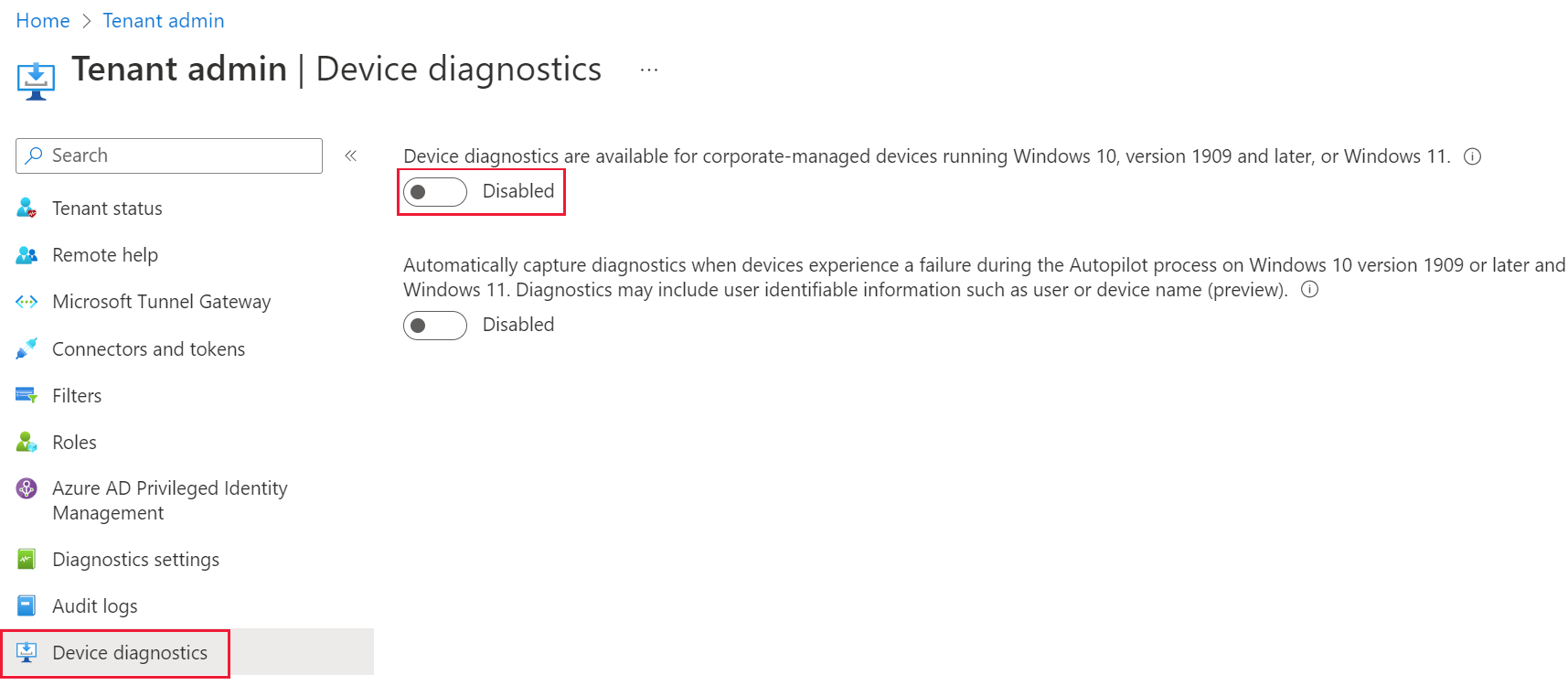
Die Remoteaktion Diagnose sammeln ist standardmäßig aktiviert. Sie können die Remoteaktion Collect diagnostics (Diagnoseinformationen sammeln) für alle Geräte deaktivieren, indem Sie die folgenden Schritte ausführen:
Melden Sie sich beim Microsoft Intune Admin Center an.
Navigieren Sie zu Mandantenverwaltung>Geräte Diagnose.
Ändern Sie das Steuerelement unter Geräte Diagnose für unternehmensseitig verwaltete Geräte verfügbar sind, auf denen Windows 10, Version 1909 und höher ausgeführt wird, oder Windows 11 in Deaktiviert.
Deaktivieren der automatischen Erfassung von Diagnose in Windows Autopilot
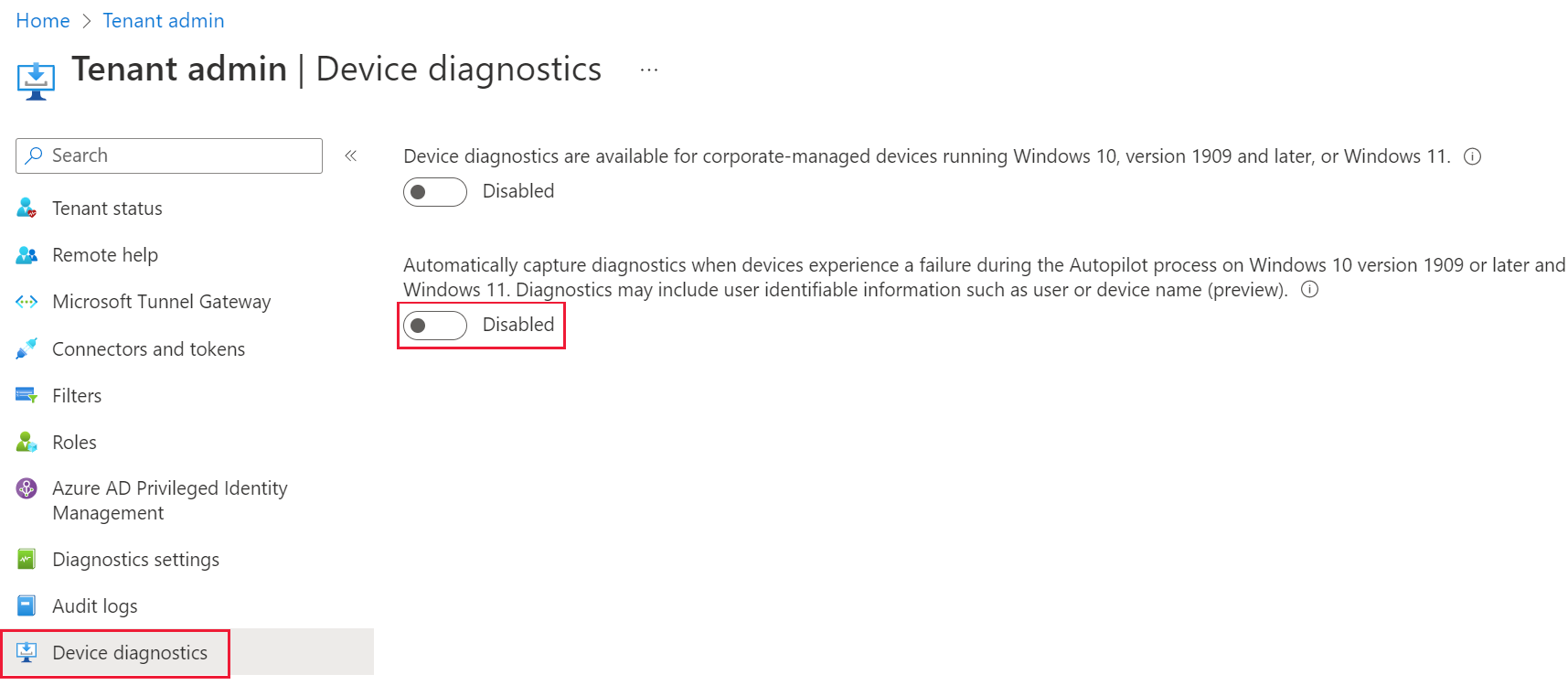
Die automatische Windows Autopilot-Diagnoseerfassung ist standardmäßig aktiviert. Sie können die automatische Diagnoseerfassung von Windows Autopilot deaktivieren, indem Sie die folgenden Schritte ausführen:
Melden Sie sich beim Microsoft Intune Admin Center an.
Navigieren Sie zu Mandantenverwaltung>Geräte Diagnose.
Ändern Sie die Steuerung unter Automatisch erfassen Diagnose, wenn bei Geräten während des Autopilot-Prozesses auf Windows 10 Version 1909 oder höher ein Fehler auftritt und Windows 11. Die Diagnose kann benutzeridentifizierbare Informationen wie Benutzer- oder Gerätename (Vorschau) enthalten. auf Deaktiviert.
Bekannte Probleme mit der Gerätediagnose
Derzeit gibt es zwei Standard Probleme, die dazu führen können, dass das Gerät Diagnose fehlschlägt:
- Auf Geräten ohne Patches KB4601315 oder KB4601319 kann ein Timeout auftreten. Diese Patches enthalten einen Fix für den DiagnosticLog-CSP, der ein Timeout während des Uploads verhindert. Stellen Sie nach der Installation des Updates sicher, dass Sie Ihr Gerät neu starten.
- Das Gerät konnte die Geräteaktion innerhalb eines Zeitfensters von 24 Stunden nicht empfangen. Wenn das Gerät offline oder ausgeschaltet ist, kann dies zu einem Fehler führen.