Hinweis
Für den Zugriff auf diese Seite ist eine Autorisierung erforderlich. Sie können versuchen, sich anzumelden oder das Verzeichnis zu wechseln.
Für den Zugriff auf diese Seite ist eine Autorisierung erforderlich. Sie können versuchen, das Verzeichnis zu wechseln.
Die Verwendung der Remotehilfe hängt davon ab, ob Sie Hilfe anfordern oder Hilfe bereitstellen. In diesem Artikel behandeln wir beide Szenarien.
Anfordern von Hilfe
Um Hilfe zu erhalten, müssen Sie sich an Ihre Supportmitarbeiter wenden und Hilfe anfordern. Sie können uns per Anruf, Chat oder E-Mail erreichen, und Sie sind die Person, die während der Sitzung teilet.
 macOS
 Android
Tipp
Die Remotehilfe-App muss auf Ihrem Gerät installiert sein. Wenn Remote Help nicht installiert ist, können Sie Remote Help selbst installieren, indem Sie die Downloadanweisungen im Abschnitt Remote Help installieren und aktualisieren .
Sitzung starten:
- Das Hilfsprogramm kann eine Sitzung initiieren oder Sie können die Remotehilfe-App manuell starten und einen vom Hilfsprogramm bereitgestellten Sitzungscode eingeben.
Hinweis
Wenn das Hilfsprogramm die Sitzung über Intune initiiert, wird eine Benachrichtigung an Ihr Gerät gesendet. Wählen Sie " Remotehilfe öffnen " in der Benachrichtigung aus, um die Remotehilfe-App zu öffnen, und fahren Sie fort. Wenn sich Ihr Computer im Nicht-stören-Modus befindet, wird die Benachrichtigung möglicherweise nicht angezeigt. Öffnen Sie in diesem Fall manuell die Remotehilfe-App, um fortzufahren oder das Benachrichtigungscenter zu überprüfen.
- Bestätigen Sie die Identität des Helfers, indem Sie seine Informationen anzeigen, einschließlich seines vollständigen Namens, seiner Berufsbezeichnung, seines Unternehmens, seines Profilbilds und seiner verifizierten Domäne. Wählen Sie dann die Bildschirmfreigabe oder Vollzugriff zulassen oder die Anforderung ablehnen.
- Die Sitzung wird eingerichtet, und der Helfer kann dann bei der Behebung von Problemen auf dem Gerät helfen.
Hinweis
Wenn Ihre Organisation die unbeaufsichtigte Steuerung zulässt, kann eine Supportanfrage auf Ihrem Gerät angezeigt werden, auch wenn Sie es nicht aktiv verwenden. Wenn Sie die Anforderung annehmen oder nicht innerhalb von 30 Sekunden antworten, wird die unbeaufsichtigte Sitzung automatisch gestartet. Wenn Sie die Anforderung ablehnen, wird die Sitzung abgebrochen. Sie können die laufende Sitzung nicht anzeigen, aber Sie können Ihr Gerät jederzeit zurückfordern, indem Sie sich wieder bei Ihrer vorherigen Sitzung anmelden. Ihre Sitzung und geöffnete Arbeit bleiben erhalten, und es gehen keine Daten verloren. Der Helfer wird benachrichtigt, wenn Sie sich wieder anmelden.
Während der Sitzung:
Sie können mit dem Helfer über das Chatfenster in der Remote Help App chatten.
Hilfskräfte, die über die Berechtigung für erhöhte Rechte verfügen, können lokale Administratorberechtigungen auf Ihrem freigegebenen Gerät eingeben. Die Rechteerweiterung ermöglicht es dem Helfer, ausführbare Programme auszuführen oder ähnliche Aktionen auszuführen, wenn Sie nicht über ausreichende Berechtigungen verfügen.
Wichtig
Wenn ein Hilfsprogramm während einer Remotehilfesitzung über die Berechtigung für erhöhte Rechte verfügt, kann das Hilfsprogramm Aktionen mit erhöhten Rechten auf dem Gerät des freigebenden Benutzers ausführen. Wenn der freigebende Benutzer die Remotehilfesitzung beendet, wird er in einem Dialogfeld gewarnt, dass er abgemeldet wird, wenn er fortfahren möchte. Wenn das Hilfsprogramm die Sitzung beendet, wird der freigebende Benutzer nicht abgemeldet.
Das Hilfsprogramm kann anfordern, von der Bildschirmfreigabe zur Vollsteuerung zu wechseln, wenn die Sitzung nur mit Bildschirmfreigabe begonnen hat. Sie können wählen, ob Sie Vollzugriff zulassen oder die Anforderung ablehnen möchten.
Während einer beaufsichtigten Windows-Sitzung kann der Helfer optional die Diagnosedaten Ihres Geräts anfordern, um das Problem zu beheben:
- Überprüfen Sie die Berechtigungsanforderung zum Anzeigen und möglicherweise Speichern der Diagnosedaten Ihres Geräts. Wählen Sie Zulassen oder Ablehnen aus.
- Wenn Sie die Freigabe zulassen, wählen Sie Freigegebene Daten anzeigen auf der Remotehilfe-Symbolleiste, um den Diagnosebereich zu öffnen. Sie sehen den gleichen Bericht wie das Hilfsprogramm.
- Sie können die Freigabe von Diagnosedaten jederzeit beenden, indem Sie die Freigabe deaktivieren. Remote Help benachrichtigt den Helfer, der den Bericht nicht aktualisieren kann, während die Freigabe deaktiviert ist. Wenn Sie die Freigabe wieder aktivieren, kann das Hilfsprogramm den Bericht aktualisieren.
Wenn die Probleme behoben sind oder Sie die Sitzung beenden möchten:
- Sowohl der freigebende Benutzer als auch der Helfer können die Sitzung beenden. Um die Sitzung zu beenden, wählen Sie in der oberen rechten Ecke der Remotehilfe-App "Verlassen " aus.
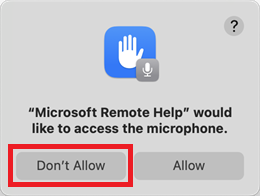
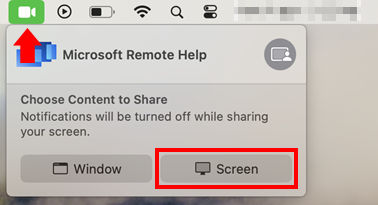
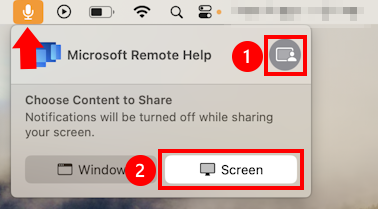
Hilfe leisten
Um Hilfe anzubieten, müssen Sie sich an den Benutzer wenden, der Hilfe benötigt. Sie können uns per Telefon, Chat oder E-Mail kontaktieren und sind der Helfer während der Sitzung.
-
 Windows aus dem Intune Admin Center
-
Windows aus nativer Windows-App
-
 macOS aus dem Intune Admin Center
-
Android aus dem Intune Admin Center
-
 Windows oder macOS aus der Web-App
Beaufsichtigter Support
Bei einer beaufsichtigten Supportsitzung muss ein Endbenutzer teilnehmen und dem Hilfsprogramm Zugriff gewähren. Besuchte Sitzungen unterstützen schreibgeschützten Zugriff, Vollzugriff und optionale UAC-Höhen.
Hinweis
Diagnosedatenberichte für beaufsichtigte Windows-Sitzungen sind im Rollout.
Als Helfer, nachdem Sie eine Anfrage von einem Benutzer erhalten haben, der Unterstützung mithilfe der Remotehilfe-App benötigt:
Starten Sie eine Sitzung auf dem Remotegerät aus dem Microsoft Intune Admin Center:
Melden Sie sich beim Microsoft Intune Admin Center an, wechseln Sie zu "Alle Geräte>", und wählen Sie das Gerät aus, auf dem Unterstützung erforderlich ist.
Wählen Sie in der Remoteaktionsleiste oben in der Geräteansicht die Option Neue Remoteunterstützungssitzung>aus. Remotehilfe>fortfahren.
Hinweis
Wenn Sie die Sitzung über Intune starten, melden Sie sich mit denselben Anmeldeinformationen bei der Remotehilfe-App an, um die Verbindung herzustellen.
Wählen Sie "Beaufsichtigte Steuerung initiieren " aus, um die Anzeige oder vollständige Steuerung des Geräts anzufordern, für das der Benutzer die Sitzung akzeptieren muss.
Eine Benachrichtigung wird an das Gerät des freigebenden Benutzers gesendet, und Sie sehen ein Update, dass die Benachrichtigung erfolgreich gesendet wurde. Wählen Sie "Remotehilfe öffnen " aus, um der Sitzung beizutreten.
Wenn die Benachrichtigung gesendet, aber nicht vom Benutzer empfangen wird, können Sie die Benachrichtigung erneut senden, indem Sie "Wiederholen" auswählen.
Wenn das Gerät des freigebenden Benutzers nicht mit dem Internet verbunden ist, wird eine Fehlermeldung angezeigt.
Wenn das Gerät, mit dem Sie eine Verbindung herstellen möchten, nicht konform ist, wird ein Warnbanner angezeigt.
Wenn die Remotehilfe geöffnet wird, müssen Sie sich anmelden, um sich bei Ihrer Organisation zu authentifizieren.
Nachdem der freigebende Benutzer die Remotehilfe-App über die Benachrichtigung geöffnet hat, sehen Sie als Helfer Informationen über den freigebenden Benutzer, einschließlich des vollständigen Namens, der Berufsbezeichnung, des Unternehmens, des Profilbilds und der verifizierten Domäne. Die freigebende Person sieht ähnliche Informationen über Sie.
Zu diesem Zeitpunkt können Sie eine Sitzung mit Vollzugriff auf das gemeinsam verwendete Gerät anfordern oder nur die Bildschirmfreigabe auswählen. Wenn Sie Vollzugriff anfordern, kann der Freigabeempfänger die Vollzugriffssteuerung zulassen oder die Anforderung ablehnen.
Nachdem festgestellt wurde, dass die Sitzung eine freigegebene Anzeige oder Vollzugriff verwendet, zeigt die Remotehilfe eine Konformitätswarnung an, wenn das Gerät des freigebenden Benutzers die Bedingungen der zugewiesenen Konformitätsrichtlinien nicht erfüllt.
Während der Unterstützung können Hilfskräfte mit der Berechtigung für erhöhte Rechte lokale Administratorberechtigungen auf Ihrem freigegebenen Gerät eingeben. Die Rechteerweiterung ermöglicht es dem Helfer, ausführbare Programme auszuführen oder ähnliche Aktionen auszuführen, wenn Sie nicht über ausreichende Berechtigungen verfügen.
Hinweis
Wenn die
EnableSecureCredentialPromptingRichtlinie aktiviert ist, wird der Prozess der Erhöhung während Remotehilfesitzungen blockiert. Um erhöhte Rechte zuzulassen, deaktivieren Sie diese Richtlinie. Weitere Informationen finden Sie unter Enable secure credential prompting.Fordern Sie einen Diagnosedatenbericht an, um Probleme mit dem Gerät des freigebenden Benutzers zu beheben:
- Wählen Sie auf der Remotehilfe-Symbolleiste das Symbol für die Erfassung von Diagnosedaten aus.
- Die freigebende Person überprüft die Berechtigungsanforderung zum Anzeigen und möglicherweise Speichern ihrer Gerätediagnosedaten und wählt Zulassen oder Ablehnen aus. Wenn die freigebende Person ablehnt, werden Sie von der Remotehilfe benachrichtigt.
- Wenn die freigebende Person die Freigabe zulässt, überprüfen Sie die reduzierbaren Abschnitte des Berichts. Der Bericht enthält die Optionen "Alle aktualisieren", "kopieren" und "reduzieren ". Die Informationen in den einzelnen Abschnitten finden Sie unter Diagnosedatenkategorien.
- Wählen Sie nach einer Änderung der Problembehandlung "Aktualisieren " aus, um eine aktuelle Momentaufnahme zu erfassen und den Gerätestatus zu vergleichen. Wenn der freigebende Benutzer die Freigabe deaktiviert, werden Sie von der Remotehilfe benachrichtigt, und Sie können den Bericht nicht aktualisieren. Sie können erneut aktualisieren, wenn der freigebende Benutzer die Freigabe wieder aktiviert.
Nachdem die Probleme behoben wurden oder zu einem beliebigen Zeitpunkt während der Sitzung, können sowohl Sharer als auch Helfer die Sitzung beenden. Um die Sitzung zu beenden, wählen Sie in der oberen rechten Ecke der Remotehilfe-App "Verlassen " aus. Wenn ein Hilfsprogramm Aktionen mit erhöhten Rechten auf dem Gerät eines Benutzers ausführt und der freigebende Benutzer die Sitzung beendet, wird der freigebende Benutzer am Ende der Sitzung automatisch abgemeldet.
Kategorien von Diagnosedaten
Der Diagnosedatenbericht ist eine Momentaufnahme zu einem bestimmten Zeitpunkt. CPU-, Arbeitsspeicher- und Netzwerkmetriken spiegeln die Geräteaktivität zum Zeitpunkt der Datenerfassung wider. Ein fehlendes Feld bedeutet, dass das Gerät diesen Wert nicht gemeldet hat. Es bedeutet nicht fehlerfrei, falsch oder null.
Der Bericht enthält die folgenden Kategorien, wenn das Gerät die Werte meldet:
| Kategorie | Beispieldaten |
|---|---|
| Geräteübersicht | Betriebssystemedition, Build und Architektur; Gerätemodell und Hersteller; ob es sich bei dem Gerät um eine virtuelle Maschine handelt; Anzeigesprache und Gebietsschema; Kioskmodus. |
| Hardware | Prozessor, Kerne und logische Prozessoren; installierter Arbeitsspeicher; Festplattenkapazität; neuronale Verarbeitungseinheit (NPU), wenn gemeldet. |
| Netzwerk | Maximale Geschwindigkeit, Verbindungsgeschwindigkeit sowie aktuelle Sende- und Empfangsraten. |
| GPU | Grafikadapter, GPU-Auslastung und dedizierter, freigegebener und verfügbarer GPU-Speicher. |
| Leistung | Prozessorzeit, Speicherauslastung, Auslagerungsdatei, Datenträgeraktivität, Netzwerknutzung und Betriebszeit. |
| Akku | Ob eine Batterie vorhanden ist, Ladezustand und Status, Batteriezustand und -design im Vergleich zur vollständigen Ladekapazität. |
| Sicherheit | Antivirenprodukt, ob es aktiv ist, und sein Definitionsstatus; Firewallstatus für Domänen-, private und öffentliche Netzwerke; TLS-Inspektion Detection. |
| Aktualisierungen | Windows Update-Kanal, Zielversion, Datum der letzten Überprüfung und Installation, Anzahl ausstehender und fehlgeschlagener Updates, Zeitpunkt des letzten Neustarts und ob ein Neustart aussteht. |
| Speicher | Für jeden Datenträger: Modell, Bus- und Medientyp, Kapazität, freier Speicherplatz, verwendeter Prozentsatz, Laufwerkbuchstaben, ob es sich um einen Start- oder Systemdatenträger handelt, und Integritätsstatus. |
| Netzwerkschnittstellen | Für jeden Netzwerkadapter: Typ, Beschreibung, Status, Geschwindigkeit, ob DHCP aktiviert ist und ob der Adapter virtuell ist. |
| Geräte | Name und Status von Kameras, Audiogeräten, Bildschirmen, Druckern, Tastaturen, Mäusen, Bluetooth-Geräten und Netzwerkadaptern. |
Unbeaufsichtigter Support
Eine unbeaufsichtigte Supportsitzung ermöglicht es einem autorisierten Hilfsprogramm, auf ein von Intune verwaltetes Gerät zuzugreifen und es zu steuern, ohne dass ein aktiver Teilnehmer an der Sitzung teilnimmt.
Starten Sie eine Sitzung auf dem Remotegerät aus dem Microsoft Intune Admin Center:
Melden Sie sich beim Microsoft Intune Admin Center an, wechseln Sie zu "Alle Geräte>", und wählen Sie das Gerät aus, auf dem Unterstützung erforderlich ist.
Wählen Sie in der Remoteaktionsleiste oben in der Geräteansicht die Option Neue Remoteunterstützungssitzung>aus. Remotehilfe>fortfahren.
Wählen Sie "Unbeaufsichtigte Steuerung einleiten " aus, um die vollständige Kontrolle über das Gerät zu übernehmen, ohne dass ein Endbenutzer anwesend ist.
Remote Help startet die unbeaufsichtigte Sitzung auf dem Zielgerät.
- Wenn Sie nicht über die Berechtigung zum Ausführen der unbeaufsichtigten Kontrolle verfügen, werden Sie benachrichtigt.
- Wenn das Zielgerät als persönliches Gerät (BYOD) markiert ist, wird die unbeaufsichtigte Steuerung nicht unterstützt, und Sie werden benachrichtigt.
- Wenn das Gerät, mit dem Sie eine Verbindung herstellen möchten, nicht konform ist, wird ein Warnbanner angezeigt.
- Wenn das Zielgerät die Voraussetzungen für die unbeaufsichtigte Steuerung nicht erfüllt, werden Sie benachrichtigt, welche Anforderungen fehlen.
- Wenn das Gerät des freigebenden Benutzers nicht mit dem Internet verbunden ist, wird eine Fehlermeldung angezeigt.
In einem Statusbereich wird der Echtzeitstatus angezeigt, während Intune die Verbindung orchestriert. Wenn die Sitzung abgeschlossen ist, wählen Sie "Remotehilfe öffnen " aus, um an der unbeaufsichtigten Sitzung teilzunehmen.
Remotehilfe öffnet eine neue Browserregisterkarte und startet die Windows-App (Webclient). Melden Sie sich mit demselben Konto an, das Sie für den Zugriff auf das Intune Admin Center verwendet haben.
Wenn Sie dazu aufgefordert werden, wählen Sie aus, ob der Zugriff auf lokale Ressourcen zugelassen werden soll, z. B.:
- Dateiübertragung
- Einfügevorgang in der Zwischenablage
- Virtueller Remotedesktopdrucker
Melden Sie sich nach dem Herstellen einer Verbindung mit dem Zielgerät mit einem der folgenden Kontotypen in der Remotesitzung an:
- Lokales Windows-Konto (
ComputerName\UserName) - Active Directory-Domänenkonto (
Domain\UserName) - Benutzerprinzipalname (User Principal Name, UPN)
- Microsoft Entra ID-Konto (UPN)
Der Zugriff mit den geringsten Rechten wird erzwungen. Für die Anmeldung mit einem Standardbenutzerkonto werden keine Administratorrechte gewährt.
Hinweis
Nur jeweils ein Hilfsprogramm kann eine unbeaufsichtigte Verbindung mit einem Zielgerät herstellen, und auf einem Gerät kann jeweils nur eine unbeaufsichtigte Sitzung aktiv sein.
- Lokales Windows-Konto (
Wenn ein Benutzer aktiv am Gerät angemeldet ist, wird er benachrichtigt, und er kann auswählen, ob die unbeaufsichtigte Sitzung zugelassen werden soll:
- Wählen Sie "Ja " aus, um die unbeaufsichtigte Verbindung fortzusetzen.
- Wählen Sie Nein aus, um die unbeaufsichtigte Verbindung abzubrechen.
Wenn niemand auf dem Gerät angemeldet ist, wird die unbeaufsichtigte Sitzung automatisch gestartet.
Wenn der Benutzer nicht antwortet, wird die Benachrichtigung 30 Sekunden lang angezeigt, und dann wird die unbeaufsichtigte Sitzung automatisch gestartet. Nach dem Timeout:
- Die aktuelle Sitzung des Benutzers wird gesperrt, und seine Arbeit wird beibehalten.
- Remotehilfe stellt eine Verbindung mit einer separaten Windows-Sitzung her.
- Der Benutzer sieht den Windows-Sperrbildschirm und kann keine Aktivitäten in der unbeaufsichtigten Sitzung anzeigen.
Während einer unbeaufsichtigten Sitzung kann der angemeldete Benutzer die Kontrolle über das Gerät jederzeit wiedererlangen, indem er sich erneut über den Sperrbildschirm anmeldet. In diesem Fall werden sie benachrichtigt und können wählen:
- Setzen Sie die unbeaufsichtigte Sitzung fort.
- Trennen Sie die unbeaufsichtigte Sitzung.
Während der unbeaufsichtigten Sitzung können Sie unterstützte Remotedesktop-Webclientfunktionen wie die Zwischenablage und die Geräteumleitung verwenden, die in Ihrer Umgebung verfügbar sind.
Beenden Sie nach Abschluss der Problembehandlung die Sitzung.
Nach Beendigung der Sitzung:
- Das Gerät kehrt in seinen vorherigen Zustand zurück.
- Die Sitzung des Benutzers bleibt verfügbar.
- Der Benutzer kann sich wieder anmelden und seine Arbeit fortsetzen.
Hinweis
- Die Remotehilfe zeigt eine Konformitätswarnung an, wenn das Gerät des freigebenden Benutzers die Bedingungen der zugewiesenen Konformitätsrichtlinien nicht erfüllt.
- Wenn der Mandant so konfiguriert ist, dass Remotehilfe auf nicht registrierten Geräten zugelassen wird, erhalten Sie beim Herstellen einer Verbindung mit nicht registrierten Geräten eine Warnung. Diese Warnung blockiert nicht den Zugriff, sondern bietet Transparenz über das Risiko der Verwendung vertraulicher Daten wie Administratoranmeldeinformationen während der Sitzung.