Hinweis
Für den Zugriff auf diese Seite ist eine Autorisierung erforderlich. Sie können versuchen, sich anzumelden oder das Verzeichnis zu wechseln.
Für den Zugriff auf diese Seite ist eine Autorisierung erforderlich. Sie können versuchen, das Verzeichnis zu wechseln.
Gibt die vollständige, absolute URL des Bilds an, das zur Darstellung Ihres Office-Add-Ins in der Einfüge-UX, in AppSource und in der vertikalen Registerkartenleiste des Aufgabenbereichs verwendet wird.
Wichtig
Dieses Element und das HighResolutionIconUrl-Element sind jetzt für Add-Ins erforderlich, die in AppSource verteilt werden.
Add-In-Typ: Inhalt, Aufgabenbereich, E-Mail
Syntax
<IconUrl DefaultValue="string" />
Kann enthalten
Attribute
| Attribut | Typ | Erforderlich | Beschreibung |
|---|---|---|---|
| DefaultValue | string | Ja | Gibt den Standardwert für diese Einstellung an, der für das im DefaultLocale-Element angegebene Gebietsschema ausgedrückt wird. |
Hinweise
Das Bild muss in einem der folgenden Dateiformate vorliegen.
- BMP (Englisch)
- EXIF
- GIF
- JPG
- PNG
- TIFF
Für die Bildauflösung gelten die folgenden:
| Add-In-Typ | Auflösung (Pixel) |
|---|---|
| Inhalt | 32 x 32 |
| 64 x 64 | |
| Aufgabenbereich | 32 x 32 |
Außerdem sollten Sie mit dem HighResolutionIconUrl-Element ein Symbol für die Verwendung mit Office-Clientanwendungen angeben, die auf Bildschirmen mit hohem DPI-Wert ausgeführt werden. Weitere Informationen finden Sie im Abschnitt Erstellen einer konsistenten visuellen Identität in Erstellen effektiver Einträge in AppSource und in Office.
Bei einem Mail-Add-In wird das Symbol in derBenutzeroberfläche"Datei-Add-Ins verwalten" (Outlook) oder> in der > Benutzeroberfläche"Add-Ins verwalten" (Outlook im Web) angezeigt. Bei Inhalts- oder Aufgabenbereich-Add-Ins wird das Symbol in der Benutzeroberfläche Einfügen>Add-Ins angezeigt.
Das Bild wird auch auf der vertikalen Registerkartenleiste für den Aufgabenbereich verwendet, wenn mehrere Aufgabenbereiche geöffnet sind. Die Registerkartenleiste wird neben dem Aufgabenbereich immer dann angezeigt, wenn ein zweiter Aufgabenbereich geöffnet wird, unabhängig davon, ob es sich um einen Aufgabenbereich im selben Add-In oder in einem anderen Add-In handelt. Die folgende Abbildung zeigt die Registerkartenleiste, wenn das Script Lab-Add-In und ein anderes Add-In gestartet und sowohl der Aufgabenbereich "Code" als auch der Aufgabenbereich "Ausführen" von Script Lab geöffnet wurden.
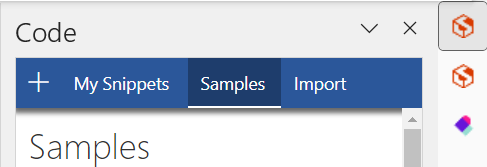
Für alle Add-In-Typen wird das Symbol auch in AppSource verwendet, wenn Sie Ihr Add-In in AppSource veröffentlichen.
Das Ändern des Wertes des IconUrl Elements zur Laufzeit wird derzeit nicht unterstützt.
Beispiele
<IconUrl DefaultValue="https://localhost:3000/assets/images/icon-32.png" />
<IconUrl DefaultValue="https://script-lab.azureedge.net/assets/images/icon-32.png" />
Zusammenarbeit auf GitHub
Die Quelle für diesen Inhalt finden Sie auf GitHub, wo Sie auch Issues und Pull Requests erstellen und überprüfen können. Weitere Informationen finden Sie in unserem Leitfaden für Mitwirkende.
Office Add-ins