Hinweis
Für den Zugriff auf diese Seite ist eine Autorisierung erforderlich. Sie können versuchen, sich anzumelden oder das Verzeichnis zu wechseln.
Für den Zugriff auf diese Seite ist eine Autorisierung erforderlich. Sie können versuchen, das Verzeichnis zu wechseln.
Beim Erstellen einer eingebetteten Power BI-Analyseanwendung kann Angular dabei helfen, schnell eine bearbeitbare, skalierbare App einzurichten. Angular fügt Struktur- und Entwurfsmuster zur Front-End-Entwicklung hinzu, sodass Entwickler komplexere Webanwendungen erstellen können, die einfacher zu verwalten und zu aktualisieren sind.
Mit der Power BI Angular-Bibliothek können Sie die folgenden Power BI-Elemente in Ihre Angular-Anwendung einbetten:
- Berichte
- Armaturenbretter
- Dashboardkacheln
- Visuelle Berichte
- Fragen und Antworten
- Paginierte Berichte
So betten Sie Power BI-Inhalte in eine Angular-Web-App ein
In diesem Abschnitt wird beschrieben, wie Sie Angular in Ihre App importieren und verwenden, um einen Power BI-Bericht einzubetten.
Ausführliche Informationen zur Verwendung finden Sie in der Power BI Angular-Infodatei Datei.
Importieren der Angular-Bibliothek
Sie finden die Power BI Angular-Komponente auf NPM-. Es ist auch open sourced auf GitHub.
Um Angular in Ihre Web-App zu importieren, fügen Sie die unten aufgeführten Importe hinzu.
import { PowerBIEmbedModule } from 'powerbi-client-angular';

@NgModule({
  imports: [
    ...
    ...
    PowerBIEmbedModule
  ],
  exports: ...,
  declarations: ...
})
Einbetten des Berichts mit Angular
In diesem Beispiel wird gezeigt, wie Sie einen Power BI-Bericht mit Angular einbetten. Unterhalb des Beispiels finden Sie eine Beschreibung der einzelnen Komponenten im Codebeispiel.
<powerbi-report
    [embedConfig] = {{
        type: "report",
        id: "<Report Id>",
        embedUrl: "<Embed Url>",
        accessToken: "<Access Token>",
        tokenType: models.TokenType.Embed,
        settings: {
            panes: {
                filters: {
                    expanded: false,
                    visible: false
                }
            },
            background: models.BackgroundType.Transparent,
        }
    }}

    [cssClassName] = { "reportClass" }

    [phasedEmbedding] = { false }

    [eventHandlers] = {
        new Map([
            ['loaded', () => console.log('Report loaded');],
            ['rendered', () => console.log('Report rendered');],
            ['error', (event) => console.log(event.detail);]
        ])
    }
>
</powerbi-report>
Die folgende Liste enthält Beschreibungen oder zusätzliche Informationen für jede Komponente im Codeausschnittbeispiel.
embedConfig- – Definiert den Inhalt, den Sie einbetten, und gibt die Einstellungen des Inhalts an. Die Einbettungskonfiguration ändert sich, wenn Sie die folgenden Power BI-Elemente einbetten:
ereignishandlers – Ein Zuordnungsobjekt für Ereignisnamen und deren Handler. Weitere Informationen finden Sie unter Behandeln von Ereignissen.
cssClassName- – Gibt dem eingebetteten Element einen CSS-Klassennamen, mit denen Sie die Formatvorlage des eingebetteten iframes mithilfe von CSS steuern können.
PhasedEmbedding- – Verbessert die Benutzererfahrung durch mehr Flexibilität beim Einbetten von Phasenberichten. Weitere Informationen finden Sie unter Phaseneinbettung verwenden.
Bootstrap eines Power BI-Berichts
powerbi.bootstrap ist eine Methode, mit der Entwickler Power BI-Elemente schneller einbetten und eine bessere Leistung erzielen können. Weitere Informationen finden Sie unter Verwenden von Bootstrap für eine bessere Leistung.
<powerbi-report
    [embedConfig] = {{
        type: "report",
        id: undefined,
        embedUrl: undefined,
        accessToken: undefined, // Keep as empty string, null or undefined
        tokenType: models.TokenType.Embed,
        hostname: "https://app.powerbi.com"
    }}
>
</powerbi-report>
Um den Bericht nach dem Bootstrapping einzubetten, aktualisieren Sie die embedConfig (mit mindestens accessToken und embedUrl).
Angular-Demo
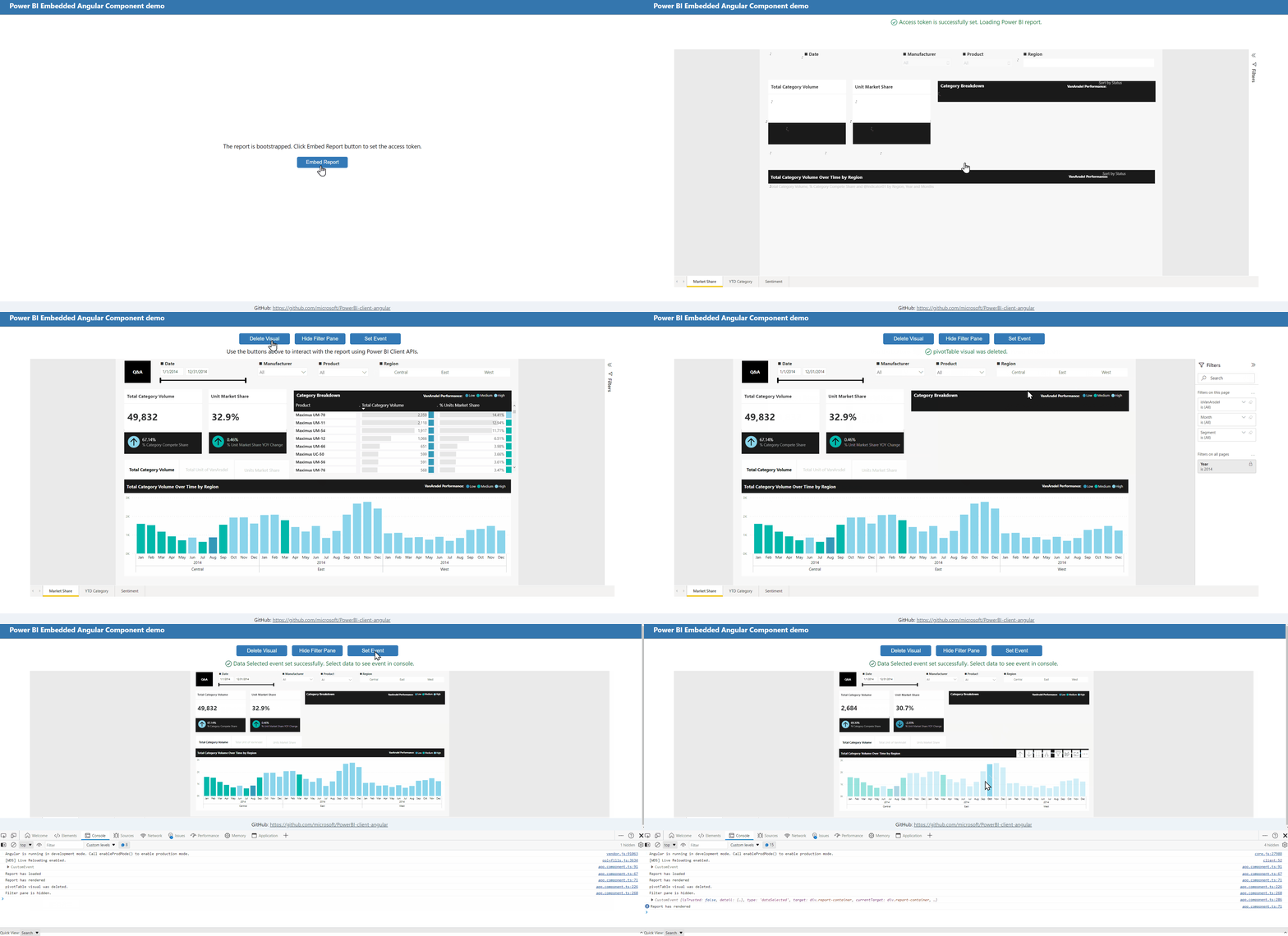
Das Angular-Repository enthält eine Demo, die einen Beispielbericht mithilfe der PowerBIReportEmbed-Komponente einbettet. Es veranschaulicht den vollständigen Fluss vom Bootstrapping des Berichts, zum Einbetten und Aktualisieren des eingebetteten Berichts. Außerdem wird die Verwendung der powerbi-Berichtserstellung Bibliothek veranschaulicht, indem sie ein visuelles Element aus einem Bericht löschen, wenn Sie auf die Schaltfläche "Visuelle löschen" klicken. Außerdem wird ein "DataSelected"-Ereignis festgelegt.
Weitere Informationen finden Sie im Abschnitt Demo- der -Datei.
Ausführen der Demo
Die Demo ist ein Unterordner im Repository. Führen Sie die folgenden Schritte aus, um die Demo auf localhost auszuführen:
Führen Sie die folgenden Befehle aus:
npm run demoUm in Ihrem Browser anzuzeigen, leiten Sie sie zu
http:/localhost:4200/um.