Hinweis
Für den Zugriff auf diese Seite ist eine Autorisierung erforderlich. Sie können versuchen, sich anzumelden oder das Verzeichnis zu wechseln.
Für den Zugriff auf diese Seite ist eine Autorisierung erforderlich. Sie können versuchen, das Verzeichnis zu wechseln.
Verwenden Sie die folgenden Informationen, um zu erfahren, wie Sie Daten mit dem Microsoft 365 Organizational Data Service erfassen, einschließlich Lizenzierungsanforderungen, Rollenzuweisungen und Zugriff auf das Microsoft 365 Admin Center.
Schritt 1: Überprüfen der Lizenzierungsanforderungen
Die Lizenzierungsanforderungen variieren je nach Microsoft 365- oder Viva-App, die Organisationsdaten aus dem Microsoft 365 Organisationsdatendienst nutzt. Überprüfen Sie die Lizenzierungsanforderungen für die Microsoft 365- und Viva-Dienste, die Sie aktivieren möchten.
| App | Lizenzierungspflicht |
|---|---|
| Microsoft 365-Profil | Mindestens eine Exchange Online-Lizenz im Mandanten |
| Einblicke | Eine Microsoft Viva Insights-Lizenz oder eine Microsoft 365-Lizenz, die Insights enthält |
| Viva Glint | Eine Microsoft Viva Glint-Lizenz oder eine Microsoft 365-Lizenz, die Viva Glint enthält |
| People Skills | Microsoft 365 Copilot oder Viva. Weitere Informationen. |
Schritt 2: Rollen zuweisen
Bevor Sie Microsoft 365 Organizational Data Service konfigurieren und verwalten können, stellen Sie sicher, dass die entsprechenden Administratorrollen zugewiesen wurden.
| Primäre Rolle | Koordinieren mit | Zu ergreifende Maßnahmen (einschließlich Koordinierung) |
|---|---|---|
| Microsoft 365 Globaler Administrator | Weisen Sie die Rolle des Organisations-Datenquellenadministrators zu. Weisen Sie in Entra ID der Person, die für die Verwaltung von Organisationsdatenimporten verantwortlich ist, die Rolle Organisationsdatenquellenadministrator zu. Nur globale Administratoren und Organisationsdatenquellenadministratoren können Daten hochladen. | |
| Microsoft 365 Globaler Administrator | Stellen Sie sicher. Wechseln Sie im Microsoft 365 Admin Center zu Migration>einrichten und importiert>Organisationsdaten in Microsoft 365, und schließen Sie den Bereitstellungsprozess ab. | |
| Administrator für organisatorische Datenquellen | IT-/Sicherheitsteams, Datenverantwortlicher für das Personalinformationssystem (HRIS) | Sammeln Sie Projektbeteiligte, und starten Sie interne Genehmigungsprozesse. Entscheiden Sie, welcher HRIS-Connector verwendet werden soll, identifizieren Sie die zu importierenden Attribute, und führen Sie alle erforderlichen Sicherheits-, Compliance- und Data-Governance-Prüfungen durch. |
| Weitere Schritte für Viva Glint | ||
| Viva Glint-Administrator | Administrator für organisatorische Datenquellen | Überprüfen oder erstellen Sie einen Connector für Viva Glint. Koordinieren Sie sich mit dem Datenquellenadministrator der Organisation, um einen vorhandenen Connector wiederzuverwenden oder einen neuen Connector für Viva Glint-Importe zu erstellen. |
| Viva Glint-Administrator | HRIS-Datenbesitzer | Abschließen der Viva Glint-Schemazuordnung. Stellen Sie sicher, dass importierte Attribute den richtigen Viva Glint-Attributen zugeordnet sind. Aktivieren Sie nach der Konfiguration den Import von Organisationsdaten in dertechnischen KonfigurationAllgemeine Einstellungen>. Sich mit dem HRIS-Datenbesitzer abstimmen, um Felddefinitionen und Zuordnungen zu validieren. |
Microsoft 365 Globaler Administrator
Dies ist eine privilegierte Rolle. Benutzer mit dieser Rolle haben Zugriff auf alle Verwaltungsfunktionen in Microsoft Entra ID sowie auf Dienste, die Microsoft Entra-Identitäten verwenden, wie das Microsoft Defender-Portal, das Microsoft Purview-Portal, Exchange Online, SharePoint Online und Skype for Business Online. Globale Microsoft 365-Administratoren können Verzeichnisaktivitätsprotokolle einsehen.
Erfahren Sie mehr über die Rolle.
Administrator für organisatorische Datenquellen
Benutzer mit dieser Rolle verfügen über Berechtigungen zum Verwalten von Einstellungen im Zusammenhang mit der Aufnahme und Verwaltung des Microsoft 365-Organisationsdatendiensts.
Hinweis
Organisationsdaten sind Mitarbeiterdaten, die die Mitarbeiter in Ihrer organization beschreiben und manuell oder mithilfe unterstützter HRIS-Systeme erfasst werden können.
Mit dieser Rolle können folgende Aufgaben ausgeführt werden:
Datenupload und -verwaltung: Berechtigungen zum Hochladen, Aktualisieren und Löschen von Organisationsdaten für die angegebenen Anwendungen
Datenexport: Berechtigungen zum Exportieren von Organisationsdaten aus den autorisierten Anwendungen
Dieser Administrator kann auch eine Verbindung zu HCM-Systemen (Human Capital Management) wie Workday und SAP SuccessFactors herstellen, HCM-Daten über sichere Dateiuploads manuell erfassen und verwalten, welche Anwendungen auf hochgeladene Daten zugreifen können.
Erfahren Sie mehr über die Rolle.
Schritt 3: Zugreifen auf den Microsoft 365 Organizational Data Service
Nachdem die erforderlichen Lizenzen und Rollen zugewiesen wurden, greifen Sie über das Microsoft 365 Admin Center auf den Microsoft 365 Organisationsdatendienst zu, um Organisationsdaten zu importieren und Microsoft 365- und Viva-Apps zu integrieren.
Melden Sie sich zunächst beim Microsoft 365 Admin Center mit einem Konto an, das über die erforderlichen Administratorberechtigungen verfügt (globaler Microsoft 365-Administrator oder Administrator für organisatorische Datenquellen).
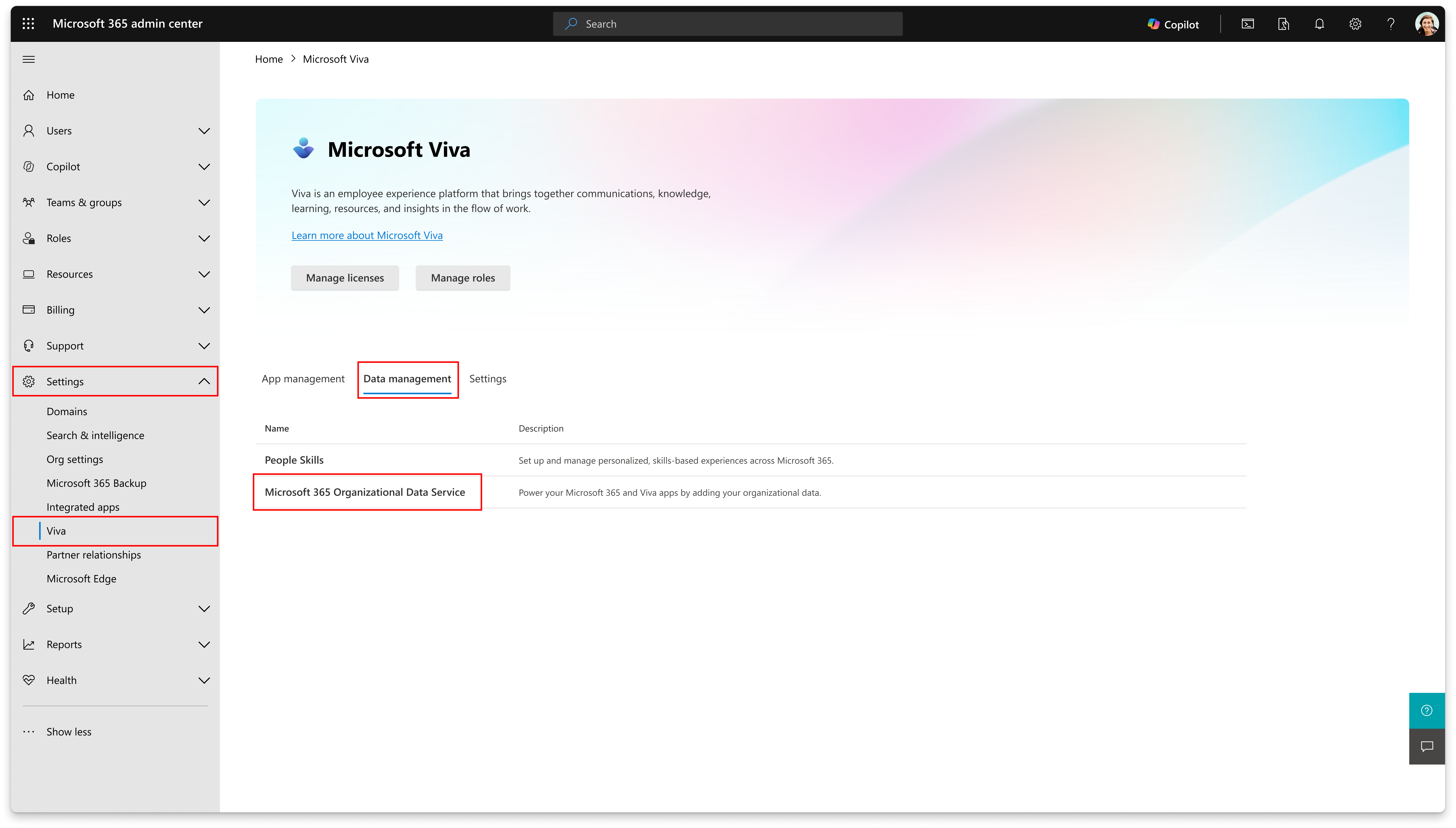
Viva-Apps
Wählen Sie links unter Einstellungendie Option Viva aus.
Wählen Sie unter "Datenverwaltung" die Option "Microsoft 365 Organisationsdatendienst" aus.
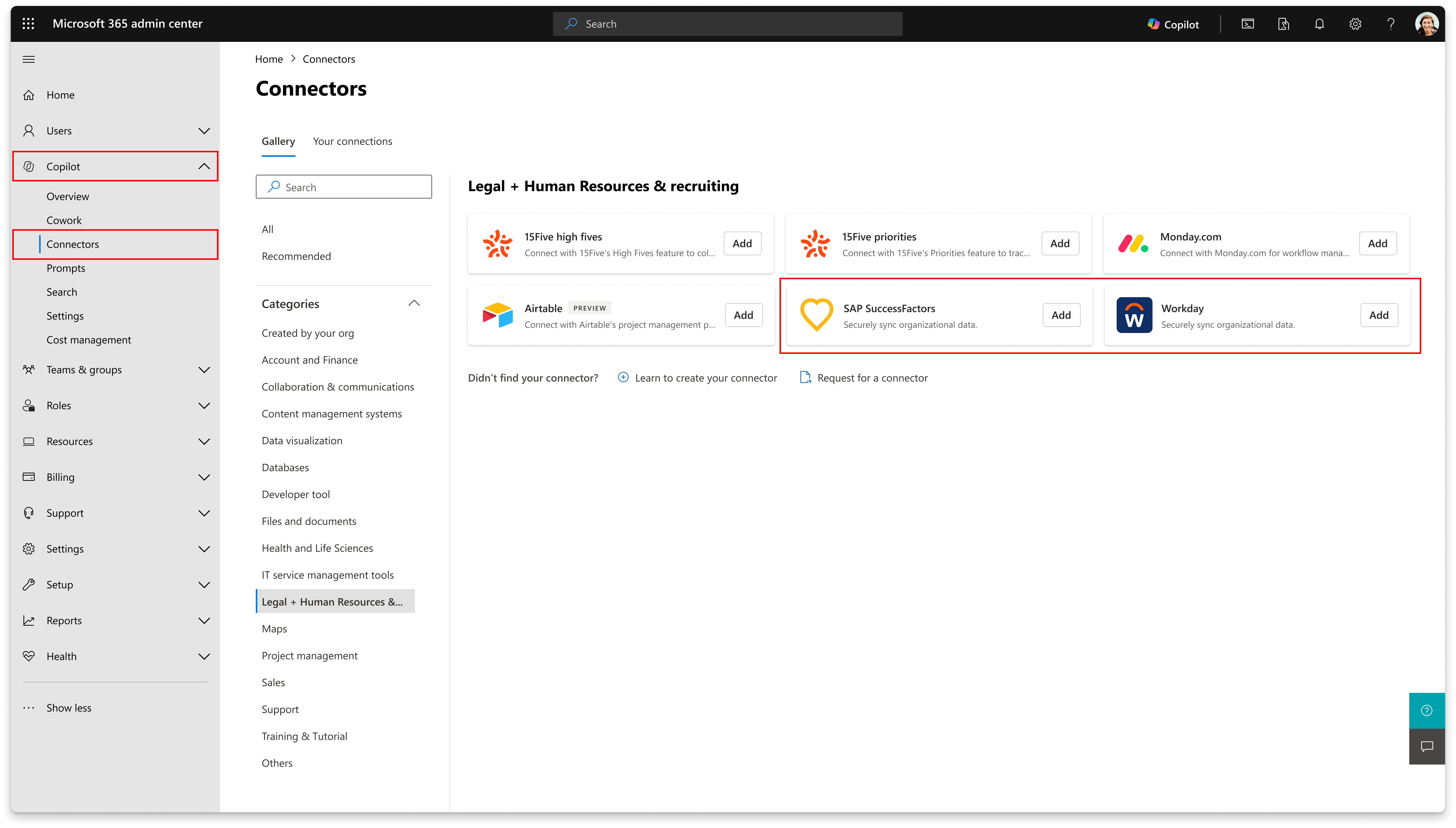
Copilot-Connectors
Wählen Sie links unter Copilotdie Option Connectors aus.
Wählen Sie auf der Registerkarte Katalog die Option Legal + Human Resources & Recruiting.
Wählen Sie SAP SuccessFactors oder Workday.
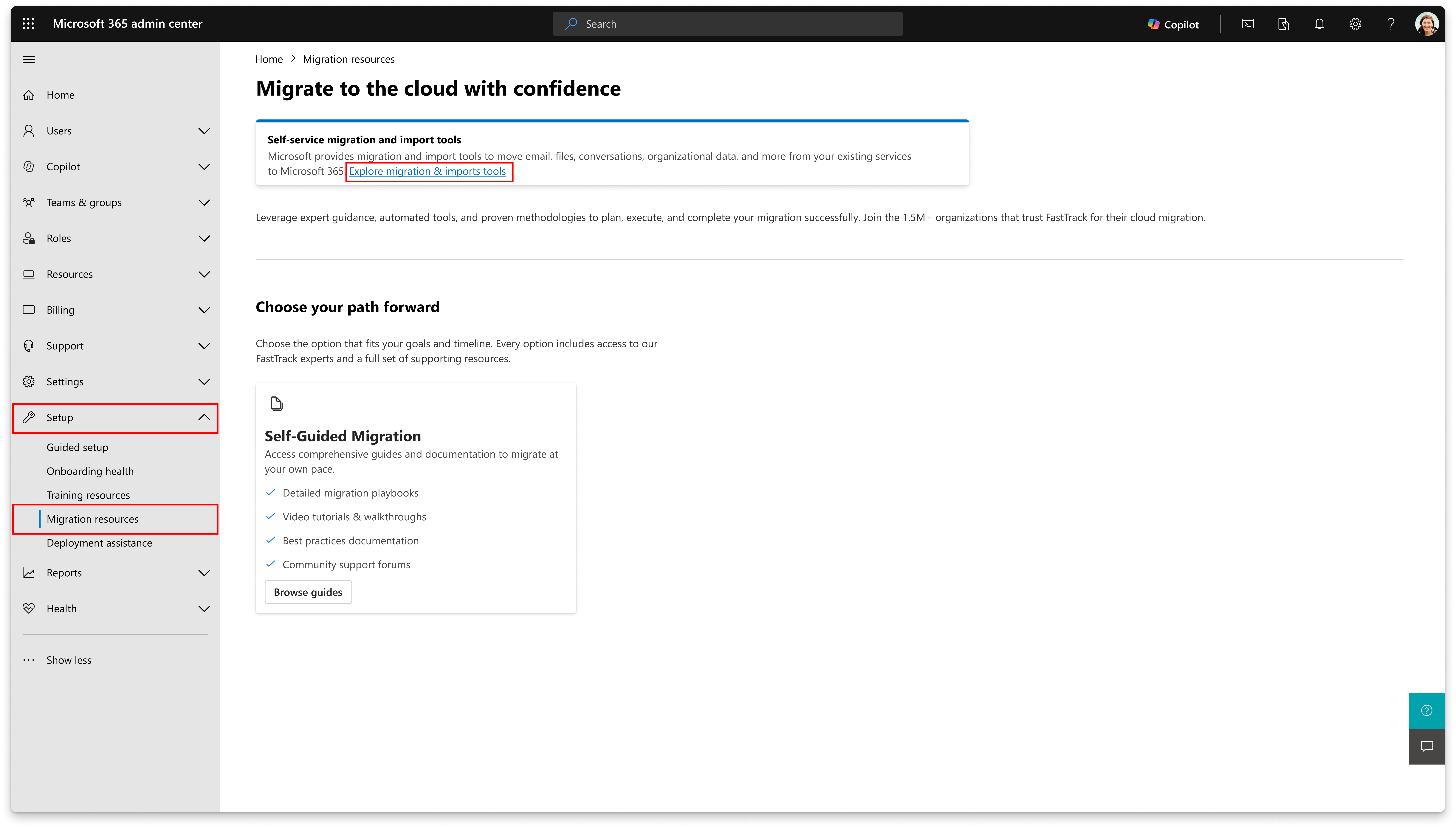
Migrationsressourcen
Wählen Sie links unter Setup die Option Migrationsressourcen aus.
Wählen Sie unter "Sicher in die Cloud migrieren" die Option Migrations- & Importtools erkunden.
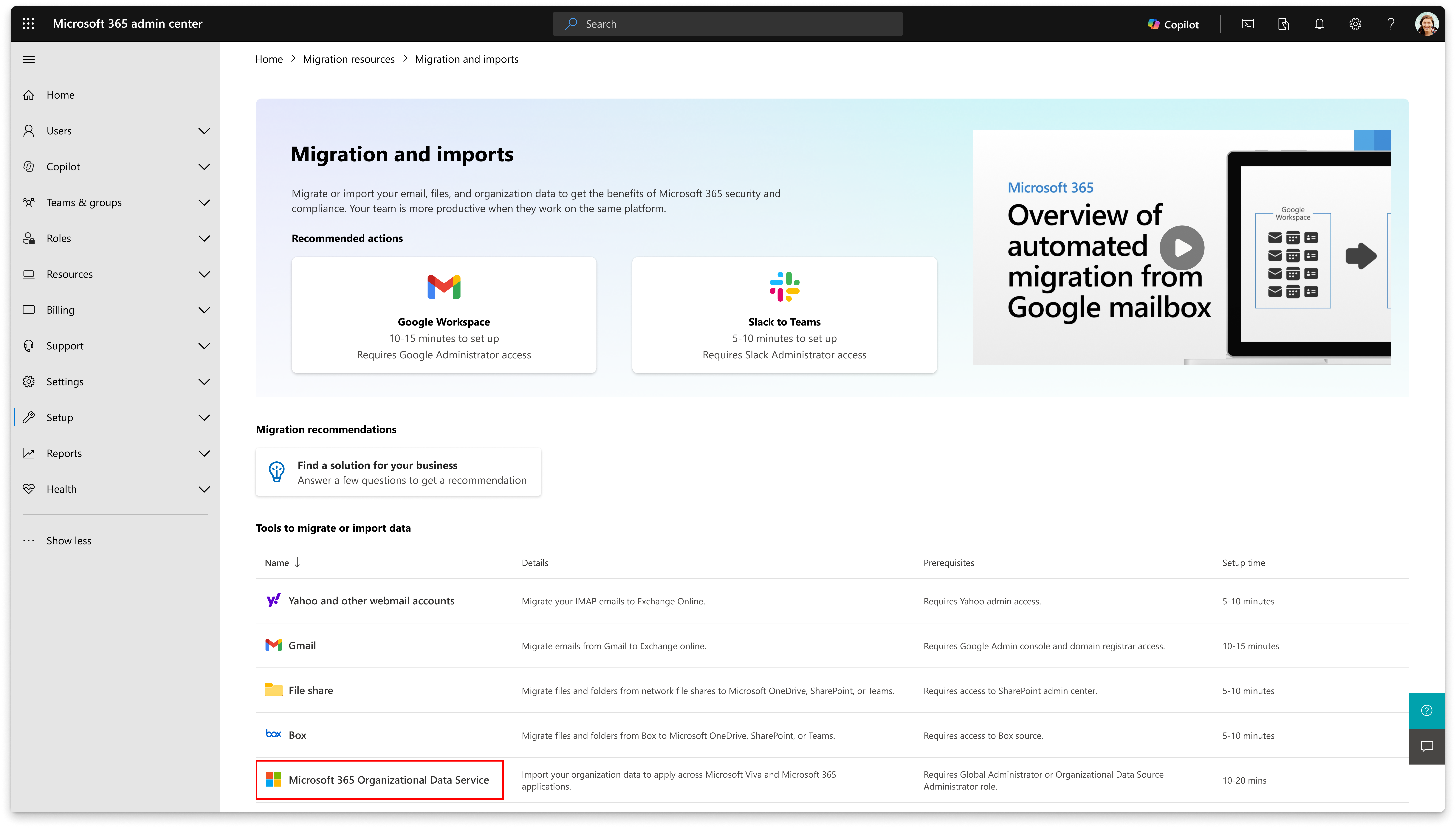
Wählen Sie den Microsoft 365-Organisationsdatendienst aus.
Schritt 4: Auswählen der Connectoroptionen
Microsoft 365 Organizational Data Service unterstützt mehrere Connectoroptionen, sodass Sie Organisationsdaten aus HR-Systemen, Data Lakes und benutzerdefinierten Anwendungen in Microsoft 365 integrieren können. Wählen Sie den Connector aus, der am besten zu Ihren Datenquellen- und Onboardinganforderungen passt.
Connectoroptionen
| Connector | Beschreibung | Anforderungen an die Rolle |
|---|---|---|
| CSV-Import | Sie laden eine .csv Datei direkt auf Microsoft hoch. Ideal für einmalige Importe, Pilotprojekte und Organisationen ohne verfügbare Konnektorintegration. Unterstützt manuelle Uploads und Dateiersetzung. | Globaler Microsoft 365-Administrator oder Administrator für organisatorische Datenquellen |
| Workday Connector | Microsoft ruft Daten direkt aus den SOAP-APIs (Simple Object Access-Protokoll) von Workday ab, wobei die von Ihnen bereitgestellten Workday-Anmeldeinformationen verwendet werden. Unterstützt regelmäßige Aktualisierungen. | Workday-Administrator + globaler Microsoft 365-Administrator oder Administrator für organisatorische Datenquellen |
| SAP SuccessFactors Connector | Microsoft ruft Daten direkt aus den öffentlichen APIs von SAP SuccessFactors ab, indem Sie die von Ihnen bereitgestellten SAP SuccessFactors-Anmeldeinformationen verwenden. Möglichkeit zum Import mittels Middleware wie SAP Cloud Platform Integration. Unterstützt regelmäßige Aktualisierungen. | SAP SuccessFactors-Administrator + Microsoft 365 globaler Administrator oder Administrator für organisatorische Datenquellen |
| Azure Blob Storage Connector | Microsoft pullt Ihre .csv Datei aus Azure Blob mithilfe einer von Ihnen bereitgestellten Blobcontainer-URL. Bedarfsgesteuerte Aktualisierung bei jedem neuen Dateiablagevorgang. Unterstützt PGP-Verschlüsselung. | Azure-Administrator + Globaler Microsoft 365-Administrator oder Organisationsdatenquellenadministrator + Datenquellenadministrator |
| API-basierter Connector (Öffentliche Vorschau) | Sie senden eine .csv-Datei aus einer beliebigen HRIS-Quelle an die Microsoft-API. Bedarfsgesteuerte Aktualisierung mithilfe eines API-Aufrufs. Unterstützt die Integration von Workday Enterprise Interface Builder (EIB). | Globaler Microsoft 365-Administrator + Organisationsdatenquellenadministrator + Datenquellenadministrator |
So wählen Sie Ihren Connector aus
| Wenn Ihr Quellsystem ... | Empfohlener Connector |
|---|---|
| Workday und alle erforderlichen Attribute sind über die Workday SOAP-APIs verfügbar | Workday Connector |
| Arbeitstag, aber Daten erfordern eine Transformation, Middleware oder einen Workday EIB-Prozess | API-basierter Connector |
| SAP SuccessFactors und alle erforderlichen Attribute sind über die SAP SuccessFactors-APIs verfügbar | SAP SuccessFactors Connector |
| SAP SuccessFactors mit Middleware (z.B. SAP Cloud Platform Integration) | SAP SuccessFactors Connector mit Middleware |
| Mehrere HR-Systeme, ein Data Lake oder ein anderes Quellsystem | Azure Blob Storage Connector oder API-basierter Connector |
| Eine benutzerdefinierte HR-Anwendung oder ein Quellsystem | API-basierter Connector |
Im folgenden Video können Sie ermitteln, welcher Datenconnector zum Importieren Ihrer Attribute verwendet werden soll.
Zusätzliche Anleitung
Vor der Auswahl von Workday Connector
Stellen Sie sicher, dass:
Erforderliche Attribute sind über die Workday SOAP-APIs verfügbar.
Sie verwenden keine Middleware oder Bericht-as-a-Service-Berichte, um die Daten verfügbar zu machen.
Daten erfordern keine Transformationen, die über die einfache Attributzuordnung hinausgehen.
Ihre organization hat eine direkte Verbindung zwischen Microsoft 365 und Workday genehmigt.
Bevor Sie den SAP SuccessFactors Connector auswählen
Stellen Sie sicher, dass:
Erforderliche Attribute sind über die SAP SuccessFactors-APIs verfügbar.
Sie sind für den Datenabruf nicht von Middleware abhängig.
Daten erfordern keine Transformationen, die über die einfache Attributzuordnung hinausgehen.
Ihre organization hat eine direkte Verbindung zwischen Microsoft 365 und SAP SuccessFactors genehmigt.
Wann sollte der Azure Blob Storage Connector verwendet werden (mindestens ein der folgenden Szenarien sollte zutreffen)
Sie verfügen über mehrere HRIS- oder Quellsysteme.
Organisationsdaten werden in einem Data Lake konsolidiert.
Daten müssen transformiert werden, bevor sie in den Microsoft 365 Organizational Data Service importiert werden können.
Ihre organization kann Dateien in einen Azure Azure Blob Storage-Container exportieren.
Wann der API-basierte Connector verwendet werden sollte (mindestens ein der folgenden Szenarien sollte zutreffen)
Sie haben eine individuelle HRIS-Lösung.
Daten werden von einer internen Geschäftsanwendung generiert.
Sie benötigen einen benutzerdefinierten Integrationsprozess.
Daten müssen transformiert werden, bevor sie an den Microsoft 365 Organizational Data Service gesendet werden.
Ihre Organization verwendet Workday EIB oder ein anderes Integrationsframework, um Importdateien zu generieren.
Ausführliche Einrichtungsanweisungen für jeden Connector finden Sie in den Artikeln, die unter "Importieren von Organisationsdaten" auf der linken Seite aufgeführt sind.
Schritt 5: Importieren Sie Ihre Daten
Wählen Sie Ziel-Apps aus: Wählen Sie die Microsoft 365- und Viva-Apps aus, die Ihre Organisationsdaten empfangen sollen.
Verbinden Sie Ihre Datenquelle: Laden Sie eine .csv Datei hoch oder konfigurieren Sie einen Connector für Ihr HRIS oder Ihre Datenquelle.
Ordnen Sie Ihre Attribute zu: Ordnen Sie Quellattribute den entsprechenden Microsoft-Attributen zu.
Konfigurieren der Datenverteilung: Wählen Sie aus, welche Attribute für ausgewählte Downstream-Apps freigegeben werden können.
Überprüfen und bestätigen: Überprüfen Sie Ihre Konfiguration, Zuordnungen und Verteilungseinstellungen, bevor Sie mit dem Import beginnen.
Überwachen des Importstatus: Verfolgen Sie den Upload-Fortschritt, überprüfen Sie die Validierungsergebnisse und beheben Sie alle während der Verarbeitung identifizierten Probleme.