Hinweis
Für den Zugriff auf diese Seite ist eine Autorisierung erforderlich. Sie können versuchen, sich anzumelden oder das Verzeichnis zu wechseln.
Für den Zugriff auf diese Seite ist eine Autorisierung erforderlich. Sie können versuchen, das Verzeichnis zu wechseln.
Die Seite "Tools" im Microsoft 365 Admin Center bietet eine zentrale Ansicht der KI-gestützten Tools, die in Ihrer Organization verfügbar sind, einschließlich Plug-Ins, Skills, MCP-Servern (Model Context Protocol) und Connectors. Auf dieser Seite können Sie die Verfügbarkeit von Tools überwachen, den Zugriff verwalten und die Einhaltung von Organisationsrichtlinien sicherstellen.
Verwenden Sie die Registerkarte "Registrierung ", um die in Ihrem Mandanten verfügbaren Tools zu ermitteln und zu verwalten. Verwenden Sie die Registerkarte "Anforderungen ", um Benutzeranforderungen für Tools zu überprüfen und zu genehmigen.
Weitere Informationen zum Verwalten von Tools finden Sie in den folgenden Artikeln:
- Verwalten Sie Plug-Ins, Skills und MCP-Server.
- Gateway verwalten.
- Steuern von Tools mit Microsoft Agent 365 und Azure API Management (Vorschau)
- Bring Your Own (BYO) MCP-Server.
Zentrale Konzepte
Auf der Seite "Tools" sind verschiedene Arten von Tools aufgeführt, die Agents verwenden können. In der folgenden Tabelle werden die einzelnen Werkzeugtypen beschrieben:
| Tooltyp | Beschreibung |
|---|---|
| Plug-Ins | Installierbare Pakete, die Funktionen bündeln, die ein Agent verwenden kann, z. B. Skills, MCP-Server und Connectors. |
| Fertigkeiten | Wiederverwendbare Anweisungen oder Workflows, die einem Agenten beibringen, wie er eine Aufgabe konsistent erledigt. |
| MCP-Server | Standardisierte Server, die Tools und Ressourcen verfügbar machen, die ein Agent dynamisch ermitteln und verwenden kann. |
| Connectors | Vorgefertigte Links zu externen Systemen und Datenquellen, aus denen ein Agent lesen und in die er schreiben kann. |
Anzeigen der Tools-Registrierung
Melden Sie sich beim Microsoft 365 Admin Center an.
Wählen Sie im linken Navigationsbereich Agents>Tools-Registrierung> aus.
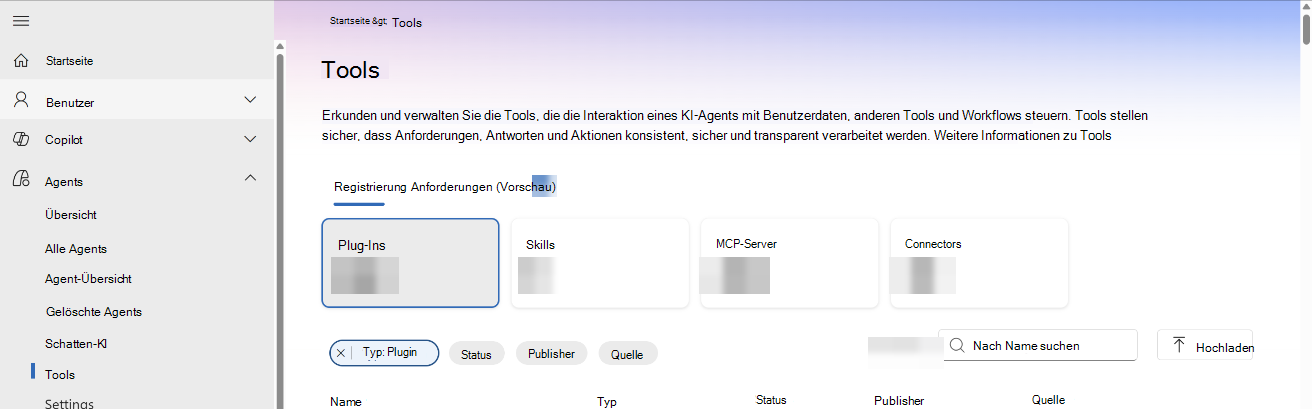
Wichtige Komponenten der Seite "Tools"
Die Listen der Agent-Tools auf den Registerkarten "Registrierung " und "Anforderungen " enthalten Filter, Spalten und Aktionen, die Sie bei der Verwaltung der Tools unterstützen.
Actions
Wählen Sie Aktionen direkt aus der Liste aus oder wählen Sie ein Tool aus, um dessen Übersichtsseite anzuzeigen. Sie können die folgenden Aktionen ausführen:
| Aktion | Beschreibung |
|---|---|
| Blockieren | Verhindert, dass das ausgewählte Tool von Agents oder Workflows verwendet wird. |
| Entsperren | Stellt den Zugriff auf ein zuvor gesperrtes Tool wieder her. |
Filter
Die Registrierung der Agent-Tools kann einen großen und vielfältigen Bestand an Tools enthalten. Filtern Sie die Liste, um die Ansicht auf die Agenttools einzugrenzen, auf die Sie sich konzentrieren möchten.
Die Filter basieren auf den folgenden Kriterien:
| Filter | Beschreibung |
|---|---|
| Status | Filtern Sie Tools nach ihrem aktuellen Status, z. B. "Verfügbar" oder "Blockiert". |
| Publisher | Zeigen Sie Tools an, die von Microsoft oder anderen Anbietern veröffentlicht wurden. |
Spalten
In der folgenden Tabelle werden die Spalten beschrieben, die in der Registrierung der Agent-Tools verfügbar sind:
| Spalte | Beschreibung |
|---|---|
| Name | Der Anzeigename des Tools, z. B. Microsoft Teams MCP Server. |
| Status | Zeigt an, ob das Tool verfügbar oder blockiert ist. |
| Typ | Zeigt die Toolkategorie an, z. B. MCP-Server. |
| Publisher | Zeigt den Herausgeber an, z. B. Microsoft für Erstanbietertools. |
Power Platform Connector-Nutzung anzeigen (Vorschau)
Wichtig
- Diese Funktion ist in der Vorschauphase.
- Vorschaufeatures sind nicht für den Produktionseinsatz vorgesehen und weisen möglicherweise eingeschränkte Funktionalität auf. Diese Features unterliegen ergänzenden Nutzungsbedingungen und sind vor einer offiziellen Veröffentlichung verfügbar, damit Kunden frühzeitig Zugriff erhalten und Feedback geben können.
Verwenden Sie das Microsoft 365 Admin Center, um die Power Platform Connectors anzuzeigen, die Agenten in Ihrer organization verwenden. Diese Ansicht hilft Ihnen zu verstehen, welche Connectors mit Agents verbunden sind.
Die Anzeige der Connectornutzung kann Ihnen bei Folgendem helfen:
- Entdecken Sie die Power Platform Connectors, die von Agenten in Ihrer Organization verwendet werden.
- Ermitteln Sie, welche Agents einen bestimmten Connector verwenden.
- Besseres Verständnis der Verwendung von Connectors vor dem Anwenden von Governancerichtlinien.
Hinweis
Diese Erfahrung bietet Einblick in die Connector-Nutzung, beinhaltet jedoch keine Verwaltungskontrollen.
Führen Sie die folgenden Schritte aus, um die Connectornutzung anzuzeigen:
Melden Sie sich beim Microsoft 365 Admin Center an.
Wählen Sie "Agents >Extras>"-Registrierung aus.
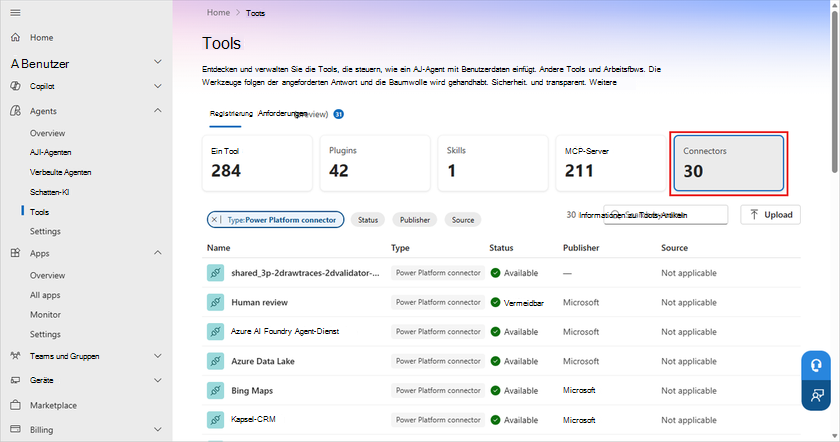
Wählen Sie Connectors aus.
Überprüfen Sie die Liste der Power Platform-Connectors, die von Agenten in Ihrer organization verwendet werden.
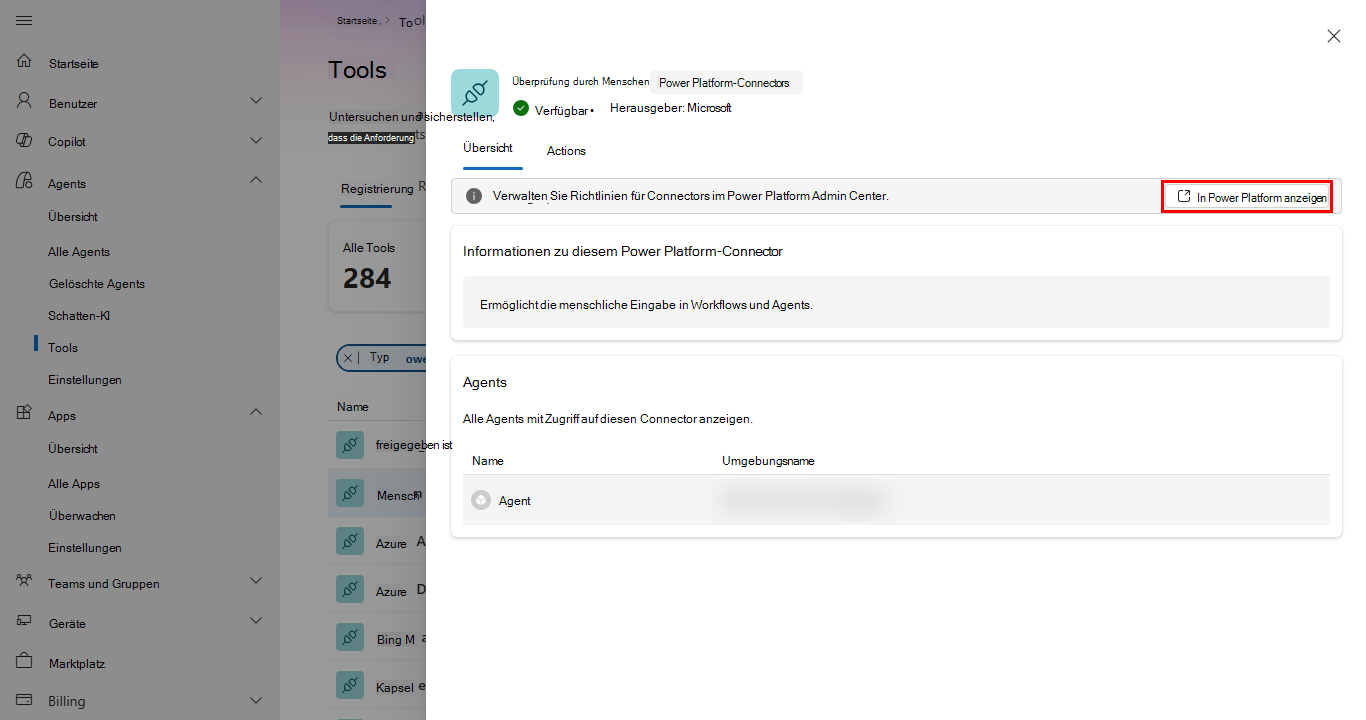
Wählen Sie einen Connector aus, um die Agents anzuzeigen, die ihn verwenden. Auf der Übersichtsseite des Connectors werden die Agents angezeigt, die dem ausgewählten Connector zugeordnet sind, sodass Sie leichter nachvollziehen können, wie der Connector in Ihrer Organization verwendet wird.
Um die Richtlinie des Connectors zu verwalten, wählen Sie auf der Übersichtsseite des Connectors In Power Platform anzeigen aus. Im Power Platform Admin Center können Sie die Verwendung des Connectors blockieren, zulassen und steuern. Weitere Informationen finden Sie unter Erweiterte Connectorrichtlinien.