Hinweis
Für den Zugriff auf diese Seite ist eine Autorisierung erforderlich. Sie können versuchen, sich anzumelden oder das Verzeichnis zu wechseln.
Für den Zugriff auf diese Seite ist eine Autorisierung erforderlich. Sie können versuchen, das Verzeichnis zu wechseln.
Wenn Sie für die Konfiguration der Funktionsweise von E-Mails für alle Personen in einem Unternehmen verantwortlich sind, ist dieser Artikel für Sie geeignet. Es wird erläutert, wie Sie den Posteingang mit Relevanz anpassen oder für Ihr Unternehmen deaktivieren, und es werden häufig gestellte Fragen beantwortet.
Informationen zum Deaktivieren des Posteingangs mit Relevanz für sich selbst finden Sie unter Deaktivieren des Posteingangs mit Relevanz.
Wenn Sie sicherstellen möchten, dass Ihre Benutzer geschäftsspezifische E-Mail-Nachrichten erhalten, z. B. solche aus der Personalabteilung oder der Gehaltsabrechnung, können Sie Posteingang mit Relevanz so konfigurieren, dass diese Nachrichten die Ansicht "Relevant" erreichen. Sie können außerdem steuern, ob den Benutzern in Ihrer Organisation der Posteingang mit Relevanz angezeigt wird.
Aktivieren oder Deaktivieren des Posteingangs mit Relevanz in Ihrem organization
Verwenden Sie PowerShell, um den Posteingang mit Relevanz für alle Personen in Ihrem organization zu aktivieren oder zu deaktivieren. Möchten Sie dieses Feature im Microsoft 365 Admin Center verwenden? Teilen Sie dies unserem Entwicklungsteam mit. Stimmen Sie hier ab!
So deaktivieren Sie posteingang mit Relevanz
In dem folgenden PowerShell-Beispiel wird der Posteingang mit Relevanz in Ihrer Organisation auf Aus festgelegt. Dadurch wird die Verfügbarkeit der Funktion für Ihre Benutzer jedoch nicht blockiert. Wenn sie möchten, können sie den Posteingang mit Relevanz für jeden ihrer Clients erneut aktivieren.
Stellen Sie eine Verbindung mit Exchange Online PowerShell her.
Bevor Sie dieses Verfahren bzw. diese Verfahren ausführen können, müssen Ihnen die entsprechenden Berechtigungen zugewiesen werden. Informationen zu den benötigten Berechtigungen finden Sie unter dem Eintrag "Transportregeln" in Berechtigungen für Empfängerrichtlinien und Compliance.
Führen Sie das Cmdlet Get-OrganizationConfig aus.
Get-OrganizationConfigSuchen Sie nach FocusedInboxOn, um die aktuelle Einstellung anzuzeigen:

Führen Sie das folgende Cmdlet aus, um posteingang mit Relevanz zu deaktivieren.
Set-OrganizationConfig -FocusedInboxOn $falseFühren Sie das Cmdlet Get-OrganizationConfig erneut aus, und Sie sehen, dass FocusedInboxOn auf $false festgelegt ist, was bedeutet, dass es deaktiviert ist.
So aktivieren Sie posteingang mit Relevanz
Führen Sie in Schritt 5 das folgende Cmdlet aus, um posteingang mit Relevanz zu aktivieren.
Set-OrganizationConfig -FocusedInboxOn $true
Was wird Benutzern angezeigt, nachdem der Posteingang mit Relevanz aktiviert wurde?
Ihren Benutzern wird die Ansicht "Relevant" erst angezeigt, nachdem sie Outlook geschlossen und neu gestartet haben. Wenn sie Outlook neu starten, wird ihnen auf der Outlook-Benutzeroberfläche ein Tipp angezeigt, der ihnen die Möglichkeit bietet, den neuen Posteingang mit Relevanz zu verwenden.
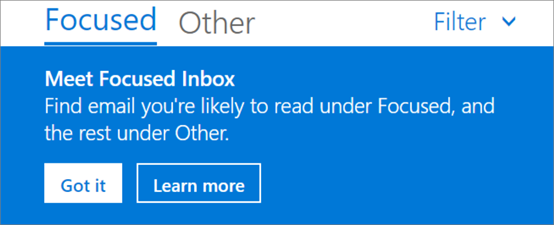
Wenn Sie von "Clutter" zu "Posteingang mit Relevanz" wechseln, können Benutzer die Funktion aktivieren ("Testen") oder das Feature schließen. Wenn der Benutzer über mehrere unterstützte Clients verfügt, kann er den Posteingang mit Relevanz einzeln für jeden aktivieren oder deaktivieren. Der Tipp sieht wie folgt aus:
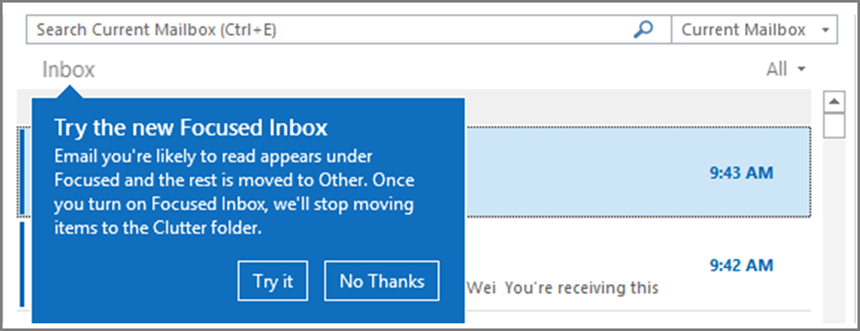
Wenn ein Benutzer entscheidet, den Posteingang mit Relevanz zu verwenden, deaktiviert das Feature "Clutter" automatisch. Der Ordner Clutter wird in einen Standardordner konvertiert, den der Benutzer umbenennen oder löschen kann.
Aktivieren oder Deaktivieren des Posteingangs mit Relevanz für bestimmte Benutzer
In diesem Beispiel wird der Posteingang mit Relevanz für Tim Matthew im Contoso-organization deaktiviert. Die Verfügbarkeit des Features für Tim wird jedoch nicht blockiert. Tim kann den Posteingang mit Relevanz für jeden seiner Kunden erneut aktivieren.
Stellen Sie eine Verbindung mit Exchange Online PowerShell her.
Bevor Sie dieses Verfahren bzw. diese Verfahren ausführen können, müssen Ihnen die entsprechenden Berechtigungen zugewiesen werden. Informationen dazu, welche Berechtigungen Sie benötigen, finden Sie im Artikel Messagingrichtlinie und Konformitätsberechtigungen im Eintrag "Transportregeln".
Führen Sie das cmdlet Get-FocusedInbox aus, z. B.:
Get-FocusedInbox -Identity <tim@contoso.com>FocusedInboxOnSuchen Sie nach, um die aktuelle Einstellung anzuzeigen:
Führen Sie das folgende Cmdlet aus, um "Posteingang mit Relevanz" zu deaktivieren:
Set-FocusedInbox -Identity <tim@contoso.com> -FocusedInboxOn $falseOder führen Sie das folgende Cmdlet aus, um "Posteingang mit Relevanz" zu aktivieren:
Set-FocusedInbox -Identity <tim@contoso.com> -FocusedInboxOn $true
Verwenden der Benutzeroberfläche, um für alle Benutzer eine Transportregel zum Weiterleiten von E-Mail-Nachrichten an die Ansicht "Relevant" zu erstellen
Wechseln Sie zum Exchange Admin Center.
Navigieren Sie zu Nachrichtenflussregeln>. Wählen Sie Regel hinzufügen und dann Neue Regel erstellen... aus.
Nachdem Sie die neue Regel erstellt haben, wählen Sie Speichern aus, um die Regel zu starten.
Verwenden von PowerShell zum Erstellen einer Transportregel, die E-Mail-Nachrichten für alle Benutzer in die Ansicht "Relevanz" weitergibt
Stellen Sie eine Verbindung mit Exchange Online PowerShell her.
Bevor Sie dieses Verfahren bzw. diese Verfahren ausführen können, müssen Ihnen die entsprechenden Berechtigungen zugewiesen werden. Informationen zu den benötigten Berechtigungen finden Sie unter dem Eintrag "Transportregeln" in Berechtigungen für Empfängerrichtlinien und Compliance.
Führen Sie den folgenden Befehl aus, um alle Nachrichten von "Gehaltsabrechnungsabteilung" an den Posteingang mit Relevanz zu übermitteln.
New-TransportRule -Name <name_of_the_rule> -From "Payroll Department" -SetHeaderName "X-MS-Exchange-Organization-BypassFocusedInbox" -SetHeaderValue "true"
Wichtig
In diesem Beispiel wird sowohl bei "X-MS-Exchange-Organization-BypassFocusedInbox" als auch bei "true" die Groß- und Kleinschreibung berücksichtigt. Außerdem berücksichtigt posteingang mit Relevanz den X-Header, der Clutter umgeht. Wenn Sie diese Einstellung also in Clutter verwenden, wird sie im Posteingang mit Relevanz verwendet. Detaillierte Informationen zur Syntax und den Parametern finden Sie unter New-TransportRule.
Woher wissen Sie, ob diese Regel funktioniert hat?
Sie können die Kopfzeilen der E-Mail-Nachrichten überprüfen, um zu sehen, ob die E-Mail-Nachrichten basierend auf der Transportregelumleitung für den Posteingang mit Relevanz im Postfach ankommen. Wählen Sie in einem Postfach in Ihrer Organisation eine E-Mail-Nachricht aus, auf die die Transportregel "Posteingang mit Relevanz" angewendet wird. Schauen Sie sich die Kopfzeilen der Nachricht an. Hier sollte X-MS-Exchange-Organization-BypassFocusedInbox: true angezeigt werden. Dieser Header bedeutet, dass die Umgehung funktioniert. Informationen zum Suchen der Kopfzeileninformationen finden Sie unter Anzeigen der Internetheaderinformationen für eine E-Mail-Nachricht.
Was wird dem Benutzer angezeigt?
Wenn eine Transportregel vorhanden ist, wird eine Benachrichtigung für die Außerkraftsetzung angezeigt. Outlook im Web deaktiviert die Option Immer auf Andere verschieben und zeigt eine QuickInfo an. Mit Outlook-Clients auf dem Desktop können Sie aus einem Popupdialogfeld Immer zu Andere wechseln auswählen.
Aktivieren oder Deaktivieren von "Clutter"
Microsoft hat Berichte erhalten, dass Clutter für einige Benutzer plötzlich nicht mehr funktioniert. Wenn Clutter nicht mehr funktioniert, können Sie es für bestimmte Benutzer erneut aktivieren. Weitere Informationen finden Sie unter Konfigurieren von "Clutter" für Ihre Organisation.
Häufig gestellte Fragen (FAQ) zum Posteingang mit Relevanz
Hier finden Sie Antworten auf häufig gestellte Fragen zum Posteingang mit Relevanz.
Kann ich steuern, wie "Posteingang mit Relevanz" in meiner Organisation implementiert wird?
Ja. Sie können den Posteingang mit Relevanz für die gesamte Organisation aktivieren oder deaktivieren, oder Sie können das Feature für bestimmte Benutzer aktivieren oder deaktivieren.
Ist das Feature Posteingang mit Relevanz nur für Office 2016-Clients verfügbar?
Ja, sie betrifft nur Benutzer mit Office 2016. Das Feature wird nicht in Outlook 2013 oder früher zurückportiert.
Wie lange dauert es, bis Änderungen am Posteingang mit Relevanz in Outlook wirksam werden?
Nachdem Sie posteingang mit Relevanz aktiviert oder deaktiviert haben, werden die Einstellungen wirksam, wenn Ihre Benutzer Outlook schließen und neu starten.
Was geschieht mit "Clutter", nachdem ich den Posteingang mit Relevanz aktiviert habe?
Nach dem Wechsel erhalten Sie keine weniger umsetzbaren E-Mails mehr im Ordner "Clutter". Stattdessen werden E-Mails in Ihrem Posteingang zwischen den Registerkarten "Relevant" und "Sonstige" aufgeteilt. Der gleiche Algorithmus, der Elemente in den Ordner "Clutter" verschoben hat, unterstützt jetzt den Posteingang mit Relevanz. Dies bedeutet, dass alle E-Mails, die auf "Clutter" verschoben wurden, jetzt in Andere verschoben werden. Alle Nachrichten, die sich bereits in Ihrem Ordner "Clutter" befinden, verbleiben dort, bis Sie sich entscheiden, sie zu löschen oder zu verschieben.
Lesen Sie dazu diesen Beitrag von Tony Redmond, Microsoft MVP: How the Focused Inbox Replaces Clutter Inside Office 365 (So ersetzt der Posteingang mit Relevanz den Ordner "Clutter" in Office 365).
Kann "Clutter" für Benutzer aktiviert bleiben? Was empfiehlt Microsoft hinsichtlich der Verwendung von Clutter gegenüber dem Posteingang mit Relevanz?
Ja, Sie können Benutzer bei "Clutter" beibehalten und posteingang mit Relevanz deaktivieren. Schließlich wird Clutter jedoch vollständig durch Posteingang mit Relevanz ersetzt, sodass Microsoft empfiehlt, jetzt zum Posteingang mit Relevanz zu wechseln. Weitere Informationen zur Verwendung von Clutter mit Exchange Online finden Sie in diesem Blogbeitrag: Aktualisieren des Posteingangs mit Relevanz und unseren Plänen für Clutter.
Sollte ich Clutter für meine Endbenutzer deaktivieren, wenn wir alle in den Posteingang mit Relevanz verschieben?
Nein Sie können Clutter für ein Postfach explizit deaktivieren, indem Sie das Cmdlet Set-Clutter ausführen. Wenn Sie Jedoch Clutter deaktivieren, sieht der Postfachbesitzer, dass Nachrichten, die zuvor an den Ordner Clutter umgeleitet wurden, im Posteingang verbleiben. Sie müssen diese Nachrichten verarbeiten, bis ihr Client auf eine Version aktualisiert wird, die den Posteingang mit Relevanz unterstützt. Es empfiehlt sich, Clutter erst zu deaktivieren, wenn die aktualisierten Clients verfügbar sind.
Warum gibt es zwei unterschiedliche Cmdlets für die Verwaltung von "Posteingang mit Relevanz"?
Posteingang mit Relevanz verfügt über zwei zugeordnete Zustände:
Organisationsebene: Posteingangsstatus mit Relevanz und zugeordneter Zeitstempel der letzten Aktualisierung.
Postfachebene: Posteingangsstatus mit Relevanz und zugeordneter Zeitstempel der letzten Aktualisierung.
Wie kann Outlook entscheiden, ob die Benutzeroberfläche "Posteingang mit Relevanz" mit diesen beiden Zuständen angezeigt werden soll?
Outlook entscheidet, welche Benutzeroberfläche angezeigt werden soll, indem das Cmdlet mit dem neuesten Zeitstempel ausgewählt wird. Standardmäßig sind beide Zeitstempel NULL, und in diesem Fall ist das Feature aktiviert.
Warum gibt das Get-FocusedInbox-Cmdlet "true" zurück, wenn ich den Posteingang mit Relevanz in meinem organization de- de-De-Posteingang de de-Dekonfiguriere?
Zwei Cmdlets steuern posteingang mit Relevanz. Wenn Sie für ein Postfach ausführen Get-FocusedInbox , wird der Status des Features auf Postfachebene zurückgegeben. Outlook wählt die Benutzeroberfläche basierend auf dem cmdlet-Status aus, der zuletzt geändert wurde.
Kann ich ein Skript ausführen, um zu sehen, wer den Posteingang mit Relevanz aktiviert hat?
Nein, und diese Einschränkung ist beabsichtigt. Die Aktivierung des Posteingangs mit Relevanz ist eine clientseitige Einstellung, sodass das Cmdlet Ihnen nur mitteilen kann, ob das Postfach des Benutzers für die Clientumgebung geeignet ist. Es ist möglich, dass das Feature in einigen Clients gleichzeitig aktiviert und in anderen deaktiviert wird. Sie kann beispielsweise in der Outlook-App und in Outlook Mobile aktiviert, aber in Outlook im Web deaktiviert werden.
Verwandte Inhalte
Konfigurieren von Clutter für Ihre organization (Artikel)
Konfigurieren von Einstellungen für freigegebenes Postfach (Artikel)
Erstellen von Signaturen und Verzichtserklärungen (Video)