Hinweis
Für den Zugriff auf diese Seite ist eine Autorisierung erforderlich. Sie können versuchen, sich anzumelden oder das Verzeichnis zu wechseln.
Für den Zugriff auf diese Seite ist eine Autorisierung erforderlich. Sie können versuchen, das Verzeichnis zu wechseln.
Sehen Sie sich alle unsere Inhalte für Kleinunternehmen unter Kleine Unternehmen – Hilfe und Lernen an.
Als Administrator Ihrer organization können Sie mehrere Designs für die Personen in Ihrer organization erstellen und auswählen, welche Designs auf verschiedene Mitglieder Ihrer organization zutreffen. Das Design "organization" wird in der oberen Navigationsleiste für Personen in Ihrer organization angezeigt. Sie können auch das Logo aus Ihrem Standarddesign verwenden, um dem Chat-Bildschirm in der Microsoft 365 Copilot-App eine markenbezogene Fußzeile hinzuzufügen.
Sie können ein Standarddesign hinzufügen oder aktualisieren, das für alle Benutzer in Ihrer organization gilt. Sie können auch bis zu vier zusätzliche Gruppendesigns erstellen, die mehreren Microsoft 365-Gruppen zugewiesen werden können.
Hinzufügen oder Aktualisieren des Designs Ihrer organization
Wechseln Sie im Admin Center zur Seite Einstellungen>Organisationseinstellungen , und wählen Sie dann die Registerkarte Organisationsprofil aus.
Wählen Sie auf der Registerkarte Organisationsprofildie Option Benutzerdefinierte Designs aus.
Wählen Sie Design hinzufügen aus, und fügen Sie die erforderlichen Informationen für die Registerkarten hinzu.
Alle organization themes können mithilfe der folgenden Registerkarten angepasst werden.
Tab What can you do? Allgemein Ändern Sie einen Designnamen, und weisen Sie ihn ggf. bis zu fünf Gruppen zu. Logos Fügen Sie Ihr Organization-Logo hinzu, einschließlich eines alternativen Logos für das dunkle Design. Copilot Chat Fügen Sie der Fußzeile in der Microsoft 365 Copilot-App das Logo Ihrer organization und eine optionale Bezeichnung hinzu. Diese Option ist nur für das Standarddesign verfügbar. Colors Passen Sie ein Farbschema an, indem Sie Navigationsleisten-, Akzent-, Text- und Symbolfarben angeben.
Allgemein: Ändern eines Designs
Ihre Erfahrung auf der Registerkarte "Allgemein" hängt davon ab, ob Sie das Standarddesign oder ein Gruppendesign hinzufügen oder ändern.
Aktualisieren des Standarddesigns
Das Standarddesign ist das erste angezeigte Design.
- Wenn Sie zuvor ein Design für Ihre organization angepasst haben, wählen Sie Standarddesign aus, und verwenden Sie eine Ihrer gespeicherten Anpassungen, oder wählen Sie Design hinzufügen aus.
- Auf der Seite "Allgemein" können Sie verhindern, dass Benutzer ihr Design überschreiben, und den Anzeigenamen des Benutzers anzeigen.
- Wählen Sie Speichern aus, um Ihre Änderungen zu speichern.
Wichtig
Das Standarddesign ist eindeutig, kann nicht umbenannt werden und gilt für alle Benutzer in Ihrer organization. Um das Standarddesign zu löschen, müssen Sie zuerst alle anderen Designs löschen.

Erstellen eines Gruppendesigns
Sie können bis zu vier weitere Gruppendesigns erstellen.
Geben Sie auf der Seite Allgemein einen Namen für Ihr neues Design ein.
Unter "Gruppen" können Sie bis zu 5 Microsoft 365-Gruppen auswählen, die Ihr Gruppendesign sehen können, anstatt das Standarddesign zu verwenden. Sie können auch verhindern, dass Benutzer ihr Design überschreiben, und den Anzeigenamen des Benutzers anzeigen.
Klicken Sie auf Speichern.

Logos: Bestimmen Sie Ihre Themenlogos
Auf der Seite Logos können Sie Ihre Logos hinzufügen und die URL angeben, zu der Benutzer navigieren, wenn sie das Logo auswählen.
- Standardlogo: Fügen Sie einen URL-Speicherort hinzu, der auf Ihr Logo verweist. Stellen Sie sicher, dass die URL HTTPS verwendet. Fügen Sie eine HTTPS-Bild-URL hinzu, die anonymen Zugriff ermöglicht und keine Authentifizierung erfordert. Für das Standarddesign haben Sie auch die Möglichkeit, ein Logobild hochzuladen, das kleiner als 10 KB ist. Ihr Standardlogo kann im JPG-, PNG-, GIF- oder SVG-Format vorliegen. Bei SVG-Bildern wird die Größe so geändert, dass sie vertikal auf 24 Pixel passen. JPG-, PNG- und GIF-Bilder werden auf 200 x 48 Pixel skaliert. Das Seitenverhältnis des Logos wird immer beibehalten.
- Alternatives Logo: Fügen Sie einen URL-Standort hinzu, der auf Ihr Logo verweist. Ihr alternatives Logo sollte für die Verwendung in dunklen Microsoft 365-Designs optimiert sein. Dieselben Anforderungen wie für das Standardlogo.
- On-Click-Link: Fügen Sie einen URL-Standort hinzu, der auf Ihr Logo verweist. Sie können Ihr Logo als Link zu einer beliebigen Unternehmensressource verwenden, z. B. zur Website Ihres Unternehmens. Wenn Sie keinen URL-Speicherort für Ihr Logo auswählen, wird standardmäßig die Microsoft 365-Startseite verwendet.
Wählen Sie Speichern aus, um Ihre Änderungen zu speichern.

Sie können Ihre Logos jederzeit entfernen. Kehren Sie einfach zur Seite Logos zurück, und wählen Sie Entfernen aus.
Hinweis
Die Kopfzeile der Microsoft 365-Suite ist so konzipiert, dass sie eine Vielzahl von Bildschirmgrößen, Fenstergrößen und Anzeigeeinstellungen aufnehmen kann. Das reaktionsfähige Verhalten der Suite-Kopfzeile führt manchmal dazu, dass das Logo nicht angezeigt wird, um anderen Funktionen Platz zu geben, die auf der Suite-Kopfzeile angezeigt werden. Um die Wahrscheinlichkeit dieses Verhaltens zu verringern, wird eine schmalere Bilddatei empfohlen.
Copilot Chat: Hinzufügen einer Markenfußzeile
Sie können das Logo Ihrer organization und eine optionale Bezeichnung am unteren Rand des Chat-Bildschirms in der Microsoft 365 Copilot-App anzeigen. Die Markenfußzeile hilft Benutzern, die vertrauenswürdige, von der Arbeit verwaltete Copilot-Erfahrung ihrer Organization zu identifizieren.
Die Fußzeile ist standardmäßig deaktiviert. Dabei wird das auf der Seite "Logos" konfigurierte Logo als Standarddesign Ihrer organization verwendet. Andere Designeinstellungen gelten nicht für die Fußzeile.
So fügen Sie eine Markenfußzeile hinzu:
- Wählen Sie Ihr Standarddesign aus. Wenn Sie kein Standarddesign haben, lesen Sie Hinzufügen oder Aktualisieren des Designs Ihrer organization.
- Bestätigen Sie auf der Seite Logos, dass das Logo Ihrer organization konfiguriert ist.
- Öffnen Sie die Seite Copilot Chat.
- Wählen Sie Ihre Marke zum Copilot Chat-Fußzeilenbereich hinzufügen aus.
- Wählen Sie in der Dropdownliste Fußzeilenformat eine der folgenden Optionen aus:
- Keine Bezeichnung
- Genehmigt von
- Bereitgestellt von
- Verwaltet von
- Klicken Sie auf Speichern.
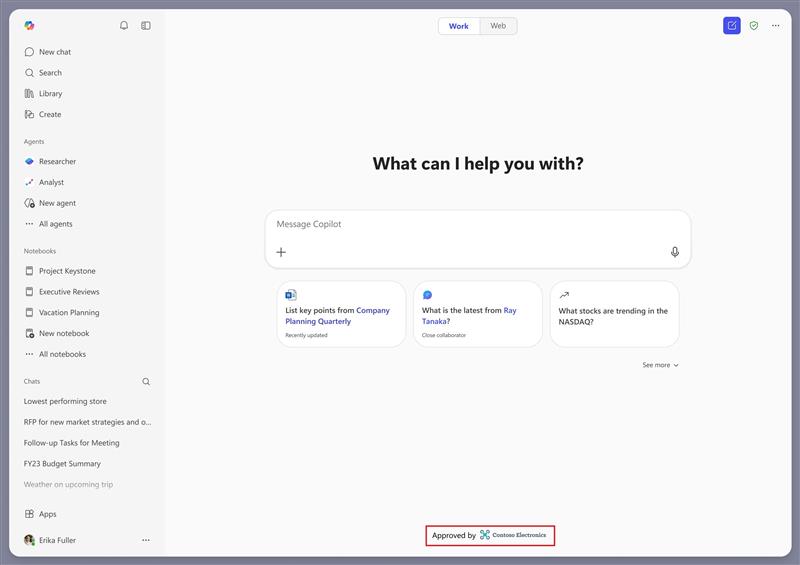
Hinweis
Der Markenfuß verwendet das Standarddesign Ihrer organization und gilt für alle Benutzer. Derzeit können Sie keine verschiedenen Logos auf bestimmte Benutzergruppen ausrichten.
Farben: Designfarben auswählen
Auf der Seite "Farben " können Sie die Standardfarben festlegen und auswählen, welches Logo verwendet werden soll.
Farbe der Navigationsleiste: Wählen Sie eine Farbe, die für den Hintergrund der Navigationsleiste verwendet werden soll. Die Navigationsleiste erscheint oben auf jeder Seite.
Text- und Symbolfarbe: Wählen Sie eine Farbe für den Text und die Symbole in der oberen Navigationsleiste aus.
Akzentfarbe: Wählen Sie eine Farbe, die auf einem weißen oder hellen Hintergrund gut zur Geltung kommt. Die Akzentfarbe wird verwendet, um einige Links und Schaltflächen einzufärben, die auf einem weißen oder hellen Hintergrund angezeigt werden. Die Akzentfarbe wird beispielsweise verwendet, um Elemente im Posteingang eines Benutzers und auf seiner microsoft365.com Portalseite einzufärben.
Farbe zurücksetzen: Wählen Sie diesen Link, um Farben auf die Standardfarben zurückzusetzen.

Häufig gestellte Fragen
Meine Organization hat bereits ein Design für alle Mitarbeiter. Wie wird sich das ändern?
Das Standarddesign wird weiterhin allen Mitarbeitern angezeigt. Das Hinzufügen eines neuen Gruppendesigns wird nur für die Microsoft 365-Gruppen zur Verfügung gestellt, die diesem Design zugeordnet sind.
Warum werden im Admin Center keine Gruppendesigns angezeigt?
Nur globale Administratoren können Unternehmensdesigns anpassen. Globale Leser haben schreibgeschützten Zugriff.
Wichtig
Microsoft empfiehlt die Verwendung von Rollen mit den wenigsten Berechtigungen. Die Verwendung von Rollen mit den geringsten Berechtigungen trägt zur Verbesserung der Sicherheit für Ihre Organization bei. Globaler Administrator ist eine hoch privilegierte Rolle, die auf Notfallszenarien beschränkt werden sollte, wenn Sie keine vorhandene Rolle verwenden können. Weitere Informationen finden Sie unter Informationen zu Administratorrollen im Microsoft 365 Admin Center.
Wie viele verschiedene Designs kann ich für meine organization einrichten?
Es können bis zu fünf Designs erstellt werden. Ein Standarddesign und vier Gruppendesigns.
Kann ich Sicherheitsgruppen oder Verteilergruppen anstelle von Microsoft 365-Gruppen verwenden?
Nein, neue Gruppendesigns müssen einer oder mehreren Microsoft 365-Gruppen zugeordnet werden und nicht Sicherheitsgruppen oder Verteilergruppen.
Kann ich manuell ein Design unabhängig von Microsoft 365-Gruppen zuweisen?
Nein, neue Gruppendesigns müssen einer oder mehreren Microsoft 365-Gruppen zugeordnet werden. Benutzern, die Mitglieder der Microsoft 365-Gruppe sind, wird das Design auf ihre Gruppe angewendet. Sie können neue Mitglieder zu einer Microsoft 365-Gruppe erstellen und hinzufügen, indem Sie im Admin Center zu den Einstellungsgruppen> wechseln.
Was geschieht, wenn ein Benutzer mehreren Gruppendesigns zugewiesen ist?
Benutzern, die mehreren Gruppendesigns zugewiesen sind, wird das Standarddesign angezeigt.
Warum kann ich das Standarddesign nicht löschen?
Das Standarddesign kann erst gelöscht werden, nachdem alle Gruppendesigns gelöscht wurden. Stellen Sie sicher, dass Sie alle Gruppendesigns löschen, bevor Sie versuchen, das Standarddesign zu löschen.
Warum erhalte ich jedes Mal eine Fehlermeldung, wenn ich eine Logo-URL hochlade?
Stellen Sie sicher, dass das Logo, das Sie verwenden, als öffentlich adressierbare URL angegeben ist. Folgen Sie diesen Schritten zum Hochladen von Logos in Azure Blob Storage oder in das Office 365 Content Delivery Network mit SharePoint Online.
Warum erhalte ich die Meldung "Entspricht nicht dem Mindestfarbkontrastverhältnis von 4,5:1"?
Das empfohlene Kontrastverhältnis zwischen Text-, Symbol- oder Schaltflächenfarbe und Hintergrundfarbe beträgt 4,5:1. Sie können diese Empfehlung außer Kraft setzen und Ihr Design trotzdem speichern, da dies keine Voraussetzung ist.
Wenn ich ein Design definiere, welche Stellen in Microsoft 365 werden verwendet?
Jedes Design wird in der oberen Navigationsleiste für jeden in der organization als Teil der Kopfzeile der Microsoft 365-Suite angezeigt. Wenn Sie die gebrandete Copilot Chat-Fußzeile für das Standarddesign aktivieren, werden das zugehörige Logo und die ausgewählte Bezeichnung auch am unteren Rand des Chat-Bildschirms in der Microsoft 365 Copilot-App angezeigt.
Verwandte Inhalte
Hinzufügen benutzerdefinierter Kacheln zur Seite "Meine Apps" und zum App-Startfeld (Artikel) Übersicht über Microsoft 365-Gruppen für Administratoren (Artikel)