Hinweis
Für den Zugriff auf diese Seite ist eine Autorisierung erforderlich. Sie können versuchen, sich anzumelden oder das Verzeichnis zu wechseln.
Für den Zugriff auf diese Seite ist eine Autorisierung erforderlich. Sie können versuchen, das Verzeichnis zu wechseln.
Erfahren Sie, wie Sie mobile Geräte für Microsoft 365 Business auf einem iPhone oder Android-Smartphone einrichten. Nachdem Sie diese Schritte ausgeführt haben, schützen die Sicherheitsrichtlinien Ihres organization Ihre in Microsoft 365-Apps erstellten Arbeitsdateien, um die Sicherheit Ihrer Geschäftsdaten zu gewährleisten.
Das Beispiel in den Registerkarten gilt für Microsoft Outlook, gilt jedoch für alle anderen Microsoft 365-Apps, die Sie installieren.
Installieren von Microsoft 365-Apps auf Ihrem mobilen Gerät
Wählen Sie die Registerkarte für Ihr mobiles Gerät aus, um die Schritte zum Installieren von Microsoft 365-Apps und zum Einrichten Ihres Geschäftskontos anzuzeigen:
Sehen Sie sich ein kurzes Video zum Einrichten von Microsoft 365-Produktivitäts-Apps auf iOS-Geräten mit Microsoft 365 Business an.
Tipp
Wenn Sie dieses Video hilfreich fanden, sehen Sie sich die vollständige Schulungsreihe für kleine Unternehmen und Benutzer an, die noch nicht mit Microsoft 365 arbeiten.
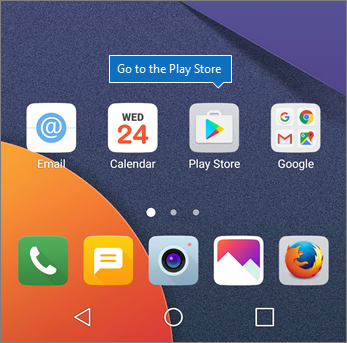
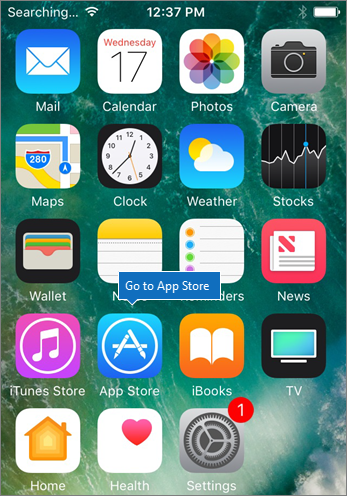
Wechseln Sie zum App Store.
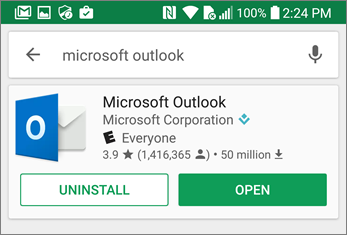
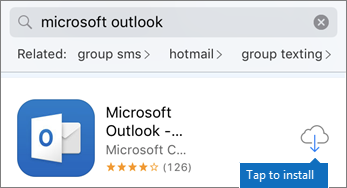
Geben Sie im Suchfeld Microsoft Outlook ein, und wählen Sie dann Abrufen aus, um Outlook zu installieren.
Wenn Sie die App zuvor installiert haben, wird anstelle der Schaltfläche Abrufen ein Cloudsymbol angezeigt. Wählen Sie das Cloudsymbol aus, um Outlook zu installieren.
Wählen Sie nach Abschluss der Installation die Schaltfläche Öffnen aus, um Outlook zu öffnen, und wählen Sie dann Erste Schritte aus.

Geben Sie auf dem Bildschirm Email Konto hinzufügen Ihre geschäftliche E-Mail-Adresse ein, und wählen Sie dann Konto hinzufügen aus.
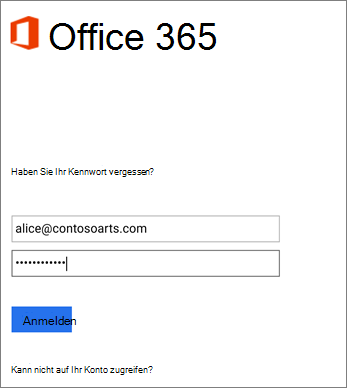
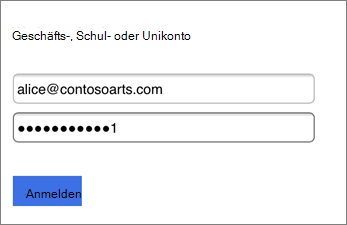
Geben Sie Ihre Microsoft 365 Business-Anmeldeinformationen ein, und wählen Sie dann Anmelden aus.
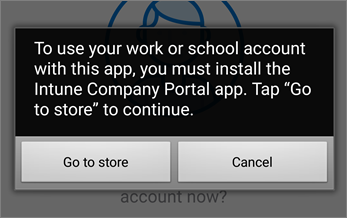
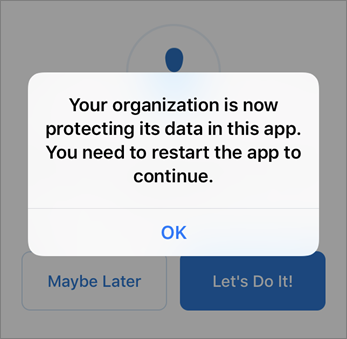
Wenn Ihr organization Dateien in Apps schützt, wird die folgende Meldung in einem Dialogfeld angezeigt:
Ihre organization schützt jetzt die Daten in der App. Sie müssen die App neu starten, um den Vorgang fortzusetzen.
Führen Sie die folgenden Schritte aus, um Outlook neu zu starten:
Wählen Sie OK aus, und schließen Sie Outlook.
Suchen Sie Outlook auf dem iPhone, und wählen Sie es aus, um es erneut zu öffnen.
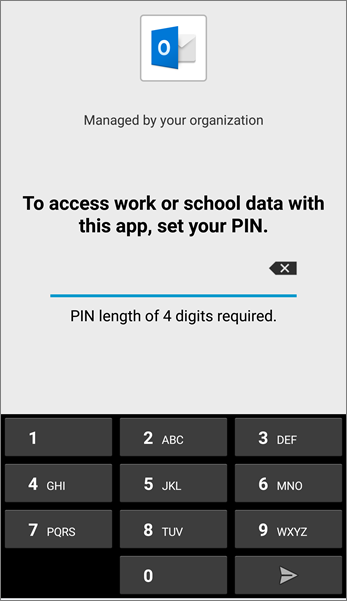
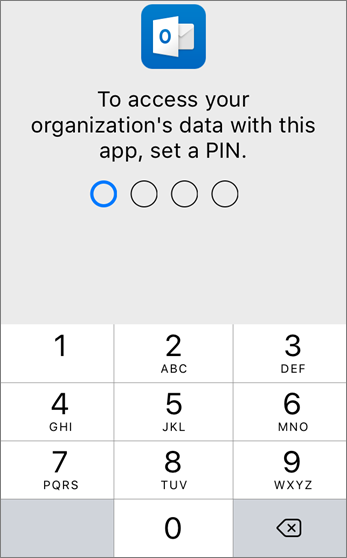
Wenn Sie dazu aufgefordert werden, geben Sie eine PIN ein, und überprüfen Sie sie.
Outlook auf Ihrem iPhone ist einsatzbereit.