Navigieren in und Verwenden von Berichten in Microsoft 365-Nutzungsanalysen
Das Dashboard bietet Ihnen einen schnellen Überblick über die wichtigsten Metriken für die Verwendung und Einführung. Wenn Sie die Metriken der obersten Ebene auswählen, können Sie auf Berichte zugreifen, die weitere Details und Erkenntnisse liefern. Jede Berichtsregisterkarte enthält Datenvisualisierungen, die für einen Aspekt der Nutzung und Einführung für Ihre organization spezifisch sind. Die gesammelten Daten werden im Titel jedes Berichts erläutert, und eine Kachel wird angezeigt, die weitere Informationen zu den Visualisierungen auf der Berichtsregisterkarte enthält, die Sie anzeigen.
Nachfolgend finden Sie einige Tipps zu den ersten Schritten mit Ihren Berichten:
Verwenden Sie die Navigationsregister links oder eine zugehörige Metrik auf der Seite Zusammenfassung , um zu jedem Bericht der obersten Ebene zu navigieren.
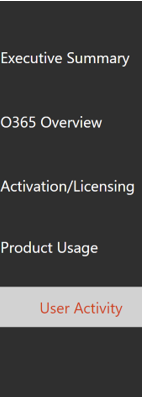
Verwenden Sie die Navigationsregisterkarten oben in jedem Bericht der obersten Ebene, um zu verschiedenen Berichten innerhalb dieser Ebene zu navigieren.

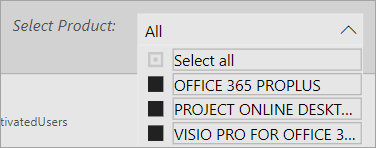
Viele Berichte enthalten einen Datenschnitt, in dem Sie nach dem Produkt, Microsoft Entra Attribut oder der Aktivität filtern können, das Sie anzeigen möchten. Dabei kann es sich entweder um eine Einzelauswahl oder eine Mehrfachauswahl handelt.

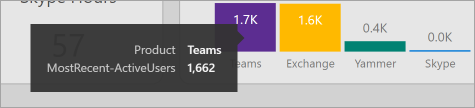
Zeigen Sie auf Datenpunkte, um einen Aufruf anzuzeigen, der Details enthält.
Der Benutzer, der die Vorlagen-App instanziiert hat, hat die Möglichkeit, den Bericht an seine Anforderungen anzupassen. So passen Sie die Vorlagen-App an:
Wählen Sie oben im Bericht Bericht bearbeiten aus.

Erstellen Sie mithilfe der zugrunde liegenden Datasets eigene Visualisierungen.
Verwenden Sie Power BI Desktop, um Ihre eigenen Datenquellen einzubringen.
Um Ihre Berichte zu teilen, wählen Sie einfach die Schaltfläche "Freigeben" aus  oben auf der Seite.
Informationen zum Anpassen der Berichte finden Sie unter Anpassen der Berichte in Microsoft 365-Nutzungsanalysen.
Viele weitere Informationen finden Sie in der Power BI-Dokumentation:
Grundlegende Konzepte von Power BI
Erfahren Sie mehr über Dashboard, Datasets, Berichte und andere Power BI-Konzepte.
-
Lernen Sie die grundlegenden Funktionen in Power BI kennen. Hier finden Sie auch Links zur Verwendung von Power BI Desktop.
Freigeben von Dashboards und Berichten
Erfahren Sie, wie Sie Berichte für Ihre Kollegen oder Personen außerhalb Ihrer organization freigeben. Sie können auch den Bericht oder eine gefilterte Version des Berichts freigeben.
Feedback
Bald verfügbar: Im Laufe des Jahres 2024 werden wir GitHub-Issues stufenweise als Feedbackmechanismus für Inhalte abbauen und durch ein neues Feedbacksystem ersetzen. Weitere Informationen finden Sie unter https://aka.ms/ContentUserFeedback.
Feedback senden und anzeigen für