Hinweis
Für den Zugriff auf diese Seite ist eine Autorisierung erforderlich. Sie können versuchen, sich anzumelden oder das Verzeichnis zu wechseln.
Für den Zugriff auf diese Seite ist eine Autorisierung erforderlich. Sie können versuchen, das Verzeichnis zu wechseln.
Um die Verwendung des Microsoft 365-Backup-Tools zu beenden, müssen Sie die Nutzung auslagern. Diese Aktion umfasst das Anhalten und Löschen aller aktiven Richtlinien sowie das Löschen aller gesicherten Daten. Sie können das Offboarding auf zwei Arten initiieren:
Deaktivieren Sie das Tool im Einrichtungsbereich für die nutzungsbasierte Abrechnung, wo Sie das Tool zum ersten Mal aktiviert haben.
Wenn Ihr Abrechnungskonto in einen fehlerhaften Zustand wechselt.
Offboarding bestimmter Websites, Postfächer oder Benutzer
Um DSGVO-Vorschriften zu erfüllen, löschen Sie Backups bestimmter Websites, Postfächer oder Benutzer mithilfe der Offboarding-Funktion.
Hinweis
Um eine Website, ein Postfach oder einen Benutzer zu offboarden, entfernen Sie sie zuerst aus der Richtlinie. Entfernen Sie das Element aus der Richtlinie, bevor Sie mit dem Offboarding fortfahren.
Führen Sie die folgenden Schritte aus, um eine Website, ein Postfach oder einen Benutzer zu Offboarding durchzuführen:
- Wechseln Sie zur Registerkarte "Entfernte Elemente ", und suchen Sie die Website, das Postfach oder den Benutzer, für die/den Sie das Offboarding durchführen möchten.
- Wählen Sie das Element aus, und wählen Sie dann je nach Elementtyp "Sites Backup löschen" oder "Backup löschen" aus.
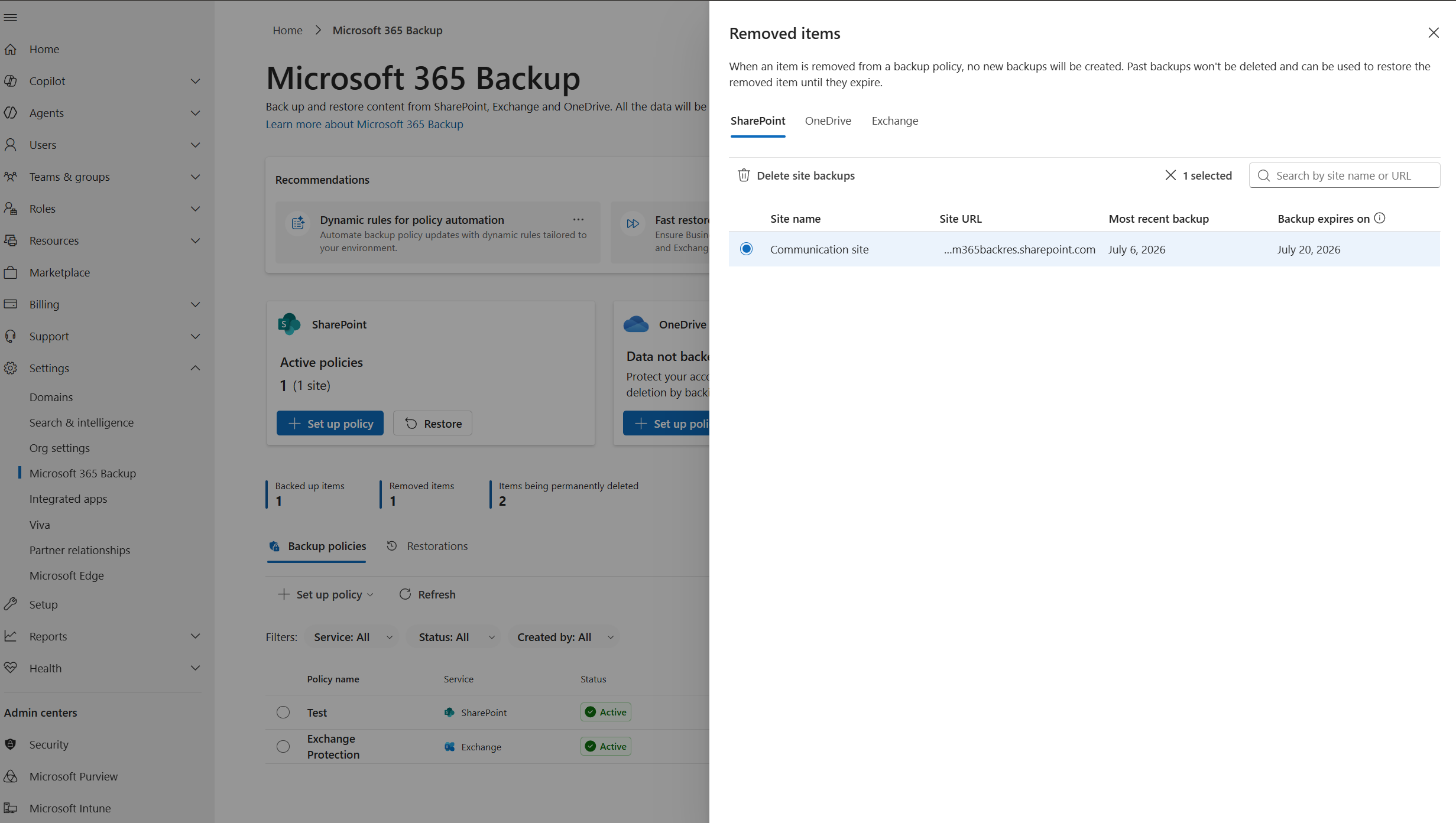
- Wenn das Bestätigungsdialogfeld angezeigt wird, lesen Sie die Informationen und Warnungen sorgfältig durch. Geben Sie Ihre E-Mail-Adresse in das Bestätigungsfeld ein, um die Löschanforderung zu bestätigen.

- Bestätigen Sie die Aktion, um fortzufahren.
- Nachdem Sie die Löschanforderung übermittelt haben, wird das Element von der Registerkarte "Entfernte Elemente " auf die Registerkarte "Elemente, die endgültig gelöscht werden " verschoben.
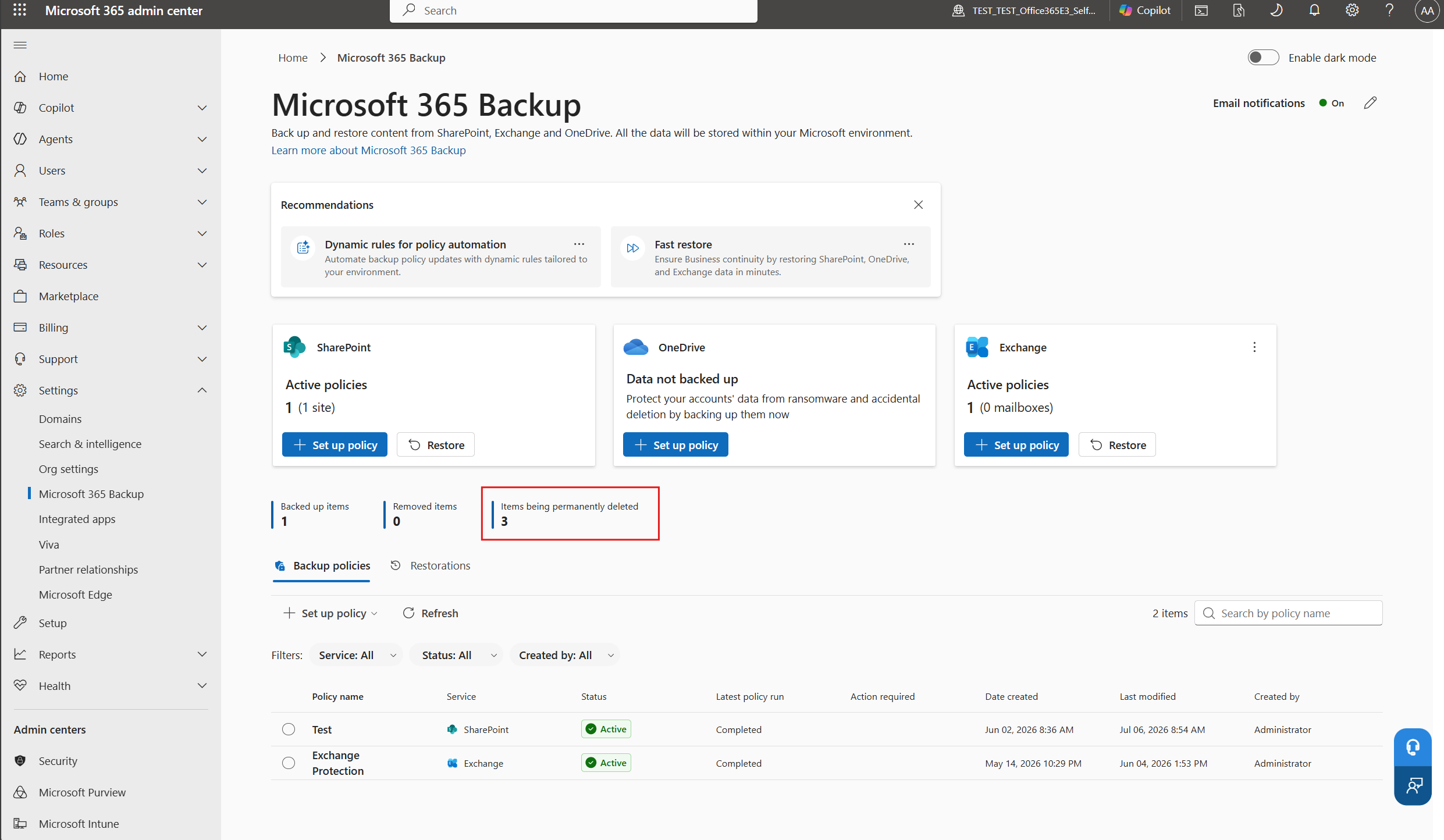
- Überwachen Sie den Fortschritt des Offboarding-Prozesses auf der Registerkarte Elemente, die dauerhaft gelöscht werden. Wenn der Vorgang abgeschlossen ist, wird die Sicherung dauerhaft aus Microsoft 365-Backup gelöscht.
Hinweis
In der Ansicht "Elemente, die endgültig gelöscht werden " können Sie auch eine schnellere Löschung anfordern, wodurch die Karenzzeit für ausgewählte Elemente auf sieben Tage verkürzt wird. Ein schnellerer Löschvorgang erfordert die Genehmigung eines zweiten Administrators. Weitere Informationen finden Sie unter Genehmigung kritischer Backup-Aktionen.
So stornieren Sie das Offboarding während des Aktivierungszeitraums:
Wenn Sie die Offboardinganforderung während des Aktivierungszeitraums abbrechen müssen, führen Sie die folgenden Schritte aus:
- Wechseln Sie zur Registerkarte Elemente, die dauerhaft gelöscht werden .
- Wählen Sie die Website, das Postfach oder den Benutzer aus, für die/den Sie das Offboarding abbrechen möchten.
- Wählen Sie die Option "Löschen rückgängig machen " aus.
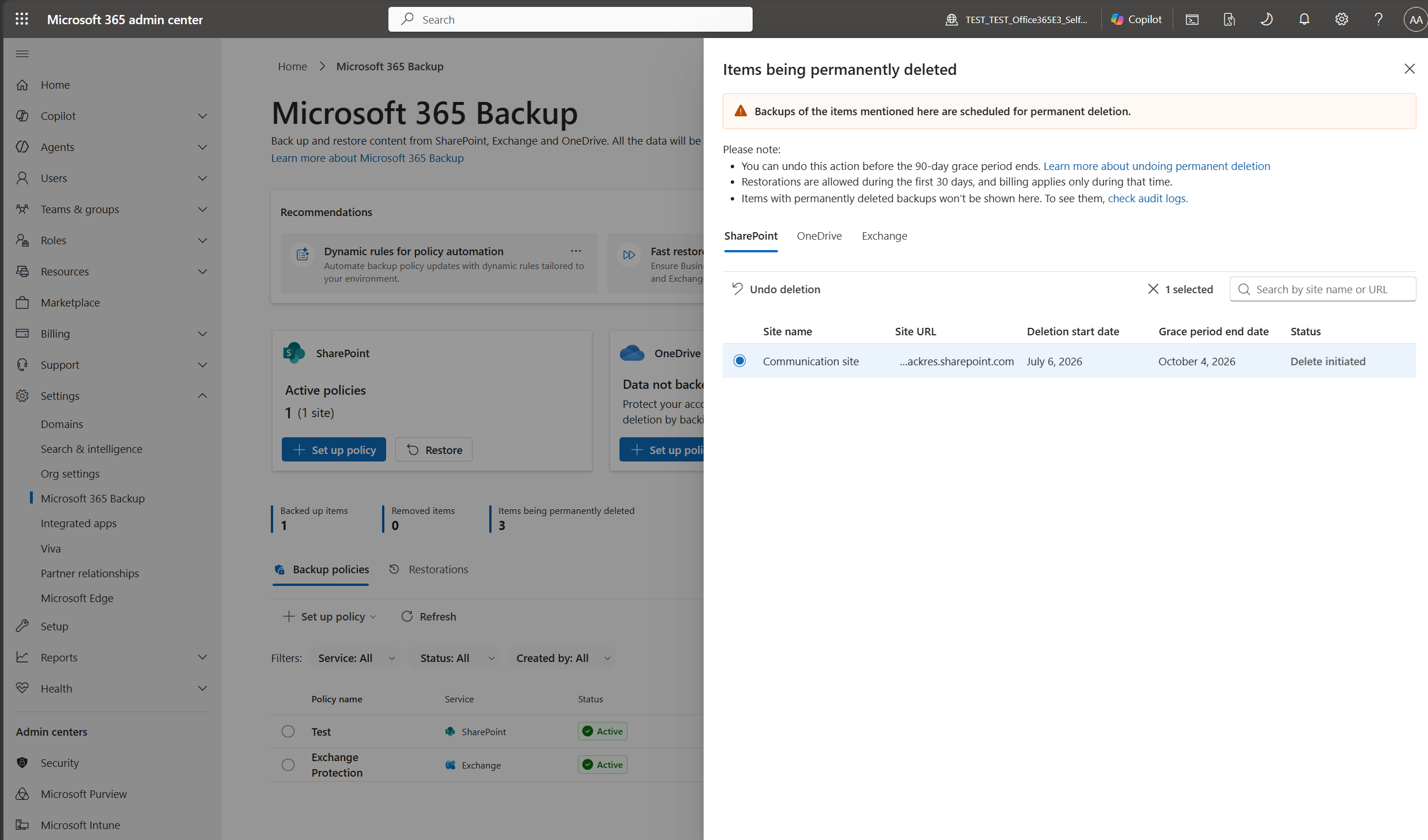
- Bestätigen Sie die Aktion, wenn Sie dazu aufgefordert werden.

- Der Offboarding-Prozess wird abgebrochen. Das ausgewählte Element wird zurück auf die Registerkarte "Entfernte Elemente" verschoben und verbleibt in seinem zuvor entfernten Zustand.
Offboarding-Wiederherstellungszeitraum
Wenn das Offboarding von Microsoft 365-Backup aufgrund einer expliziten Anforderung von Ihnen oder eines fehlerhaften Abrechnungsstatus gestartet wird, beginnen die in der folgenden Tabelle gezeigten Nachfristen.
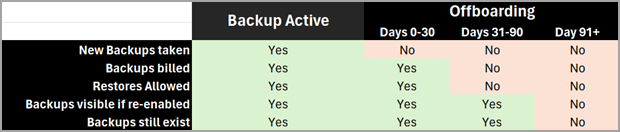
Wenn Sie Ihre Abrechnung wieder in einen fehlerfreien Zustand versetzen oder den Support bitten, das Offboarding rückgängig zu machen, können Sie das Tool erneut verwenden, und es gehen keine Sicherungen verloren.
Tipp
Wenn Sie bestimmte Offboarding-Elemente früher endgültig löschen müssen, können Sie deren Karenzzeit auf sieben Tage verkürzen. Da die Verkürzung einer Karenzzeit das dauerhafte Löschen beschleunigt, muss für diese Aktion ein zweiter Administrator genehmigt werden. Weitere Informationen finden Sie unter Genehmigung kritischer Backup-Aktionen.
Genehmigung kritischer Maßnahmen sichern
Einige Aktionen gegen Ihre Sicherungsdaten lassen sich schwer rückgängig machen. Durch Verkürzen der Offboarding-Schonfrist für ein Element wird das endgültige Löschen der Sicherung beschleunigt. Die Genehmigung kritischer Aktionen schützt Aktionen wie diese mit einer Zwei-Personen-Regel: Eine kritische Aktion kann erst fortgesetzt werden, wenn mindestens zwei unabhängige genehmigende Personen die spezifische Anforderung genehmigt haben. Die Genehmigung ist für die Anforderung erforderlich, die den genehmigenden Personen vorliegt, und gilt nur für die Elemente in dieser Anforderung.
In dieser Version führt die Genehmigung kritischer Backup-Aktionen zu einer Aktion: Verkürzung des Offboarding-Kulanzzeitraums für bestimmte Elemente von 90 Tagen auf sieben Tage. Ein Administrator fordert die kürzere Nachfrist für Elemente an, die sich bereits im Offboarding-Nachfrist befinden. Die Reduzierung gilt erst, nachdem die Anforderung das Genehmigungsquorum erreicht hat.
Funktionsweise der Genehmigung
- Liste der genehmigenden Personen. Ihr Mandant verfügt über eine Liste von mindestens zwei genehmigenden Personen, die über die Genehmigungsberechtigung verfügen. Sie können keine kritische Aktion anfordern, bis Sie die Liste eingerichtet haben.
- Zweierkollegium. Jede Anforderung erfordert zwei Genehmigungen von älteren genehmigenden Personen. Wenn genau zwei genehmigende Personen konfiguriert sind, zählt die eigene Genehmigung des Anforderers zum Quorum. Wenn drei oder mehr genehmigende Personen konfiguriert sind, wird der Anforderer ausgeschlossen, und zwei weitere genehmigende Personen müssen genehmigen.
- Fenster für Alterung. Eine neu nominierte genehmigende Person muss ein festes zweitägiges Alterungsfenster abwarten, bevor sie genehmigen kann. Das Fenster mit Alterung gibt Ihnen Zeit, ein Genehmigerkonto zu bemerken, das Sie nicht autorisiert haben.
- Lebensdauer der Anforderung Eine Anfrage bleibt 30 Tage lang offen. Wenn das Quorum innerhalb dieser Zeit nicht erreicht wird, läuft es ab und es ändern sich keine Daten. Der Anforderer kann eine Anforderung jederzeit abbrechen, solange sie aussteht.
- Fail-safe default. Während weniger als zwei ältere genehmigende Personen konfiguriert sind, bleibt der Mandant bei der 90-Tage-Nachfrist, und neue Anforderungen zur schnelleren Löschung werden blockiert.
Hinweis
Das Zeitfenster für zwei Tage Alterung, die 30-tägige Lebensdauer der Anforderung und das Quorum von zwei genehmigenden Personen sind fest und können nicht pro Mandant konfiguriert werden.
Berechtigte Rollen
Ein Genehmiger muss eine der folgenden Rollen innehaben. Nur ein globaler Admin oder ein Backup-Admin kann die Liste verwalten, indem er genehmigende Personen nominiert oder entfernt. Genehmigende Personen mit den anderen Rollen können Anforderungen genehmigen oder ablehnen, aber die Liste nicht ändern.
- Globaler Admin
- Backup-Admin
- SharePoint-Administrator
- Exchange-Administrator
- SharePoint-Sicherungs-Admin
- Exchange Backup-Admin
Einrichten der genehmigenden Liste
Sie können die Liste als globaler Admin oder Backup-Admin einrichten. Ein Administrator kann sich nicht selbst als Genehmiger hinzufügen.
- Wechseln Sie zum Microsoft 365 Admin Center.
- Wählen Sie Einstellungen und dann Microsoft 365-Backup aus der Liste der Produkte aus.
- Wählen Sie auf der Microsoft 365-Backup Seite Einstellungen und dann Genehmigung kritischer Sicherungsaktionen aus.
- Wählen Sie "Genehmigende Personen nominieren" aus, wählen Sie mindestens zwei berechtigte Administratoren aus, und bestätigen Sie den Vorgang. Jeder Nominierte wird sofort zum Genehmiger und wird benachrichtigt.
- Warten Sie, bis das 2-tägige Alterungsfenster für die zweite genehmigende Person verstrichen ist. Wenn mindestens zwei genehmigende Personen gealtert sind, wird die Liste scharf geschaltet, und es wird eine Bestätigung für den Abschluss der Einrichtung angezeigt.
Hinweis
Durch Entfernen und erneutes Hinzufügen einer genehmigenden Person wird das 2-tägige Alterungsfenster neu gestartet. Sie können genehmigende Personen nicht unter der Untergrenze von zwei entfernen. Wenn eine genehmigende Person ihre berechtigte Rolle verliert, wird sie automatisch entfernt. Durch diese Änderung kann die Liste unter zwei fallen und der Mandant wieder in die 90-Tage-Karenzzeit versetzt werden, bis Sie eine weitere genehmigende Person hinzufügen.
Schnellere Löschung anfordern
Jeder berechtigte Administrator kann eine schnellere Löschung beantragen. Die Anforderung gilt nur für Elemente, die sich derzeit im Fenster für die Offboarding-Kulanz befinden.
- Wählen Sie auf der Microsoft 365-Backup Seite die Metrik "Dauerhaft gelöschte Elemente" aus, um den Löschbereich zu öffnen.
- Wählen Sie mindestens ein Element aus, das den Status "Initiierte Löschung" aufweist. Die Elemente werden unter den Unterregisterkarten SharePoint, OneDrive und Exchange nach Arbeitsauslastung organisiert.
- Wählen Sie "Karenzzeitraum auf 7 Tage verkürzen" aus. Diese Option ist nicht verfügbar, wenn weniger als zwei zugelassene Genehmiger konfiguriert sind und ein Infobanner Sie mit dem Dienstplan-Setup verknüpft.
- Überprüfen Sie im Bestätigungsdialogfeld die Warnung, dass diese Aktion das endgültige Löschen beschleunigt, geben Sie zur Bestätigung Ihre Anmelde-E-Mail-Adresse ein, und senden Sie die Anforderung ab.
- Die ausgewählten Elemente wechseln in den Status "Genehmigung ausstehend", während die Anforderung auf das Genehmigungsquorum wartet.
Anforderung prüfen und genehmigen oder ablehnen
Eine ältere genehmigende Person kann eine Anforderung genehmigen. Überprüfen Sie die Elemente, die bisher erhaltenen Genehmigungen und die Zeitleiste für Anforderungen, bevor Sie handeln. Jede genehmigende Person kann einmal handeln, und die Aktion ist endgültig.
- Wählen Sie auf der Microsoft 365-Backup Seite Einstellungen und dann Genehmigung kritischer Sicherungsaktionen aus.
- Wählen Sie unter "Genehmigungsanforderungen" die Option "Überprüfen & genehmigen" für die Anforderung aus, die Sie bearbeiten möchten.
- Überprüfen Sie die Anforderungsdetails, einschließlich der Elemente in der Anforderung, wer sie angefordert hat, der erhaltenen Genehmigungen und der Zeitleiste. Um die Elementliste herunterzuladen, wählen Sie Liste exportieren aus.
- Wählen Sie zur Genehmigung Reduzierung genehmigen aus. Dieses Steuerelement wird als destruktive Aktion bezeichnet. Wenn die zweite Genehmigung aufgezeichnet wird, gilt der 7-Tage-Löschzeitplan sofort für die gültigen Elemente in der Anforderung.
- Um dies abzulehnen, wählen Sie Ablehnen aus. Das Ablehnen ist eine persönliche Abmeldung und schließt die Anfrage nicht. Andere genehmigende Personen, einschließlich aller später hinzugefügten, können die Genehmigung weiterhin erteilen, bevor die Anforderung abläuft.
Rückgängigmachen eines verkürzten Aktivierungszeitraums
Das Wiederherstellen der ursprünglichen 90-Tage-Nachfrist für ein Element ist eine sichere Option und erfordert daher keine Genehmigung. Jeder Administrator kann ein betroffenes Element jederzeit auf die 90-Tage-Nachfrist zurücksetzen, bevor das Element endgültig gelöscht wird. Nachdem ein Element gelöscht wurde, kann das Löschen nicht mehr rückgängig gemacht werden.