Hinweis
Für den Zugriff auf diese Seite ist eine Autorisierung erforderlich. Sie können versuchen, sich anzumelden oder das Verzeichnis zu wechseln.
Für den Zugriff auf diese Seite ist eine Autorisierung erforderlich. Sie können versuchen, das Verzeichnis zu wechseln.
Die Microsoft 365 Copilot Agent Evaluations-CLI (@microsoft/m365-copilot-eval) liest Verbindungs- und Authentifizierungseinstellungen aus Umgebungsvariablen. In diesem Artikel erfahren Sie, wo Sie die einzelnen Werte beziehen können.
Die Liste der Variablen und wo sie platziert werden können, finden Sie unter Übersicht über die CLI für Agent-Auswertungen und Schnellstart: Verwenden der CLI für Agent-Auswertungen.
Bevor Sie beginnen
Sammeln Sie die folgenden Gegenstände, bevor Sie Werte sammeln:
- Zugriff auf das Azure-Abonnement, das Ihr Azure OpenAI-Modell im Microsoft Foundry-Projekt hostet.
- Melden Sie sich beim Zugriff auf den Microsoft 365-Mandanten an, in dem Ihr Copilot-Agent bereitgestellt wird.
- Die Rolle "Azure KI-Entwickler" für das Microsoft Foundry-Projekt. Wenn Sie keine Modelle bereitstellen oder nicht auf das Projekt zugreifen können, wenden Sie sich an Ihren Abonnementadministrator.
Abrufen Ihrer Mandanten-ID (TENANT_ID)
TENANT_IDist die Microsoft Entra-Mandanten-ID, in dem Ihr Agent bereitgestellt wird. Es ist eine GUID im Formular xxxxxxxx-xxxx-xxxx-xxxx-xxxxxxxxxxxx.
Verwenden Sie eine der folgenden Methoden.
Option 1: Microsoft Entra Admin Center
- Melden Sie sich beim Microsoft Entra Admin Center mit einem Konto im Zielmandanten an.
- Wählen Sie Identitätsübersicht> aus.
- Kopieren Sie den Wert der Mandanten-ID .
Option 2: Azure-CLI
Wenn Sie die Azure CLI installiert haben:
az account show --query tenantId --output tsv
Wenn Sie zu mehreren Mandanten gehören, melden Sie sich zuerst beim richtigen Mandanten an:
az login --tenant <tenant-domain-or-id>
Option 3: Azure-Portal
- Melden Sie sich beim Azure-Portal an.
- Wählen Sie im Portalmenü die Option Microsoft Entra ID aus.
- Kopieren Sie die Mandanten-ID von der Übersichtsseite .
Tipp
Wenn runevals eine Verbindung hergestellt wird, aber meldet, dass Ihr Agent nicht gefunden werden kann, ist die häufigste Ursache eine TENANT_ID , die nicht mit dem Mandanten übereinstimmt, für den Ihr Agent bereitgestellt ist. Siehe Mandantenkonflikt.
Bereitstellen eines GPT-5 Mini-Modells in Microsoft Foundry
Das Evaluierungstool verwendet ein Microsoft Foundry-Projekt mit einem GPT-5-Modell, um Antworten mit Cloudauswertung zu bewerten. GPT-5 mini wird empfohlen, aber Sie können jedes GPT-5-Modell verwenden. Sie benötigen den Projektendpunkt (AZURE_AI_PROJECT_ENDPOINT) und den Namen der Modellbereitstellung (AZURE_AI_MODEL_NAME). Der Foundry-Pfad authentifiziert sich bei Microsoft Entra, sodass Sie keinen API-Schlüssel benötigen.
Wenn Sie noch nicht über ein Microsoft Foundry-Projekt mit einem bereitgestellten Modell verfügen, führen Sie die folgenden Schritte aus, um eines zu erstellen:
Melden Sie sich beim Azure-Portal an.
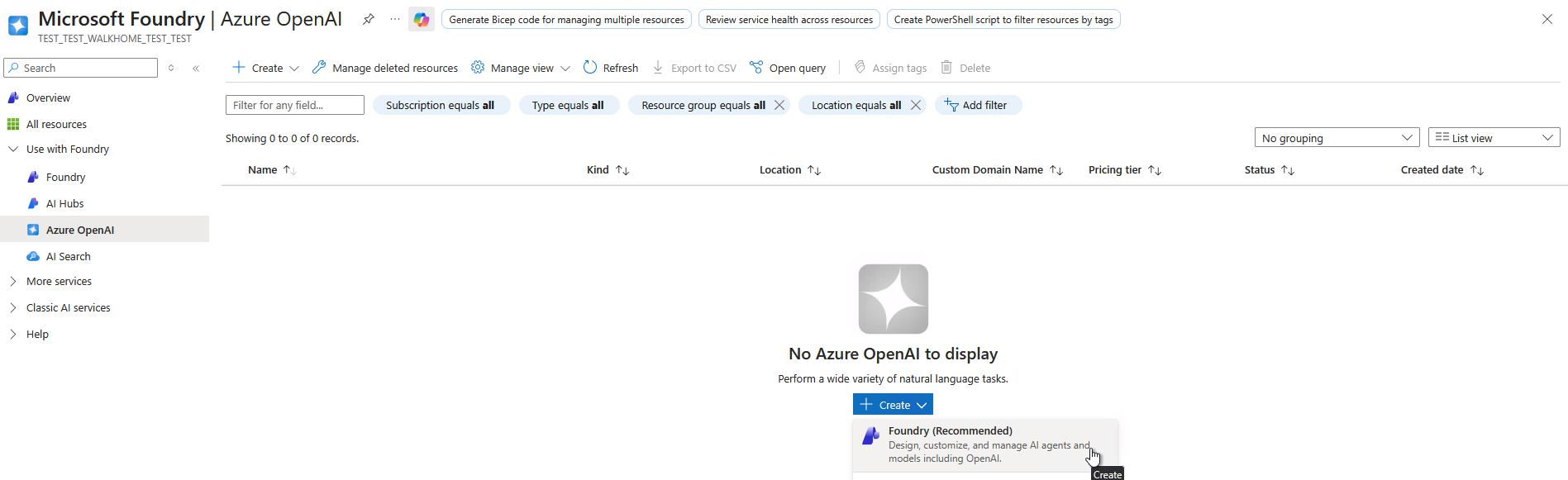
Geben Sie in der Suchleiste OpenAI ein, und wählen Sie Azure OpenAI aus den Ergebnissen aus.

Wählen Sie "Erstellen " aus, um eine Microsoft Foundry-Ressource zu erstellen.
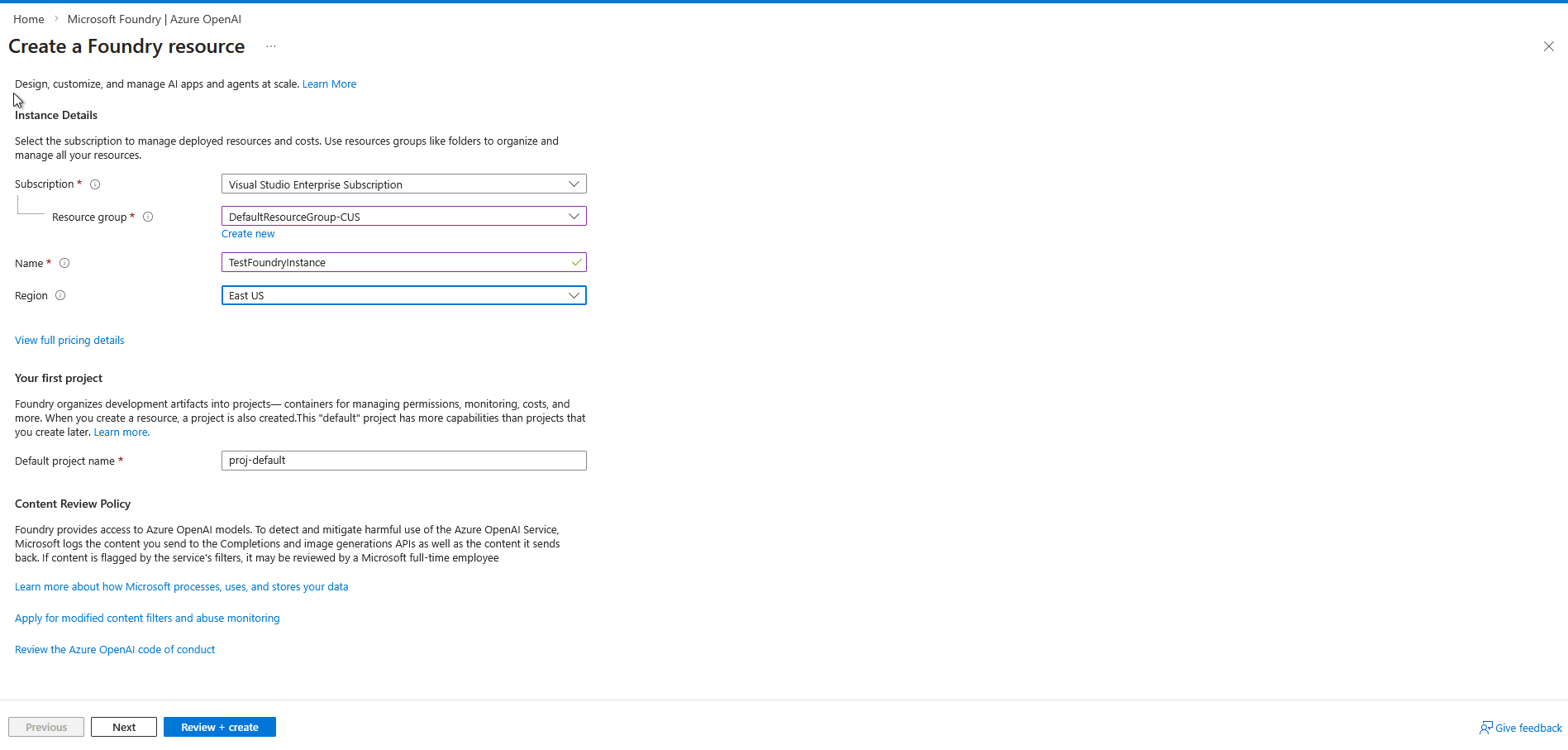
Geben Sie auf dem Formular AI Foundry-Ressource erstellen die Details ein, und wählen Sie dann Überprüfen + erstellen aus.
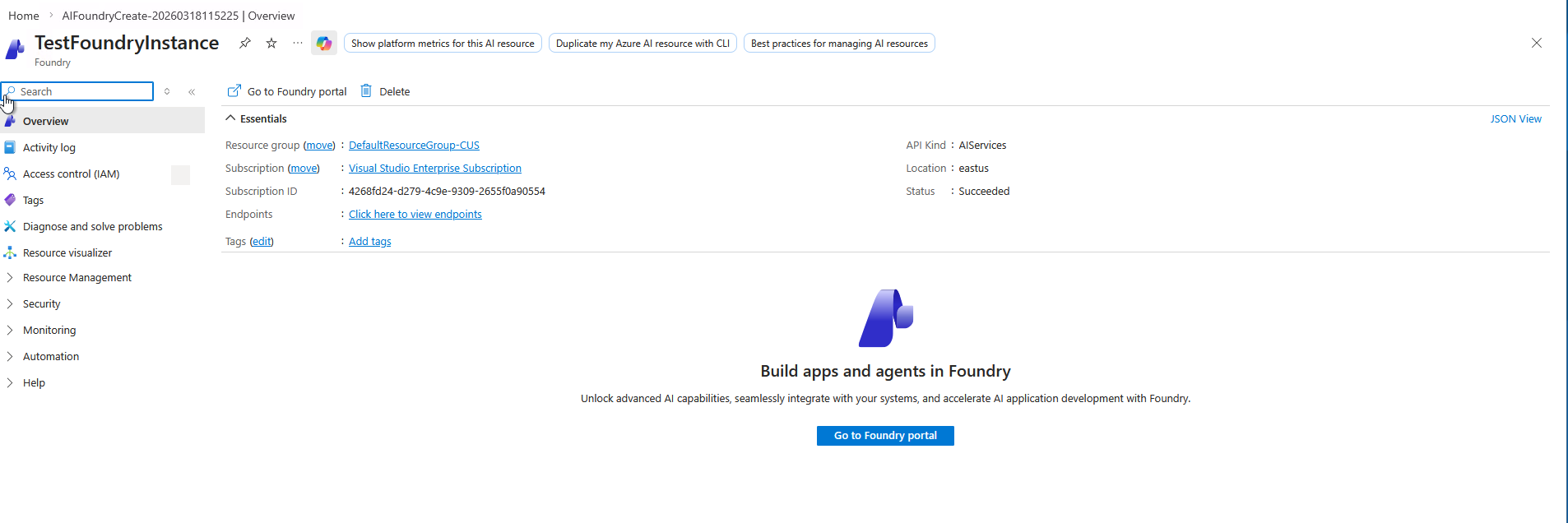
Nachdem die Ressource bereitgestellt wurde, öffnen Sie das Microsoft Foundry-Portal.
Wählen Sie in der linken Navigation Modelle + Endpunkte aus.
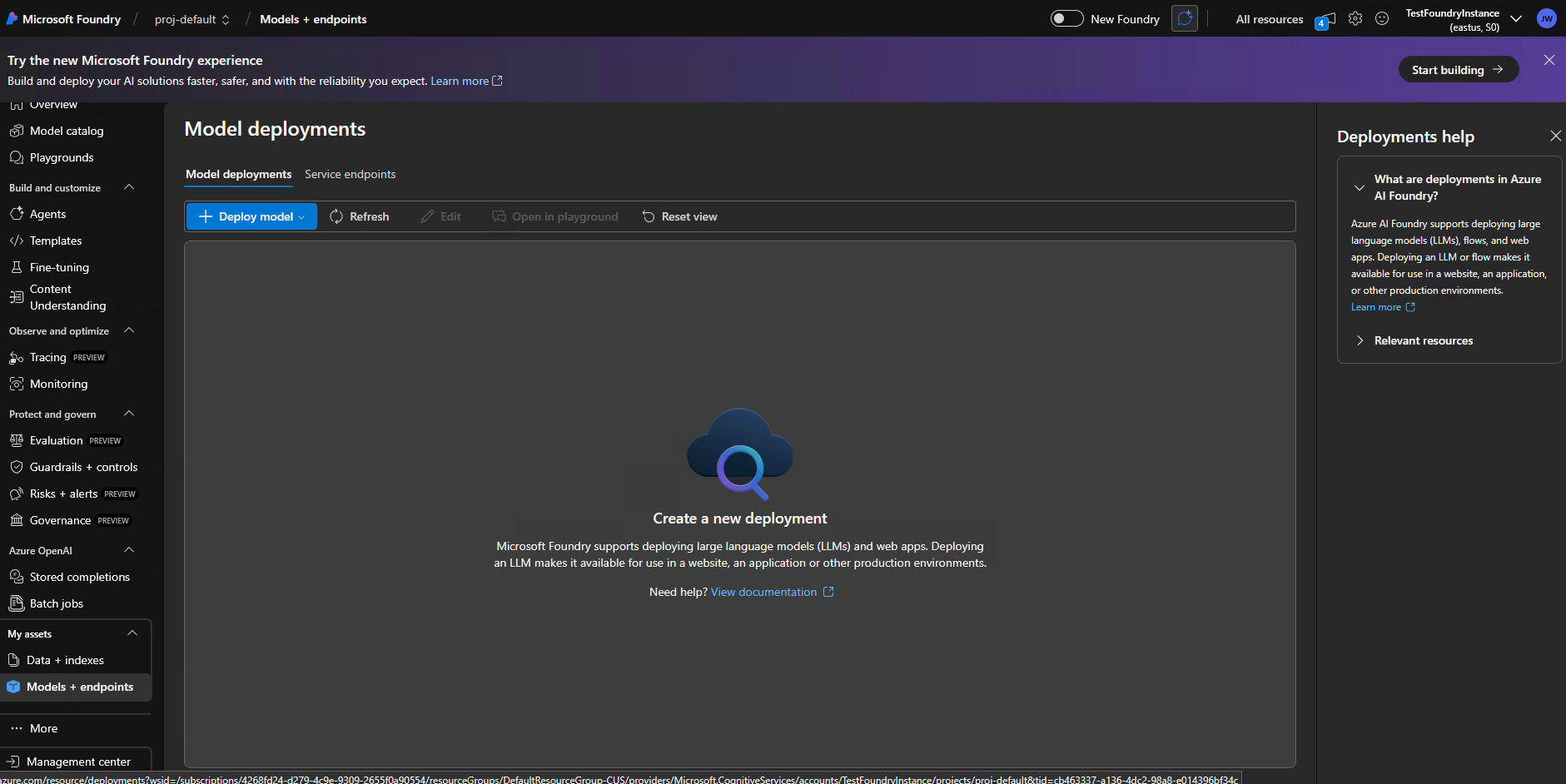
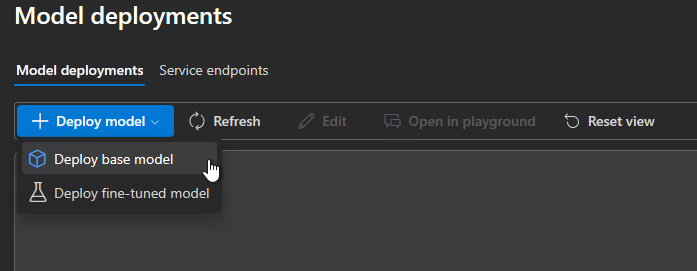
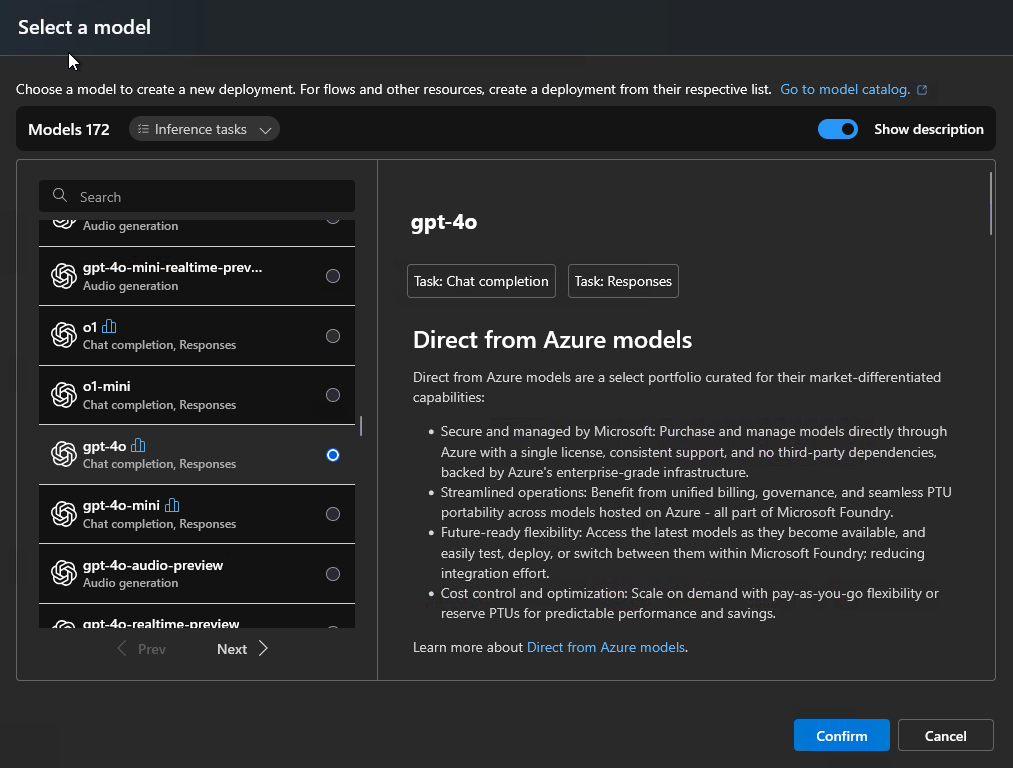
Modell> bereitstellen auswählenBasismodell bereitstellen. Wählen Sie das Modell gpt-5-mini aus. GPT-5 mini wird für den Foundry-Cloud-Auswertungspfad unterstützt.
Klicken Sie auf Bestätigen und dann auf Anpassen.
Passen Sie die Kapazität entsprechend Ihrer Evaluierungsworkload an.
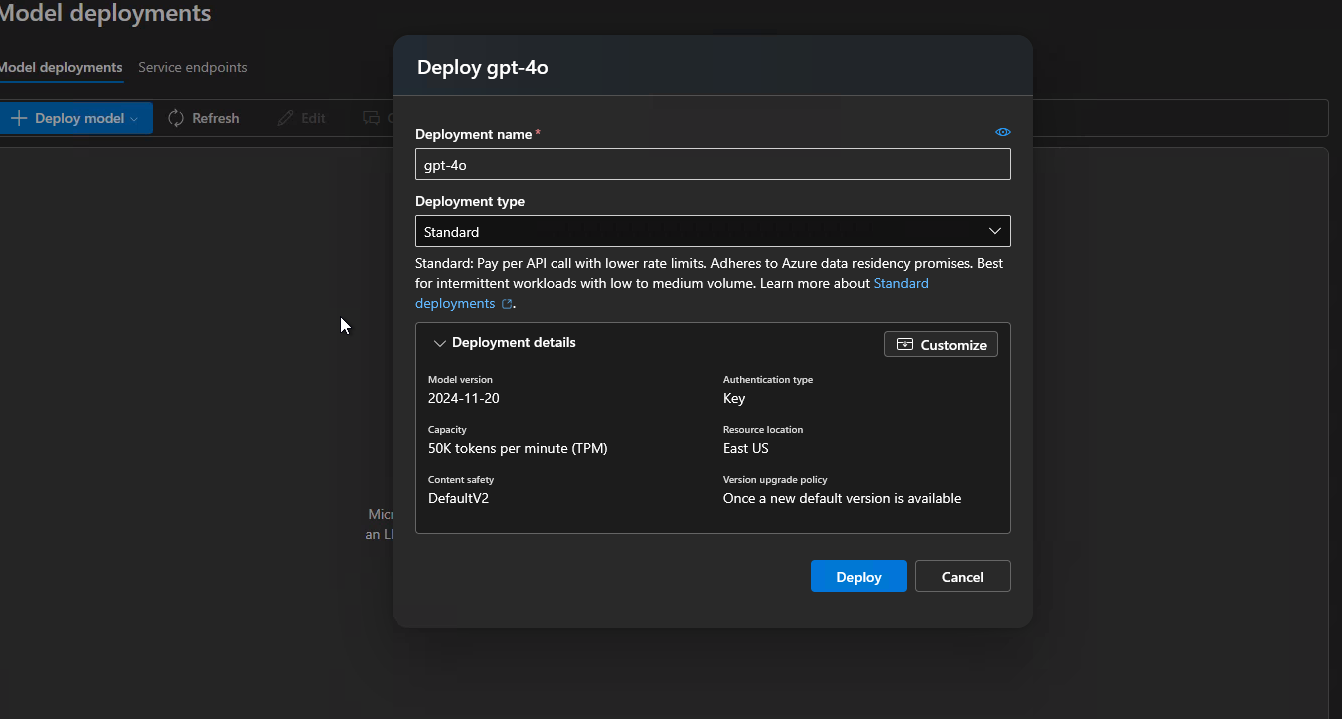
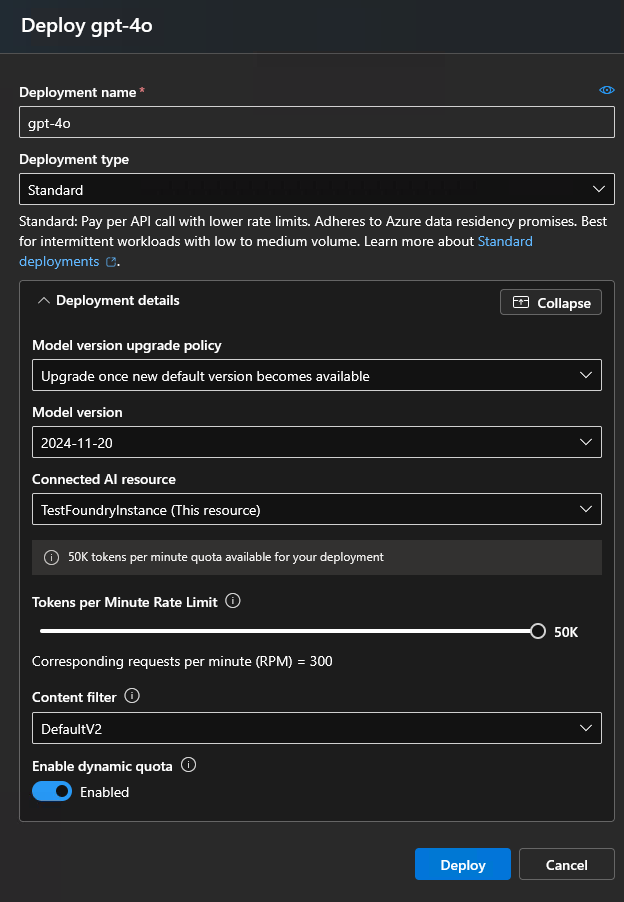
Wählen Sie "Bereitstellen" aus, und warten Sie, bis die Bereitstellung erfolgreich ist.
Kopieren Sie von der Startseite des Foundry-Projekts den Projektendpunkt. Dieser Wert gilt für
AZURE_AI_PROJECT_ENDPOINT.Wählen Sie unter "Letzte Arbeit" die GPT-5 Mini-Bereitstellung aus. Kopieren Sie auf der Registerkarte "Bereitstellungsdetails " den Bereitstellungsnamen. Dieser Wert gilt für
AZURE_AI_MODEL_NAME.Fügen Sie Ihrer env-Datei diese Werte hinzu. Ausführliche Informationen finden Sie unter Schritt 3 der Schnellstartanleitung.
Mit Microsoft Entra anmelden
Der Foundry-Cloud-Auswertungspfad verwendet die Microsoft Entra-Authentifizierung anstelle eines API-Schlüssels. Melden Sie sich mit der Azure CLI an, bevor Sie Auswertungen ausführen:
az login
Wenn sich das Foundry-Projekt in einem anderen Mandanten befindet, melden Sie sich bei diesem Mandanten an:
az login --tenant <tenant-id>
Sie benötigen die Rolle "Azure KI-Entwickler" für das Foundry-Projekt.
Abrufen Ihrer Agent-ID (M365_AGENT_ID)
M365_AGENT_ID Identifiziert den Copilot-Agent, an den runevals Testaufforderungen gesendet werden. Die CLI akzeptiert zwei Formate:
- Benutzerbezogen:
U_xxxxxxxx-xxxx-xxxx-xxxx-xxxxxxxxxxxx - Mandantenbezogen:
T_<agent-name>.declarativeAgent
Microsoft 365 Agents Toolkit-Projekte
Wenn Sie Ihren Agent mithilfe des Microsoft 365 Agents Toolkit erstellt haben, müssen Sie ihn nicht direkt festlegen M365_AGENT_ID . Die CLI erkennt automatisch die Agent-ID von M365_TITLE_ID, in die das Agents-Toolkit während der Bereitstellung schreibt .env.local .
Öffnen Sie .env.local zur Bestätigung in Ihrem Projektstamm und suchen Sie nach einer Zeile ähnlich der folgenden:
M365_TITLE_ID="U_0dc4a8a2-b95f-edac-91c8-d802023ec2d4"
Nicht-Microsoft 365 Agents Toolkit-Projekte
Explizit env/.env.<environment>in festlegenM365_AGENT_ID. Rufen Sie den Wert aus dem Speicherort ab, an dem Ihr Agent veröffentlicht wurde – zum Beispiel dem Microsoft Teams Admin Center, dem Microsoft 365 Admin Center oder der Bereitstellungsausgabe Ihrer Veröffentlichungspipeline.
Außerkraftsetzen des Agents zur Laufzeit
Um einen anderen Agenten zu evaluieren, ohne env-Dateien zu bearbeiten, übergeben Sie --m365-agent-id die Befehlszeile:
runevals --m365-agent-id "U_0dc4a8a2-b95f-edac-91c8-d802023ec2d4"
Details finden Sie --m365-agent-id in der CLI-Referenz.
Festlegen der Modellbereitstellung
Zwei Variablen steuern, welche Microsoft Foundry-Projekt- und Modellbereitstellung die CLI für die Bewertung verwendet.
AZURE_AI_MODEL_NAME Verfügt über einen funktionierenden Standardwert, sodass du den Standardwert übernehmen oder beide Werte explizit in deiner ENV-Datei festlegen kannst:
AZURE_AI_PROJECT_ENDPOINT="https://<account>.services.ai.azure.com/api/projects/<project>"
AZURE_AI_MODEL_NAME="gpt-5-mini"   # deployment name in Foundry
| Variable | Default | Wann sollte sich ändern? |
|---|---|---|
AZURE_AI_PROJECT_ENDPOINT |
Keine | Legen Sie diesen Wert immer auf den Endpunkt des Microsoft Foundry-Projekts fest, das für die Bewertung verwendet wird. |
AZURE_AI_MODEL_NAME |
gpt-5-mini |
Sie möchten mit einer anderen Bereitstellung in Ihrem Microsoft Foundry-Projekt punkten. |
AZURE_AI_MODEL_NAME Muss mit dem Bereitstellungsnamen exakt übereinstimmen, wie er in Ihrem Microsoft Foundry-Projekt angezeigt wird.
Von Foundry abrufen AZURE_AI_MODEL_NAME
- Melden Sie sich beim Microsoft Foundry-Portal an, und öffnen Sie Ihr Projekt.
- Wählen Sie Modelle + Endpunkte aus.
- Kopieren Sie den Bereitstellungsnamen des Modells, das Sie für die Bewertung verwenden möchten.
Werte überprüfen
Nachdem Sie die Werte gesammelt und der entsprechenden env-Datei hinzugefügt haben (siehe Schritt 3 der Schnellstartanleitung), führen Sie Folgendes aus:
runevals --init-only --log-level debug
Dieser Befehl lädt Ihre Umgebung, initialisiert die Python-Laufzeit und zeigt Konfigurationsfehler an, ohne Auswertungen auszuführen. Wenn er ohne Fehler abgeschlossen wird, werden Ihre Werte korrekt geladen.
Warnung
--log-level debug Möglicherweise werden unformatierte API-Nutzlasten gedruckt. Überprüfen Sie die Ausgabe, bevor Sie sie freigeben. Die Schwärzung erfolgt musterbasiert und erfasst möglicherweise nicht jeden Schlüssel oder Bezeichner.
Problembehandlung
Verwenden Sie die folgende Tabelle, um Probleme zu beheben, die möglicherweise auftreten.
| Problembeschreibung | Voraussichtliche Ursache | Nächster Schritt |
|---|---|---|
| Authentifizierungsfehler beim Start | Sie sind beim falschen Microsoft 365-Konto angemeldet oder TENANT_ID stimmen nicht mit dem Mandanten Ihres Agenten überein. |
Siehe Authentifizierungsfehler. |
| Tool stellt eine Verbindung her, aber kein Agent wurde gefunden |
TENANT_ID oder der Agent wird nicht für diesen Mandanten bereitgestellt. |
Siehe Mandantenkonflikt. |
| Bewertung schlägt mit 401 oder 403 fehl | Sie sind nicht mit az loginangemeldet, oder Ihrem Konto fehlt die Rolle "Azure KI-Entwickler" für das Foundry-Projekt. |
Siehe Foundry-Bewertungsfehler. |
| Wert in env-Datei wird ignoriert | Eine andere env-Datei weiter oben in der Rangfolge legt die gleiche Variable fest. | Siehe Rangfolge der Umgebungsdateien. |