Hinweis
Für den Zugriff auf diese Seite ist eine Autorisierung erforderlich. Sie können versuchen, sich anzumelden oder das Verzeichnis zu wechseln.
Für den Zugriff auf diese Seite ist eine Autorisierung erforderlich. Sie können versuchen, das Verzeichnis zu wechseln.
Als Administrator können Sie die Microsoft Copilot-App an die Windows 11-Taskleiste auf von Intune verwalteten Geräten anheften. Dadurch erhalten Benutzer schnellen Zugriff auf Copilot-Features wie Chat, Suche und Agents. Sie können ausgewählte Begleit-Apps auf die gleiche Weise anheften. Diese einfachen Begleit-Apps bieten schnellen Zugriff auf Dateien, Personen und Ihren Kalender direkt über die Windows 11-Taskleiste. Sie können dieses Verhalten im Microsoft 365 Admin Center so konfigurieren, dass die Apps automatisch auf allen berechtigten Windows 11 Intune verwalteten Geräten angeheftet werden, auf denen sie installiert sind. Die Einstellung ist standardmäßig deaktiviert.
Erfahren Sie mehr über die Microsoft 365-Begleit-Apps.
Bevor Sie beginnen
Um das Anheften der Copilot-Taskleiste im Microsoft 365 Admin Center zu konfigurieren, muss Ihnen die Rolle "Intune-Administrator" zugewiesen sein.
Wichtig
Verwenden Sie Rollen mit den wenigsten Berechtigungen. Konten mit niedrigeren Berechtigungen tragen zur Verbesserung der Sicherheit für Ihre Organization bei. Globale Administratoren sind eine hoch privilegierte Rolle. Beschränken Sie die Verwendung auf Notfallszenarien, wenn Sie eine vorhandene Rolle nicht verwenden können. Weitere Informationen finden Sie unter Informationen zu Administratorrollen im Microsoft 365 Admin Center.
Schritt 1: Herunterladen und Installieren von Begleit-Apps
Companion-Apps werden standardmäßig nicht installiert. Sie können sie hier herunterladen: Herunterladen von Microsoft 365-Begleit-Apps.
Die Companion-Apps-Suite umfasst:
- People-App: Suchen Sie Personen in der organization (und andere, mit denen sie kommuniziert haben), heften Sie enge Projektmitarbeiter an, um Arbeitsabläufe zu beschleunigen, und erfahren Sie schnell Informationen über Personen in aktuellen Besprechungen, ohne den Workflow zu unterbrechen.
- Dateisuch-App: Suchen Sie Ihre Microsoft 365-Dateien, zeigen Sie eine Vorschau des Dateiinhalts an, teilen Sie Dateien mit Kollegen, und greifen Sie auf zuletzt verwendete Dokumente zu. Dateien, die nicht von Microsoft stammen, sind in den Suchergebnissen nicht enthalten.
- Calendar-App: Greifen Sie auf den Microsoft 365-Kalender zu, zeigen Sie bevorstehende Ereignisse an, nehmen Sie an Besprechungen teil und suchen Sie direkt über die Taskleiste nach Terminen.
Weitere Informationen finden Sie unter Erste Schritte mit Microsoft 365-Begleitern.
Hinweis
Die Informationen in diesem Artikel beziehen sich speziell auf die Microsoft Copilot-App und die Windows-Taskleiste. Sie können die Copilot Chat-Erfahrung auch in den Microsoft 365-Apps anheften.
Schritt 2: Installieren der Microsoft Copilot-App
Die Microsoft Copilot-App ist eine eigenständige Anwendung, die Zugriff auf Chat, Suche, Agents (sofern aktiviert), Notebooks und Erstellen bietet. Copilot Chat ist eine integrierte Chat-Erfahrung, die in Microsoft 365-Apps verfügbar ist. Informationen zum Unterschied zwischen der Copilot-App und Copilot Chat finden Sie unter Entscheiden, welcher Copilot für Sie geeignet ist.
- Installieren Sie die Microsoft Copilot-App, bevor Sie diese Richtlinie konfigurieren. Weitere Informationen finden Sie im Microsoft Copilot-Einführungsleitfaden und in der Übersicht für IT-Administratoren und Hinzufügen von Microsoft Store-Apps zu Microsoft Intune. Wenn die App nicht installiert ist, hat diese Einstellung keine Auswirkung.
- Begleit-Apps müssen über das Microsoft 365-Installationsprogramm für Begleit-Apps installiert werden.
- Dienstabhängigkeiten für Begleiter: Exchange Online + SharePoint (OneDrive) Online ist Teams für bestimmte Features erforderlich, optional.
- Windows-Versionen zum Berücksichtigen der Benutzereinstellung zum Entfernen (optional):
- Windows 11, Version 24H2 mit KB5058499
- Windows 11, Version 23H2 mit KB5058502
Schritt 3: Konfigurieren von Begleit-Apps im Microsoft 365 Admin Center
Um diese Einstellung im Microsoft 365 Admin Center zu konfigurieren, muss Ihr Mandant über mindestens eine aktive Intune-Lizenz verfügen. Wenn Sie keine Intune-Lizenz haben, können Sie die App mithilfe einer XML-Konfigurationsdatei anheften. Weitere Informationen finden Sie unter Konfigurieren der von der Windows-Taskleiste angehefteten Apps mit Richtlinieneinstellungen.
Um diese Einstellung im Microsoft 365 Admin Center zu konfigurieren, muss Ihnen die Rolle "Intune-Administrator" zugewiesen sein.
Wichtig
Verwenden Sie Rollen mit den wenigsten Berechtigungen. Konten mit niedrigeren Berechtigungen tragen zur Verbesserung der Sicherheit für Ihre Organization bei. Globale Administratoren sind eine hoch privilegierte Rolle. Beschränken Sie die Verwendung auf Notfallszenarien, wenn Sie eine vorhandene Rolle nicht verwenden können. Weitere Informationen finden Sie unter Informationen zu Administratorrollen im Microsoft 365 Admin Center.
Melden Sie sich beim Microsoft 365 Admin Center an.
Zu Copilot-Einstellungen>>wechseln Benutzerzugriff.
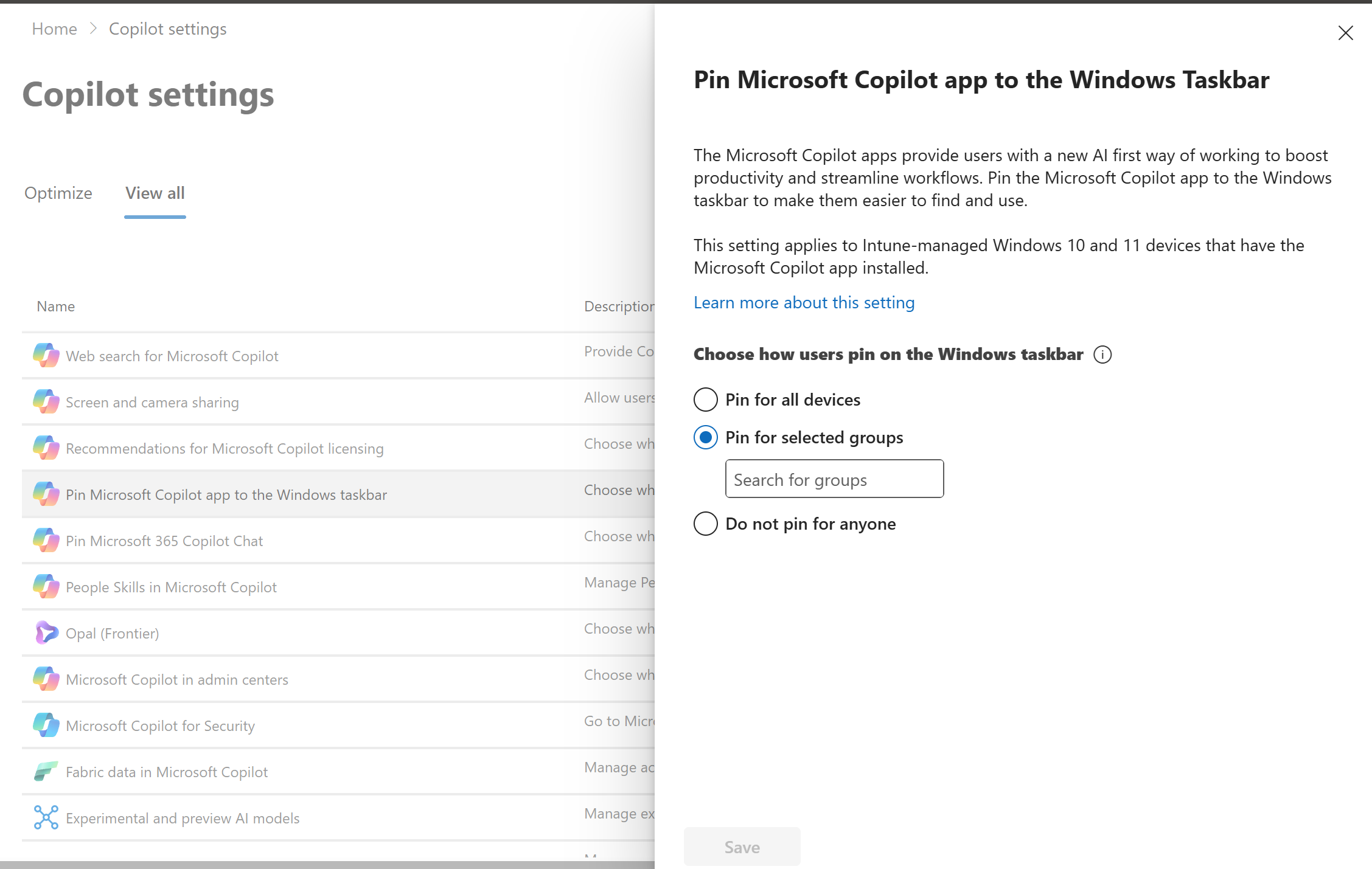
Wählen Sie "Microsoft Copilot und seine Begleit-Apps an die Windows-Taskleiste anheften" aus.
Wählen Sie eine der folgenden Optionen und dann Speichern aus:
Anheften von Microsoft Copilot und seinen Begleit-Apps an die Windows-Taskleiste (empfohlen)
Wählen Sie diese Option aus, um die Microsoft Copilot-App und die Begleit-Apps automatisch an die Windows-Taskleiste anzuheften. Wenn Sie diese Einstellung aktivieren, werden diese Copilot- und Begleit-Apps rechts neben anderen Apps angezeigt, die bereits auf der Taskleiste angeheftet sind. Der Benutzer wird nicht benachrichtigt, wenn diese Aktion auf dem Gerät angewendet wird. Sie haben die Möglichkeit, zu verhindern, dass die Begleit-Apps an die Windows-Taskleiste angeheftet werden, indem Sie den Pfeil "Anpassen" erweitern und das Kontrollkästchen "Die Microsoft 365-Begleit-Apps an die Windows-Taskleiste anheften" deaktivieren. Die Optionen zum Anheften nur der Begleit-Apps und nicht der Microsoft Copilot-App sind nicht verfügbar.
Wenn der Benutzer die App zuvor an seine Taskleiste angeheftet hat, ändert diese Richtlinie seine Konfiguration nicht. Der Benutzer kann die App manuell von der Taskleiste lösen. Ihre Präferenz wird bei zukünftigen Richtlinienaktualisierungen für die folgenden Versionen von Windows 11 oder höher berücksichtigt:

Heften Sie Copilot und seine Begleit-Apps nicht an die Windows-Taskleiste an (Standard)
Dies ist die Standardeinstellung: Die verwaltete Richtlinie heftet Microsoft Copilot oder Begleit-Apps nicht an die Windows-Taskleiste an. Benutzer können diese Apps weiterhin manuell anheften. Sie können diese Einstellungen jederzeit ändern. Auf Geräten, auf denen Windows 11 oder höher ausgeführt wird, dauert es bis zu acht Stunden, bis Änderungen angewendet werden, und es ist kein Neustart erforderlich. Änderungen an Geräten mit älteren Versionen von Windows benötigen bis zu 48 Stunden und erfordern möglicherweise einen Neustart.
Ankündigung der Begleit-Apps
Vor der Bereitstellung der Begleit-Apps wird empfohlen, eine Benachrichtigung über die Bereitstellung der Begleit-Apps an Ihre organization zu senden.
Nehmen Sie an der Ask a Question – Microsoft Q&A teil, um sich mit anderen Benutzern zu verbinden, Fragen zu stellen und Erkenntnisse auszutauschen.
Mit den Begleit-Apps auf ihrer Taskleiste kann der Benutzer Folgendes genießen:
- Sofortiger Zugriff: Benutzer können Personen, Dateien und Kalenderereignisse direkt über die Windows-Taskleiste schnell finden, ohne die App zu wechseln oder den Kontext zu verlieren.
- Optimierte Workflows: Das Anheften dieser Apps erleichtert die Zusammenarbeit, die Teilnahme an Besprechungen und das Auffinden wichtiger Dateien, wodurch den ganzen Tag über Zeit gespart wird.
- Personalisierung: Benutzer können auswählen, welche Apps auf ihrer Taskleiste beibehalten werden sollen, Favoriten anheften und ihre Erfahrung anpassen.
Problembehandlung bei Problemen mit Begleit-Apps
Verwenden Sie die folgenden Informationen, um Fehler bei der Verwendung dieser Einstellung zu beheben.
Die Einstellung ist nicht verfügbar
Dieses Verhalten weist Intune-verwalteten Geräten eine Startlayoutrichtlinie zu. Intune ist eine Voraussetzung zum Verwalten dieser Einstellung. Wenn die Einstellung nicht verfügbar ist, sind Ihnen wahrscheinlich keine Intune-Lizenzen zugewiesen. Weitere Informationen finden Sie unter Microsoft Intune-Lizenzierung.
Die Optionen zum Konfigurieren der Einstellung sind abgeblendet
Es gibt mehrere Fälle, in denen Sie die Konfiguration der Einstellung im Microsoft 365 Admin Center nicht ändern können:
- Verwalten Sie diese Richtlinie in Intune. Sie haben das Intune Admin Center verwendet, um eine Richtlinie für das Startlayout zu konfigurieren, daher können Sie sie jetzt nicht im Microsoft 365 Admin Center verwalten. Wechseln Sie zum Intune Admin Center, um diese Richtlinie zu konfigurieren. Weitere Informationen zum Hinzufügen oder Bearbeiten der Microsoft Copilot-App zu Ihrer vorhandenen Richtlinie finden Sie unter Bereitstellen der Taskleistenkonfiguration.
- Der Filter der Richtlinie wurde entfernt, und Sie können keine Änderungen vornehmen.
- Ihre organization verfügt über eine große Anzahl von Geräterichtlinien. Das Microsoft 365 Admin Center kann Ihre aktuelle Startlayoutkonfiguration nicht ermitteln.
