Hinweis
Für den Zugriff auf diese Seite ist eine Autorisierung erforderlich. Sie können versuchen, sich anzumelden oder das Verzeichnis zu wechseln.
Für den Zugriff auf diese Seite ist eine Autorisierung erforderlich. Sie können versuchen, das Verzeichnis zu wechseln.
Verwenden Sie das Cost Management-Dashboard im Microsoft 365 Admin Center, um die verbrauchsbasierte Abrechnung zu aktivieren, die Standardausgabenrichtlinie zu aktivieren, Modellprofile zu konfigurieren und Abrechnungsmethoden für Copilot-Guthaben auszuwählen.
Rollen und Anforderungen
In den Rollen "Globaler Administrator" und "Abrechnungsadministrator" können Sie Abrechnungsmethoden hinzufügen, auswählen und ändern sowie Abrechnungsmethoden in Richtlinien festlegen.
Die Rollen KI-Administrator und Lizenzadministrator können Ausgabenrichtlinien bearbeiten, Limits und Warnungen sowie Abrechnungsmethoden verwalten. Sie können jedoch keine Ausgabenrichtlinien erstellen.
KI-Leser, globaler Leser, Lizenzadministrator und andere unterstützte lesebasierte Rollen können Verbrauchsdashboards und -berichte anzeigen. Diese Rollen bieten schreibgeschützten Zugriff auf Verbrauchsinformationen und ermöglichen es Administratoren nicht, Ausgabenrichtlinien, Limits, Warnungen, Anforderungsrichtlinien oder Abrechnungsmethoden zu erstellen oder zu ändern.
Hinweis
Überprüfen Sie vorhandene Rollenzuweisungen. Weisen Sie Benutzern, die Verbrauchs- und Ausgabeninformationen überprüfen müssen, jedoch keine Konfigurationsberechtigungen benötigen, eine unterstützte leseberechtigte Rolle zu.
Wichtig
Microsoft empfiehlt die Verwendung von Rollen mit den wenigsten Berechtigungen. Die Verwendung von Rollen mit den geringsten Berechtigungen trägt zur Verbesserung der Sicherheit in Ihrer Organisation bei. Globale Administratorrolle ist eine hoch privilegierte Rolle, die Sie auf Notfallszenarien beschränken sollten, wenn Sie eine vorhandene Rolle nicht verwenden können. Weitere Informationen finden Sie unter Informationen zu Administratorrollen im Microsoft 365 Admin Center.
Weitere Informationen zu diesen Rollen finden Sie unter Microsoft 365-Administratorrollen.
Erste Schritte mit der nutzungsbasierten Abrechnung
In diesem Abschnitt wird die Ersteinrichtung beschrieben, um Administratoren durch die Aktivierung der verbrauchsbasierten Abrechnung und die Erstellung der ersten Ausgabenrichtlinie zu führen. Dieser Prozess aktiviert die KI-Erlebnisse wie Cowork, die durch die nutzungsbasierte Abrechnung begrenzt sind.
Melden Sie sich beim Microsoft 365 Admin Center mit einer der folgenden Administratorrollen an:
- Globaler Administrator
- Abrechnungsadministrator
Wechseln Sie im Microsoft 365 Admin Center zu Copilot und dann zum Knoten Cost Management .
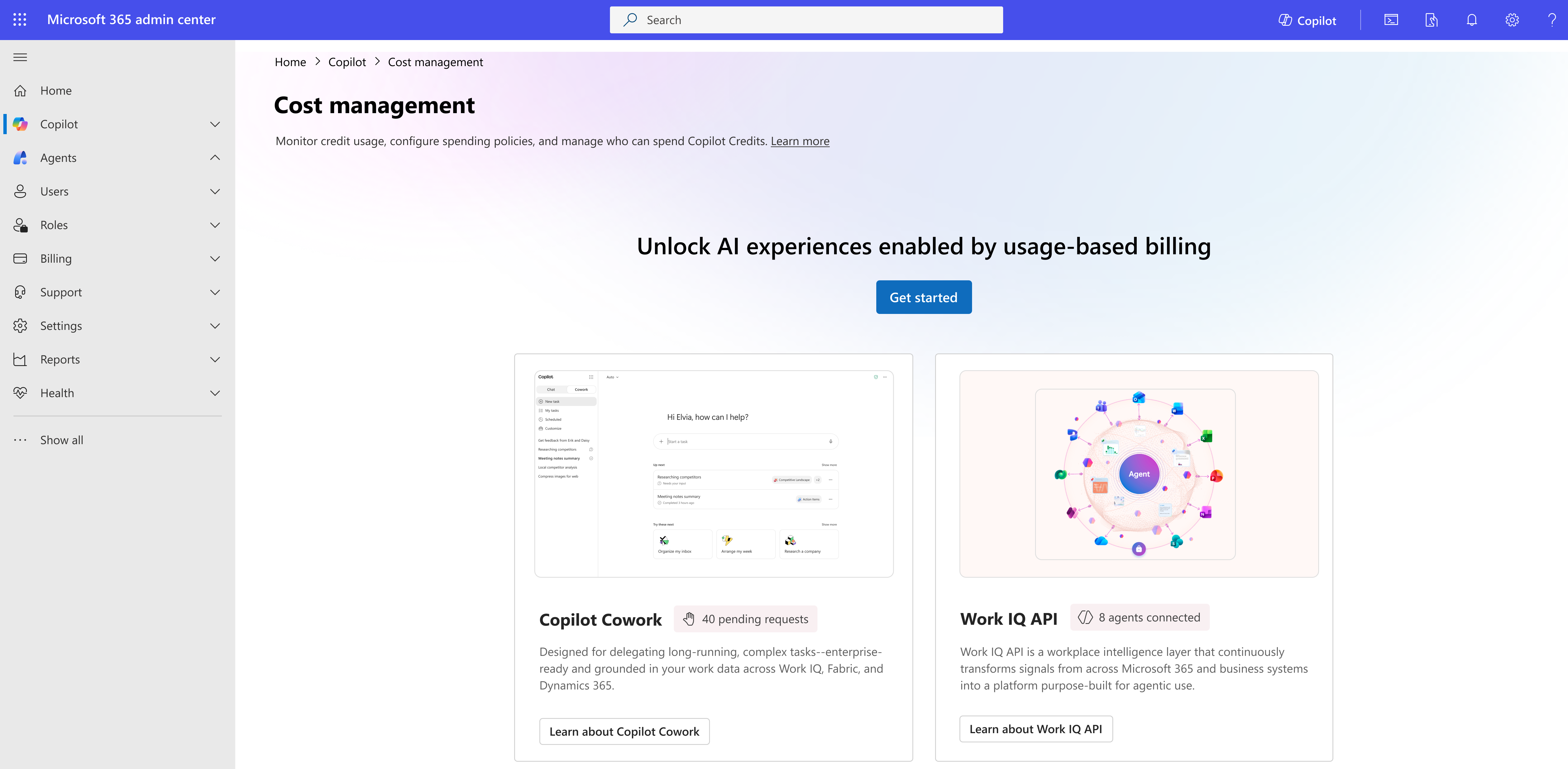
Wählen Sie "Erste Schritte" aus, um KI-Erfahrungen freizuschalten, die durch die nutzungsbasierte Abrechnung ermöglicht werden.
Ein Seitenbereich mit dem Titel Aktivieren der Standardausgabenrichtlinie für Ihre Organisation wird geöffnet.
Wählen Sie im Abschnitt Abrechnungsmethode aus, wie Ihrer Organisation die Nutzung des Copilot-Guthabens in Rechnung gestellt werden soll. Wählen Sie das Standardabonnement für Ihre Organisation aus. Dieses Abonnement wird standardmäßig für andere Richtlinien ausgewählt, die Sie erstellen. Ausführlichere Informationen zum Auffüllen der Abrechnungsmethode finden Sie unter Konfigurieren der Abrechnungsmethode.
Wählen Sie im Abschnitt "Festlegen des monatlichen Ausgabenlimits für diese Richtlinie" eine der Optionen aus. Weitere Informationen zu Ausgabenlimits in Ausgabenrichtlinien finden Sie unter Verwalten von Copilot-Guthaben.
Monatliche Ausgaben nicht begrenzen – Ermöglicht der Richtlinie, Gutschriften ohne Einschränkungen für die Abrechnungsmethode der Organisation zu verwenden.
Monatliche Ausgaben begrenzen – Begrenzt die Anzahl der Guthaben, die die Standardrichtlinie pro Monat ausgeben kann.
Legen Sie im Abschnitt Wählen Sie das monatliche Ausgabenlimit für Benutzer aus (optional) ein monatliches Limit für Benutzer fest, um zu verhindern, dass eine einzelne Person alle verfügbaren Guthaben ausgibt. Obwohl diese Auswahl optional ist, überprüfen und legen Sie diese Option für Ihre Organisation fest, um zu verhindern, dass ein einzelner Benutzer unkontrollierte Ausgaben von Copilot-Guthaben ausgibt.
Wählen Sie im Abschnitt Warnungen definieren die Personen aus, die E-Mail-Benachrichtigungen erhalten, wenn die Richtliniennutzung den von Ihnen angegebenen Schwellenwert erreicht. Sie können den Schwellenwert als Kreditbetrag oder Prozentwert festlegen. Warnungs-E-Mails beginnen, wenn die Nutzung den angegebenen Schwellenwert erreicht, und werden täglich fortgesetzt, bis der monatliche Nutzungszeitraum zurückgesetzt wird oder Sie die Ausgabenrichtlinie anpassen. Wenn Sie ein monatliches Kreditlimit pro Benutzer festlegen, können Sie auch eine monatliche Benutzerausgabenwarnung konfigurieren. Diese Option wird nur angezeigt, wenn ein monatliches Pro-Benutzer-Limit konfiguriert ist.
Hinweis
Das Feld füllt die angemeldete Administrator-E-Mail vorab aus und schlägt die Administratoren, die Sie in den Abrechnungsbenachrichtigungen ausgewählt haben, zur Warnung vor.
Wenn ein monatliches Limit pro Benutzer konfiguriert ist, legen Sie die Benachrichtigungsschwellenwerte auf Benutzerebene fest. Diese Benachrichtigungen warnen Benutzer, wenn sie sich ihrem Ausgabenlimit nähern, und können ihnen helfen, den Verbrauch zu verwalten, bevor der Zugriff beeinträchtigt wird.
Überprüfen Sie die Einstellung "Neue Dienste automatisch anwenden ". Diese Einstellung ist standardmäßig aktiviert.
- Lassen Sie die Einstellung aktiviert, um der Richtlinie automatisch zukünftige unterstützte Microsoft Copilot-Dienste und -Agents hinzuzufügen.
- Deaktivieren Sie die Einstellung, wenn Sie zukünftige Dienste manuell überprüfen und hinzufügen möchten.
Das Standardsetup richtet sich an Ihre gesamte Organisation und alle Benutzer. Optional können Sie die Standardausgabenrichtlinie für bestimmte Gruppen anpassen oder die von ihr verwalteten Dienste ändern, indem Sie "Setupkonfiguration anpassen " auswählen, bevor Sie "Aktivieren" auswählen.
Wählen Sie Aktivieren aus. Sie werden benachrichtigt, dass die Einrichtung abgeschlossen ist.
Wählen Sie "Konfiguration verwalten" aus. Die Registerkarte Konfiguration wird auf der Seite Kostenverwaltung angezeigt. Copilot-Verbrauchsdienste sind jetzt verfügbar. Sie können jetzt weitere Ausgabenrichtlinien hinzufügen, um den Zugriff auf bestimmte Gruppen, Benutzer oder Dienste zu beschränken.
Hinweis
Wenn Sie die Standardausgabenrichtlinie aktivieren, legen Sie das Limit auf Mandantenebene für alle Benutzer fest. Jede Richtlinie für zusätzliche Ausgaben, die Sie erstellen, hat ihren eigenen unabhängigen Grenzwert und erbt nicht den Grenzwert auf Mandantenebene.
Konfigurieren von Modellprofilen
Sie können Modellprofile direkt aus Cost Management heraus erstellen und verwalten oder ein Modellprofil erstellen und zuweisen, während Sie eine Ausgabenrichtlinie erstellen.
Weitere Informationen zum Hinzufügen eines Modellprofils beim Erstellen einer Ausgabenrichtlinie finden Sie unter Modellprofile.
Hinweis
Modellprofile sind derzeit nur für Copilot Cowork verfügbar. Der Schritt "Modellprofile" wird nur dann in einer Ausgabenrichtlinie angezeigt, wenn Sie Cowork in Agenten und Dienste auswählen.
Erstellen eines Modellprofils aus Cost Management
- Wechseln Sie im Microsoft 365 Admin Center zur Copilot-Konfiguration > für die Kostenverwaltung>.
- Wählen Sie Modellprofile aus.
- Wählen Sie Modellprofil hinzufügen aus.
- Geben Sie einen Namen für das Modellprofil ein.
- Wählen Sie die Modellanbieter und Modelle aus, die in das Profil aufgenommen werden sollen.
- Wählen Sie mindestens zwei Modelle aus. Die Modelle können vom selben Anbieter oder von verschiedenen Anbietern sein.
- Optional: Wählen Sie Microsoft kann das am besten vergleichbare Modell auswählen, um die Verfügbarkeit aufrechtzuerhalten.
- Speichern Sie das Modellprofil.
Nachdem Sie ein Modellprofil erstellt haben, können Sie es auf unterstützte Ausgabenrichtlinien anwenden. Modellprofile sind wiederverwendbar und können mehreren Ausgabenrichtlinien zugewiesen werden.
Überlegungen zum Modellprofil
Sie müssen mindestens zwei Modelle auswählen, wenn Sie ein Modellprofil erstellen.
Wenn ein Modellanbieter für Ihre Organisation deaktiviert ist, stehen seine Modelle nicht zur Auswahl in einem Modellprofil zur Verfügung. Wechseln Sie im Microsoft 365 Admin Center zu Copilot-Einstellungen >> KI-Anbieter, die als unabhängige Verarbeiter arbeiten , um Anbietereinstellungen zu verwalten.
Mit der Option "Microsoft kann das am besten vergleichbare Modell auswählen, um die Verfügbarkeit aufrechtzuerhalten " kann Microsoft ein vergleichbares Modell verwenden, wenn ein ausgewähltes Modell aufgrund einer modellspezifischen Dienstunterbrechung nicht verfügbar ist. Wenn Sie diese Option nicht aktivieren, können Benutzer Dienstunterbrechungen erfahren, wenn ein ausgewähltes Modell nicht mehr verfügbar ist.
Wählen Sie beim Erstellen eines Modellprofils die Modelle aus, die den Anforderungen Ihrer Organisation am besten entsprechen. Überprüfen Sie die Funktionen und Anforderungen der einzelnen Modelle, und treffen Sie eine Auswahl basierend auf den Anforderungen Ihrer Organisation.
Konfigurieren der Abrechnungsmethode
Sie haben mehrere Möglichkeiten, wenn Sie Abrechnungsmethoden in Ausgabenrichtlinien konfigurieren. Copilot-Guthaben wird dem Abonnement in Rechnung gestellt, das Sie in der Abrechnungsmethode auswählen. Für neue Richtlinien wird es standardmäßig verwendet. Wenn das Guthaben für dieses Abonnement aufgebraucht ist, wird die Nutzung automatisch auf einer Pay-as-you-go-Basis fortgesetzt.
Wichtig
Eine Standardabrechnungsmethode ist vorkonfiguriert, Sie können sie jedoch jederzeit ändern.
Der Copilot-Kreditplan vor dem Kauf (P3) und die nutzungsbasierte Bezahlung sind keine separaten Abrechnungsoptionen. P3 ist über dem nutzungsbasierten Modell aufgebaut.
Kunden können Agent P3- und Copilot P3-Guthaben für KI-Erfahrungen wie Cowork verwenden. Derzeit zeigt das Microsoft 365 Admin Center nur die Credits an, die über Copilot Credit P3 verfügbar sind. Wenn das für die Abrechnungsmethode ausgewählte Abonnement jedoch Agent P3 enthält, verwendet das System zuerst das Agent P3-Guthaben und stellt Überschreitungsgebühren erst in Rechnung, wenn dieses Guthaben erschöpft ist.
Sie können die Abrechnungsmethode für eine vorhandene Ausgabenrichtlinie aktualisieren. Öffnen Sie die Ausgabenrichtlinie, die Sie ändern möchten, und aktualisieren Sie die Abrechnungsmethode. Wenn Sie die Abrechnungsmethode ändern müssen, müssen Sie die Richtlinie nicht löschen und neu erstellen. Vorhandene Ausgabenrichtlinieneinstellungen, z. B. bereichsbezogene Benutzer und Gruppen, Ausgabenlimits, Warnungen und aktivierte Dienste, werden beibehalten, wenn Sie die Abrechnungsmethode aktualisieren.
Erstellen eines neuen Azure-Abonnements
Wenn Sie über kein vorhandenes Azure-Abonnement verfügen oder es vorziehen, keins zu verwenden, erstellen Sie direkt im Microsoft 365 Admin Center ein neues Abonnement.
Wenn Sie keinen Zugriff auf Azure-Abonnements haben, erstellt das System automatisch ein Abonnement für Sie, indem es das Abrechnungskonto verwendet, das im Microsoft 365 Admin Center verknüpft ist.
Sie müssen ein globaler Administrator sein, um auf diese Weise ein neues Abonnement erstellen zu können.
Alternativ können Sie ein Abonnement manuell erstellen, indem Sie in der Dropdownliste "Abonnement" die Option Neu erstellen auswählen.
Verwenden eines vorhandenen Azure-Abonnements
Wenn Sie bereits über Azure-Abonnements verfügen, zeigt das System die mit dem Abrechnungskonto verknüpften Abonnements an, auf die Sie zugreifen können. Diese Abonnements werden in der Dropdownliste Abonnement nach Namen angezeigt, und Sie können mit dem Mauszeiger darauf zeigen, um die Abonnement-ID anzuzeigen.
Um mehr über Ihre Abonnements zu erfahren oder zu entscheiden, welches für die nutzungsbasierte Abrechnung verwendet werden soll, überprüfen und verwalten Sie diese im Azure-Portal: Azure-Abonnements anzeigen.
Für einige Abonnements ist das Etikett "X im Voraus verfügbar" angezeigt . Diese Bezeichnung gibt an, dass ein Copilot-Kreditvorauskaufplan (P3) angefügt ist. Der Prozess verwendet zunächst verfügbares Vorkaufsguthaben, und wenn diese aufgebraucht sind, wird die Nutzung automatisch auf einer Pay-as-you-go-Basis fortgesetzt.
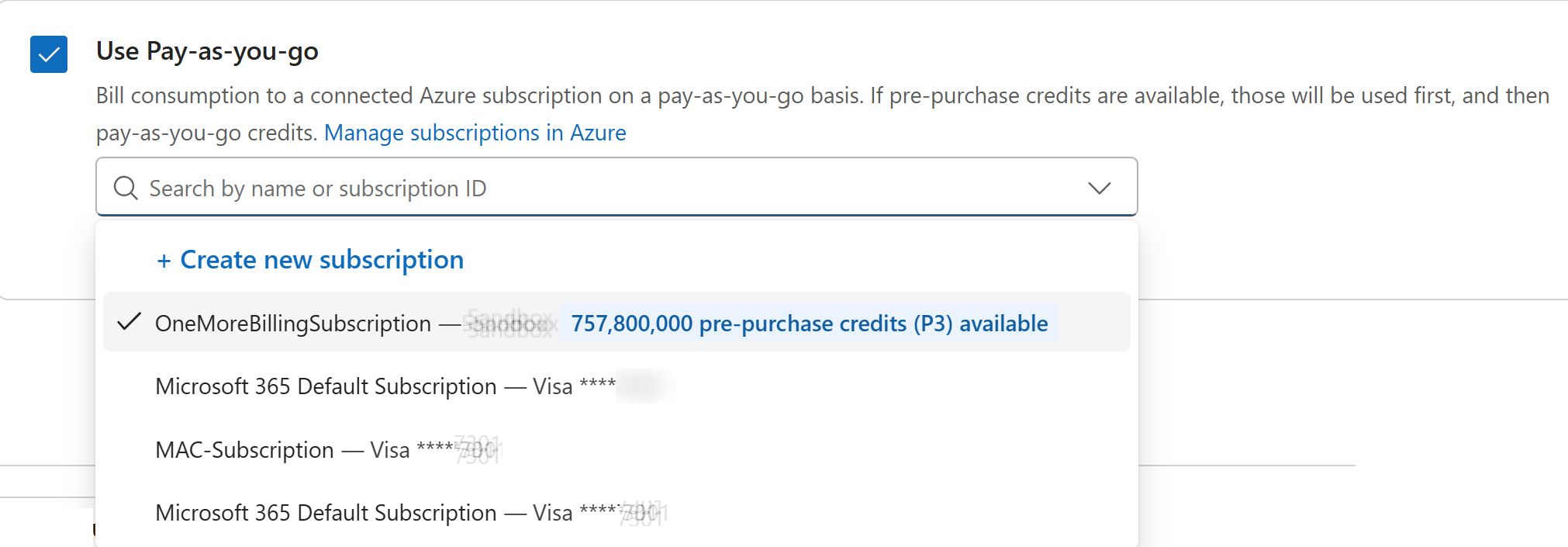
Falls verfügbar, wählt das System standardmäßig ein Abonnement mit Copilot Credit Pre-Purchase Plan (P3) aus. Weitere Informationen zu Prepaid-Rabatten.
Vorkaufsguthaben erwerben (Plan im Vorkauf: P3)
Sie können einen Copilot-Guthaben-Vorauskaufplan (P3) im Microsoft 365 Admin Center erwerben, indem Sie auf der Seite Cost Management-Konfiguration > die Option Vorauskaufguthaben kaufen auswählen. Sie können diesen Schritt auch über das Azure-Portal ausführen.
Hinweis
Der Kauf von Jahresguthaben im Voraus bietet im Vergleich zu Preisen mit nutzungsbasierter Bezahlung günstigere Tarife. Größere Verpflichtungen schalten größere Rabatte frei, und jede Nutzung, die über Ihr Prepaid-Guthaben hinausgeht, wird automatisch auf einer Pay-as-you-go-Basis fortgesetzt. Weitere Informationen finden Sie unter Prepaid-Rabatte in Optimieren der Kosten für Copilot-Guthaben mit einem Plan im Voraus für den Kauf.
Schritte zum Erwerb von Prepaid-Guthaben
Wechseln Sie zu Cost Management-Konfiguration>.
Wählen Sie "Vorauskaufguthaben kaufen" aus.
Wählen Sie im Seitenbereich das Azure-Abonnement aus, das Sie verwenden möchten.
Wählen Sie den Credit-Betrag basierend auf Ihrer erwarteten Nutzung aus.
Überprüfen Sie Ihr aktuell verfügbares Guthaben, bevor Sie weitere Kapazität hinzufügen.
Zeigen Sie die Details und Gesamtkosten des Copilot-Kreditvorkaufplans (P3) an.
Wählen Sie Zur Kasse gehen aus.
Überprüfen Sie die Kaufdetails, einschließlich wichtiger Informationen und zusätzlicher Hinweise.
Wählen Sie Kaufen aus, um die Transaktion abzuschließen.
Nach dem Kauf wird auf der Registerkarte Konfiguration eine Benachrichtigung angezeigt, sobald die Verarbeitung abgeschlossen ist. Das Prepaid-Guthaben kann ausgewählt werden, wenn Sie das Abonnement in der Abrechnungsmethode auswählen, während Sie Ausgabenrichtlinien konfigurieren.
Vorhandene Prepaid-Kapazitätspakete verwenden
Wenn Sie Kapazitätspakete erworben haben, können Sie diese mit den Diensten in dieser Umgebung verwenden.
Wenn das System bei der Ersteinrichtung Prepaid-Kapazitätspakete erkennt, legt es diese als Standardabrechnungsmethode fest. Aktivieren Sie einen Verbrauchssteuerzähler, um sicherzustellen, dass Ihre Dienste fortgesetzt werden, sobald das Guthaben des Prepaid-Kapazitätspakets erschöpft ist.
Beim Einrichten einer Ausgabenrichtlinie auf der Seite "Abrechnungsmethode " spiegelt die Anzahl der verfügbaren Guthaben aus Prepaid-Kapazitätspaketen die verfügbaren Guthaben wider, die zur Verwendung verfügbar sind, und nicht die Gesamtzahl der erworbenen Guthaben. (wobei verfügbares Guthaben = insgesamt erworbenes Guthaben – Guthaben, das Umgebungen im Power Platform Admin Center vorab zugewiesen ist)
Sie können im Schritt " Abrechnungsmethode überprüfen " Prepaid-Kapazitätspakete auf der Ebene der einzelnen Ausgabenrichtlinien anwenden.
Sie müssen ein globaler Administrator oder Abrechnungsadministrator sein, um die Abrechnungsmethode außer Kraft setzen oder festlegen zu können.
Copilot-Guthaben aus Prepaid-Kapazitätspaketen können von mehreren Diensten genutzt werden, die sowohl vom Microsoft 365 Admin Center als auch vom Power Platform Admin Center verwaltet werden. Die Kapazität, die im Power Platform Admin Center zugewiesen oder verwendet wird (z. B. bestimmten Umgebungen zugewiesen oder von Agenten verbraucht), reduziert jedoch das Copilot-Guthaben, das für Dienste verfügbar ist, die vom Microsoft 365 Admin Center verwaltet werden. Daher ist es wichtig, das Copilot-Dashboard > für die Kostenverwaltung im Microsoft 365 Admin Center zu nutzen, um ordnungsgemäß zu ermitteln, was für diese Dienste verfügbar ist.
- Überprüfen Sie das Power Platform Admin Center auf zusätzliche Details zur Kreditzuweisung und -nutzung: Power Platform Admin Center.
- Weitere Informationen zum Verwalten der Kapazitätszuweisung oder Neuzuweisung finden Sie unter Verwalten von Copilot Studio-Guthaben und -Kapazität.
Hinweis
Wenn Sie sowohl Prepaid-Kapazitätspakete als auch ein Azure-Abonnement mit Copilot-Guthaben im Voraus kaufen (P3), erfolgt die Abrechnung in der folgenden Reihenfolge, um die Ausgaben vorhersehbar zu halten:
Prepaid Capacity Packs
Copilot-Guthaben Plan vor dem Kauf (P3)
Abrechnung mit nutzungsbasierter Bezahlung
Weitere Informationen zu anderen Kaufmethoden wie z. B. Kapazitätspaketen finden Sie im Microsoft Copilot Studio-Lizenzierungshandbuch.
Nutzungsbasierte Bezahlung
Wenn Sie die Option der nutzungsbasierten Bezahlung außer Kraft setzen, wird das verbundene Azure-Abonnement auf einer nutzungsbasierten Basis abgerechnet. Wenn Guthaben für Kapazitätspakete im Voraus bezahlte Kapazität verfügbar ist, verwendet das System zuerst dieses Guthaben und verwendet dann die nutzungsbasierte Bezahlung.
Wenn Sie nutzungsbasierte Bezahlung auswählen und Besitzer oder Mitwirkender für das ausgewählte Azure-Abonnement sind, können Sie erweiterte Abrechnungseinstellungen konfigurieren.
Wählen Sie "Erweiterte Abrechnungseinstellungen " aus, um Folgendes anzugeben:
- Der Abrechnungsregion , in dem die Abrechnungsrichtlinie bereitgestellt wird.
- Die Ressourcengruppe , in der die Abrechnungsrichtlinie bereitgestellt wird.
Wenn das ausgewählte Abonnement bereits eine oder mehrere Ressourcengruppen enthält, wählen Sie die zu verwendende Ressourcengruppe aus. Wenn das Abonnement keine Ressourcengruppe enthält, wird die Ressourcengruppenliste nicht angezeigt, und eine Ressourcengruppe wird automatisch erstellt, wenn Sie die Abrechnungsrichtlinie erstellen.