Hinweis
Für den Zugriff auf diese Seite ist eine Autorisierung erforderlich. Sie können versuchen, sich anzumelden oder das Verzeichnis zu wechseln.
Für den Zugriff auf diese Seite ist eine Autorisierung erforderlich. Sie können versuchen, das Verzeichnis zu wechseln.
Um zusätzliche Transparenz darüber zu schaffen, welche Inhalte mithilfe von KI in Microsoft 365 generiert oder geändert wurden, können Wasserzeichen zu Videos und Audioinhalten hinzugefügt werden. Eine Richtlinieneinstellung steuert die Fähigkeit Ihrer organization, Video- oder Audioinhalten, die Ihre Benutzer mithilfe von KI in Microsoft 365 erstellen oder ändern, ein visuelles oder Audiowasserzeichen hinzuzufügen.
Visuelle oder akustische Wasserzeichen können zu Video- und Audioinhalten hinzugefügt werden, die Ihre Benutzer mithilfe von KI in Microsoft 365 erstellen oder ändern. Sie müssen eine Richtlinieneinstellung für das Hinzufügen von Wasserzeichen zu Video- und Audioinhalten aktivieren. Ihre organization ist immer für die Einhaltung der Verhaltensregeln für Microsoft Enterprise AI Services verantwortlich, einschließlich des Unterlassens des Generierens oder Teilens irreführender KI-Inhalte.
Im Folgenden zwei Beispiele:
- Einem mit Clipchamp erstellten Video wird ein visuelles Wasserzeichen hinzugefügt.
- Ein Audiowasserzeichen wird zu einer Audioübersicht hinzugefügt, die von Copilot aus einem Word-Dokument generiert wird.
Hier ist ein Beispiel für ein Videowasserzeichen, das im gesamten Video angezeigt wird:
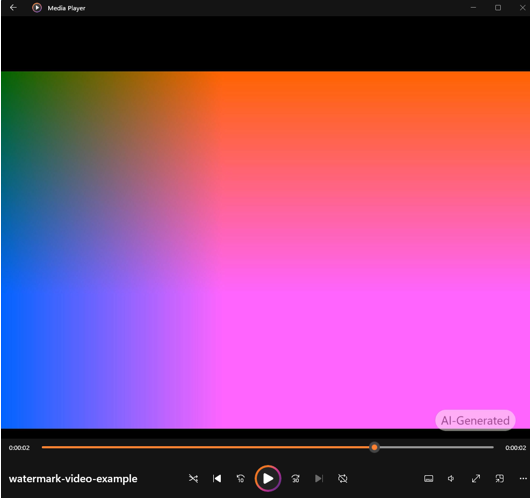
In manchen Fällen ist das Videowasserzeichen das Copilot-Symbol in der unteren rechten Ecke des Videos.
Bei Audioinhalten wird im Wasserzeichen mündlich angegeben "Dieses Audio wird von KI generiert". Das Wasserzeichen ist entweder am Anfang oder am Ende des Audioinhalts zu hören.
Sie können die Platzierung oder den Wortlaut des Wasserzeichens nicht anpassen.
Selbst wenn Sie sich entscheiden, diese Wasserzeichen deaktiviert zu lassen, werden den Metadaten der Video- und Audioinhalte, die Ihre Benutzer mithilfe von KI in Microsoft 365 generieren oder ändern, zusätzliche Informationen hinzugefügt .
Weitere Informationen zu Bildern finden Sie unter Wasserzeichen für Bilder.
So aktivieren Sie Wasserzeichen mithilfe der Cloudrichtlinie
Um Wasserzeichen für Video- und Audioinhalte zu aktivieren, die Ihre Benutzer mithilfe von KI in Microsoft 365 generieren oder ändern, müssen Sie die Richtlinie "Ein Wasserzeichen einschließen, wenn Inhalte von Microsoft 365 von KI generiert oder geändert werden" verwenden. Diese Richtlinie ist nur im Cloudrichtliniendienst für Microsoft 365 verfügbar.
Hinweis
Diese Richtlinie steht Kunden von Behörden in den USA nicht zur Verfügung, die Microsoft 365 (oder Office 365) Government Community Cloud (GCC), GCC High oder DoD-Angebote verwenden.
Wenn Sie Video- und Audioinhalten ein Wasserzeichen hinzufügen möchten, müssen Sie diese Richtlinie auf Aktiviert festlegen. Wenn Sie diese Richtlinie auf Deaktiviert oder Nicht konfiguriert festlegen, wird kein visuelles oder akustisches Wasserzeichen hinzugefügt. Diese Richtlinie gilt nicht für Bilder.
Unabhängig davon, wie Sie diese Richtlinie konfigurieren, werden den Metadaten von Video- und Audioinhalten, die Ihre Benutzer mithilfe von KI in Microsoft 365 generieren oder ändern, zusätzliche Informationen hinzugefügt.
Wasserzeichen für Bilder
Die Richtlinie "Ein Wasserzeichen einschließen, wenn Inhalte von Microsoft 365 von KI generiert oder geändert werden" gilt nicht für Bilder. Stattdessen können Ihre Benutzer Wasserzeichen für Bilder aktivieren, indem Sie zu den Optionen >"Meine Kontodaten>" und "Datenschutzdaten>" wechselnWasserzeichen für KI-generierte Inhalte unter https://myaccount.microsoft.com.
Hinweis
- Wenn Sie nicht möchten, dass Ihre Benutzer in Microsoft 365 mithilfe von KI Bilder generieren können, können Sie die Richtlinie "Zugriff auf Designer-Bildgenerierung steuern" in der Cloudrichtlinieauf "Aktiviert" festlegen.
- Diese Richtlinie betrifft Microsoft Designer- und Bildgenerierungsfunktionen in Microsoft 365-Apps wie Word und PowerPoint, die die Funktionen von Designer nutzen.
Wenn Ihre Benutzer Wasserzeichen für Bilder aktivieren, wird jedem neuen Bild, das sie generieren, oder vorhandenen Bildern, die sie mithilfe von KI in Microsoft 365 ändern, ein visuelles Wasserzeichen hinzugefügt. Zum Beispiel, wenn sie Microsoft Designer oder die Bildgenerierungsfunktionen in Word oder PowerPoint verwenden.
Hier ist ein Beispiel für ein Wasserzeichen in der unteren rechten Ecke eines Bildes:

In einigen Fällen kann das Wasserzeichen an einer anderen Stelle des Bildes angezeigt werden oder das Wasserzeichen als Text mit der Aufschrift "KI-generiert" angezeigt werden.
Auch wenn Ihre Benutzer keine Wasserzeichen für Bilder aktivieren, werden den Metadaten von Bildern, die Ihre Benutzer mithilfe von KI in Microsoft 365 erstellen oder ändern, zusätzliche Informationen hinzugefügt .
Zusätzliche Informationen zu den Metadaten von Inhalten, die von KI in Microsoft 365 generiert oder geändert werden
Auch wenn Sie keine Wasserzeichen aktivieren, werden den Metadaten von Video- und Audioinhalten, die Ihre Benutzer mithilfe von KI in Microsoft 365 generieren oder ändern, zusätzliche Informationen hinzugefügt. Zusätzliche Informationen werden auch den Metadaten von Bildern hinzugefügt, die Ihre Benutzer mithilfe von KI in Microsoft 365 generieren oder ändern.
Hinweis
Derzeit werden diese zusätzlichen Informationen nur den Metadaten von Bildern hinzugefügt. Wir arbeiten daran, die Informationen zu Video- und Audioinhalten hinzuzufügen, aber wir haben keinen bestimmten Zeitrahmen, wann dies geschehen wird.
Zu den zusätzlichen Informationen, die den Metadaten des Inhalts hinzugefügt werden, kann beispielsweise gehören, welches KI-Modell verwendet wurde, welche App den Inhalt generiert hat oder wann der Inhalt generiert wurde. Weitere Informationen finden Sie auf der Website der Coalition for Content Provenance and Authenticity (C2PA).