Hinweis
Für den Zugriff auf diese Seite ist eine Autorisierung erforderlich. Sie können versuchen, sich anzumelden oder das Verzeichnis zu wechseln.
Für den Zugriff auf diese Seite ist eine Autorisierung erforderlich. Sie können versuchen, das Verzeichnis zu wechseln.
Gilt für: ✓ AutoAusfüllen-Spalten | ✓ Dokumentübersetzung
Sie können jetzt Echtzeitupdates für Dateien anzeigen, die für AutoAusfüllen-Spalten und Dokumentübersetzungen verarbeitet wurden. Mit diesem Feature können Sie:
- Sehen Sie, wann eine Datei verarbeitet wird.
- Überprüfen Sie die status der Datei: In Bearbeitung, Abgeschlossen oder Fehler.
- Verstehen Sie, was funktioniert hat, was nicht und warum.
Sie können die Verarbeitung status für eine Datei anzeigen, die gerade verarbeitet wird, für eine ausgewählte Datei oder für alle Dateien in einer Dokumentbibliothek.
Hinweis
Beim automatischen Ausfüllen ist die Spalte Status in der Dokumentbibliotheksansicht standardmäßig ausgeblendet. Wenn sie nicht angezeigt wird, können Sie sie einblenden, indem Sie die Bibliotheksansicht anpassen.
Voraussetzungen
Stellen Sie sicher, dass für Ihre SharePoint-Bibliothek der Dienst für automatisches Ausfüllen von Spalten oder der Dokumentübersetzungsdienst aktiviert ist.
Stellen Sie sicher, dass Sie über die Berechtigung zum Anzeigen oder Verwalten der Bibliothek verfügen.
Überwachen der status einer zu verarbeitenden Datei
Wenn Sie eine bedarfsgesteuerte Anforderung für das automatische Ausfüllen oder die Übersetzung übermitteln:
Am oberen Rand der Bibliothek wird eine Meldungsleiste angezeigt, die angibt, dass die Aktion ausgeführt wird.
Für autoausfüllen:

Für die Übersetzung:

Auf der rechten Seite der Meldungsleiste:
Für autoausfüllen: Wählen Sie AutoAusfüllen status anzeigen aus, um den Aktivitätsbereich "AutoAusfüllen" zu öffnen.
Für Übersetzung: Wählen Sie Übersetzung anzeigen status aus, um den Bereich Übersetzungsaktivität zu öffnen.
Im Aktivitätsbereich wird die aktuelle Aktion angezeigt, die verarbeitet wird.
Die Meldungsleiste wird ausgeblendet, sobald die Anforderung abgeschlossen oder fehlgeschlagen ist.
Überwachen der status einer beliebigen Datei
So zeigen Sie die verarbeitungs-status einer oder mehrerer Dateien an:
Wählen Sie in einer SharePoint-Dokumentbibliothek die Datei(n) aus.
Hinweis
Wenn keine Dateien oder mehr als 30 Dateien ausgewählt sind, zeigt der Aktivitätsbereich die status für die gesamte Bibliothek an.
Gehen Sie im Menü Weitere Optionen (...) entweder neben dem Dateinamen oder auf der Befehlsleiste wie folgt vor:
Für autoausfüllen: Wählen Sie AutoAusfüllen von Spalten>Letzte Aktivität anzeigen aus.
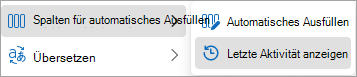
Für die Übersetzung: Wählen Sie Übersetzen>Letzte Aktivität anzeigen aus.

Je nach ausgewähltem Dienst wird der entsprechende Aktivitätsbereich geöffnet.
Überwachen der status aller Dateien
So zeigen Sie die Verarbeitungs-status aller Dateien in der Bibliothek an:
In einer SharePoint-Dokumentbibliothek auf der Befehlsleiste:
Für automatisches Ausfüllen: Wählen Sie Weitere Optionen (...) aus. >Spalten >für automatisches AusfüllenAnzeigen der letzten Aktivität.
Für die Übersetzung: Wählen Sie Übersetzen>Letzte Aktivität anzeigen aus.
Je nach ausgewähltem Dienst wird der entsprechende Aktivitätsbereich geöffnet.
Anzeigen des Aktivitätsbereichs
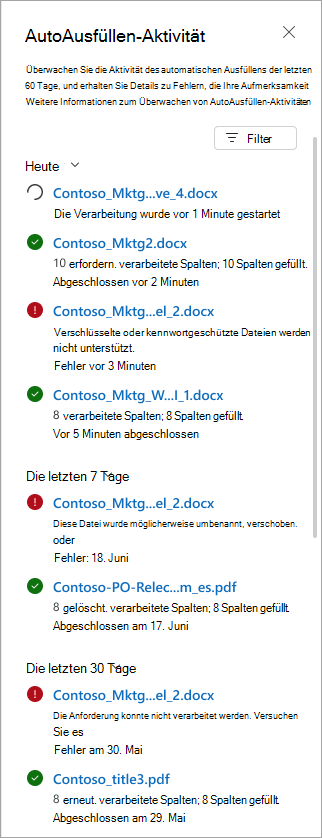
Im Aktivitätsbereich wird eine Liste der Dateiverarbeitungsereignisse angezeigt, einschließlich:
Dateiname
Zusammenfassung der ausgeführten Aktion oder Informationen dazu, warum ein Fehler aufgetreten ist
Verarbeitung status: In Bearbeitung, Abgeschlossen oder Fehler
Datum und Uhrzeit des Ereignisses
Hinweis
Wenn keine Dateien oder mehr als 30 Dateien ausgewählt sind, zeigt der Aktivitätsbereich die Verarbeitungs-status für die gesamte Bibliothek und nicht für einzelne Dateien an.
Filteraktivitätsoptionen
Standardmäßig wird im Bereich die Aktivität der letzten 60 Tage angezeigt.
So filtern Sie nach Datum: Datumsbereich filtern>
So zeigen Sie nur fehlerhafte Dateien an: Filterfehler>status
Statusdefinitionen
| Status | Beschreibung |
|---|---|
| In Arbeit | Der Dienst hat mit der Verarbeitung der Datei begonnen. Ein Zeitstempel wird angezeigt. |
| Abgeschlossen | Die Verarbeitung des Diensts wurde erfolgreich abgeschlossen. Eine Beschreibung der abgeschlossenen Aktionen wird bereitgestellt. |
| Fehlgeschlagen | Beim Dienst ist ein Fehler aufgetreten. Eine Beschreibung der Ursache des Fehlers wird bereitgestellt. |