Hinweis
Für den Zugriff auf diese Seite ist eine Autorisierung erforderlich. Sie können versuchen, sich anzumelden oder das Verzeichnis zu wechseln.
Für den Zugriff auf diese Seite ist eine Autorisierung erforderlich. Sie können versuchen, das Verzeichnis zu wechseln.
Auf der Registerkarte Verbundene Agenten eines Agenten können Sie Agenten anzeigen, die Informationen und Antworten bereitstellen, wenn Benutzer mit dem primären Agenten interagieren. Sie können auch verbundene Agents zu „Recherche“ und „Vertrieb“ hinzufügen. Für andere Agents können Sie die vom Agent-Entwickler konfigurierten Verbindungen anzeigen, sie jedoch nicht hinzufügen oder entfernen.
Was verbundene Agents sind
Verbundene Agents sind andere Copilot-fähige Agents, die ein primärer Agent während einer Unterhaltung aufrufen kann. Wenn die Anforderung eines Benutzers in die Domäne eines verbundenen Agents fällt, kann der primäre Agent die Anfrage an diesen Agent delegieren.
Important
Wenn ein verbundener Agent außerhalb Ihrer organization ist, kann der primäre Agent Informationen aus seinem Kontext in die Eingabeaufforderung aufnehmen, die er an den verbundenen Agenten sendet. Der primäre Agent bestimmt, welche Informationen der verbundene Agent benötigt, um genau zu antworten. Überprüfen Sie den verbundenen Agent und die Datenrichtlinien Ihrer Organization, bevor Sie ihn Benutzern zur Verfügung stellen.
Damit verbundene Agents funktionieren, müssen sowohl der primäre Agent als auch der verbundene Agent dem Benutzer zugewiesen werden. Sie können jeden Agent für Benutzer über das Microsoft 365 Admin Center installieren.
Wichtige Details
- Agents, die Sie verbinden können – Sie können verbundene Agents zu Recherche und Vertrieb hinzufügen. Bei anderen primären Agents können Sie nur die Verbindungen anzeigen, die vom Agent-Entwickler konfiguriert wurden.
- Agenttypen – Primäre Agents können eine Verbindung mit deklarativen Agents und Agents herstellen, die über das Agent2Agent-Protokoll (A2A) verfügbar sind.
- Begrenzung - Ein Agent kann eine Verbindung mit bis zu 10 anderen Agenten herstellen.
- Vom Entwickler konfigurierte Agents – Sie können keine verbundenen Agents entfernen, die vom Agent-Entwickler konfiguriert wurden.
- Benutzerzugriff – Sowohl der primäre Agent als auch jeder verbundene Agent müssen dem Benutzer zugewiesen werden.
Agents mit Recherche oder Vertrieb verbinden
Wechseln Sie im Microsoft 365 Admin Center zu Agents>All agents.
Wählen Sie Recherche oder Vertrieb und dann die Registerkarte Verbundene Agents aus.
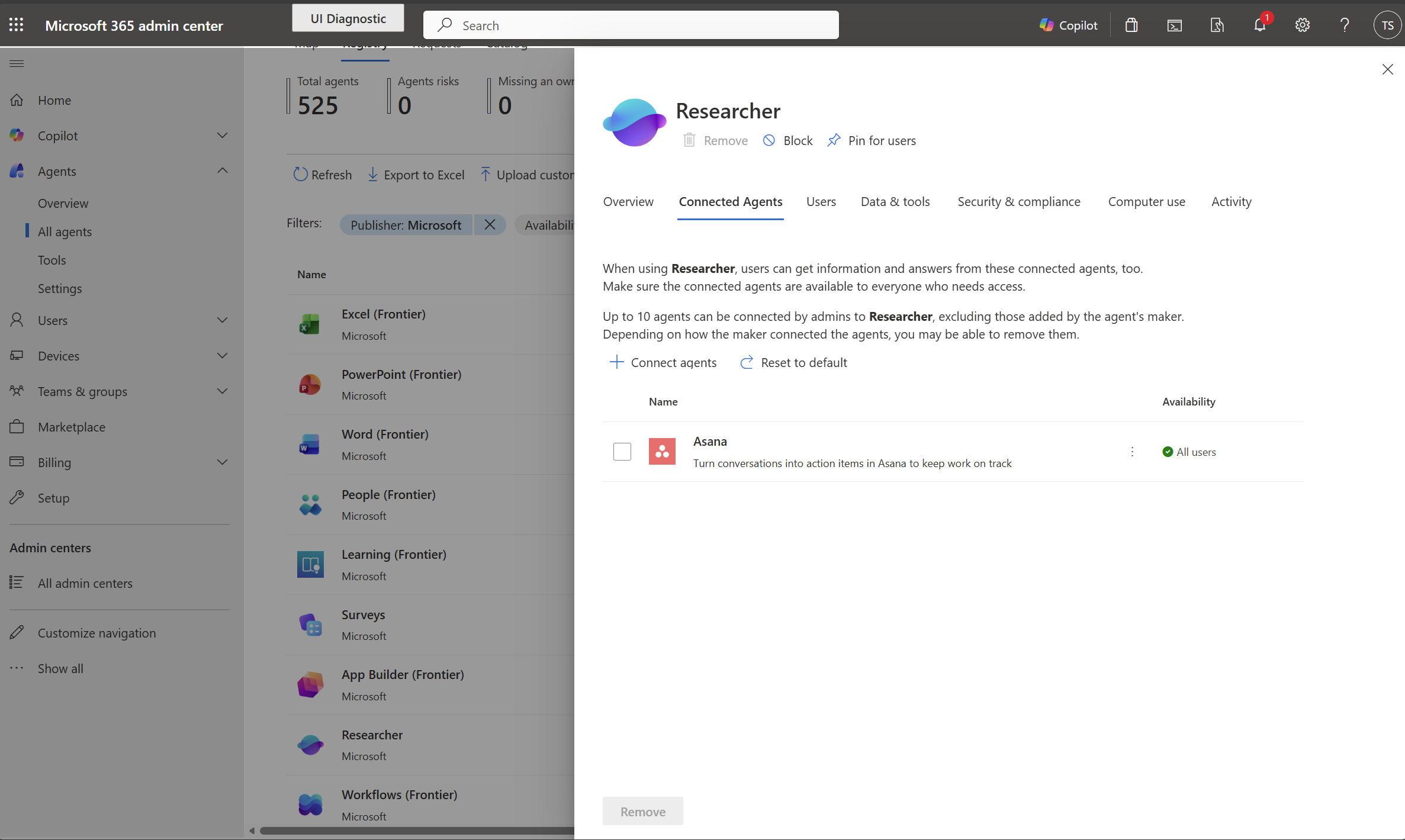
Wählen Sie + Agents verbinden aus.
Im Bereich Agent zur Verbindung auswählen:
Verwenden Sie die Suchleiste, um Agents zu finden.
Aktivieren Sie das Kontrollkästchen neben den Agents, die Sie verbinden möchten.
Wählen Sie " Speichern" aus, um dies zu bestätigen.
Verbundene Agenten für Benutzer verfügbar machen
Sowohl der primäre Agent als auch die mit ihm verbundenen Agents müssen für einen Benutzer erworben werden, bevor der primäre Agent sie aufrufen kann. So prüfen und installieren Sie einen verbundenen Agent:
Wählen Sie auf der Registerkarte Verbundene Agenten einen Agenten aus der Liste aus. Die Detailseite des Agenten wird geöffnet.
Installieren Sie den Agent für die Benutzer, die Zugriff benötigen.
Installieren Sie den primären Agent und jeden verbundenen Agent für die Benutzer, die sie benötigen.
Verwalten verbundener Agents
- Entfernen eines Agents – Wählen Sie in der Liste der verbundenen Agents einen Agent aus, den ein Administrator hinzugefügt hat, und wählen Sie dann Entfernen aus. Ein vom Agent-Entwickler konfigurierter Agent kann nicht entfernt werden.
- Auf Standard zurücksetzen: Verwenden Sie diese Option, um alle vom Administrator hinzugefügten Verbindungen zu entfernen und die Verbindungen wiederherzustellen, die vom Agent-Entwickler konfiguriert wurden.