Hinweis
Für den Zugriff auf diese Seite ist eine Autorisierung erforderlich. Sie können versuchen, sich anzumelden oder das Verzeichnis zu wechseln.
Für den Zugriff auf diese Seite ist eine Autorisierung erforderlich. Sie können versuchen, das Verzeichnis zu wechseln.
Agent 365 CLI-Befehlsreferenz
Richten Sie Ihre Agent 365-Umgebung mit präziser Kontrolle über jeden Schritt ein. Verwenden Sie den CLI-Befehl setup Agent 365, um Baupläne zu erstellen, Berechtigungen zu konfigurieren und den initialen Agent-365-Einrichtungsworkflow abzuschließen. Für Schritt-für-Schritt-Einrichtungsdetails folgen Sie dem Artikel zum Setup-Agent-Blueprint .
Mindestrolle erforderlich: Entwickler der Azure-Mitwirkenden-Agent-ID +
Note
Die Rolle, die Sie halten, bestimmt, wie viel der Setupvorgang in einer einzelnen Ausführung abgeschlossen ist. Der globale Administrator kann alle Schritte gleichzeitig ausführen. Agent ID Administrator und Agent ID Developer können alle Schritte abschließen, außer OAuth2-Berechtigungen (Admin-Einwilligung), die eine Aktion eines globalen Administrators erfordern. Nach Abschluss der Einrichtung druckt die CLI die nächsten Schritte für den Globalen Administrator direkt in der Ausgabe aus.
Syntax
a365 setup [command] [options]
Options
| Option | Description |
|---|---|
-?, -h, --help |
Zeigen Sie Hilfe- und Nutzungsinformationen an. |
Empfohlene Ausführungsreihenfolge
# 0. Check prerequisites (optional)
a365 setup requirements

# 1. Create blueprint
a365 setup blueprint

# 2. Configure MCP permissions
a365 setup permissions mcp

# 3. Configure bot permissions
a365 setup permissions bot

# 4. Configure CopilotStudio permissions (if needed)
a365 setup permissions copilotstudio

# 5. Configure custom permissions (if needed)
a365 setup permissions custom
Oder führen Sie alle Schritte gleichzeitig aus:
# Full setup using config file (a365.config.json)
a365 setup all

# Config-free: no a365.config.json needed
a365 setup all --agent-name "MyAgent"
Wenn Sie als Agent ID-Administrator oder Agent-ID-Entwickler (nicht globaler Administrator) agieren, führt a365 setup all alle Schritte bis auf die OAuth2-Berechtigungserteilungen aus. Wenn sie abgeschlossen ist, enthält die Ausgabe die nächsten Schritte für einen Globalen Administrator, um die Grants abzuschließen – einschließlich eines direkten Links oder einer Einwilligungs-URL, die sie öffnen können.
Client-Anwendungsauswahl
Wenn a365.config.json eine clientAppIdEinrichtung angibt, wird diese Anwendung weiterhin verwendet. Für konfigurationsfreie Einrichtungen verwendet die CLI folgende Reihenfolge:
- Die von Microsoft verwaltete Agent 365 CLI-Unternehmensanwendung, Anwendungs-ID
f54280f4-395e-4ea8-9e48-bf2d4952aa14, wenn ihr Service Principal in Ihrem Tenant verfügbar ist. - Eine mietereigene Anwendung namens Agent 365 CLI.
- Eine Anwendungs-ID, die Sie im Prompt eingeben, oder eine neue tenant-owned Anwendung, die ein globaler Administrator aus der Prompt erstellt.
Für die benutzerdefinierte Anwendungskonfiguration siehe Custom Client App Registrierung für Agent 365 CLI.
setup requirements
Validiere und repariere die Voraussetzungen für die Agent-365-Einrichtung. Führt modulare Anforderungsprüfungen durch und bietet Anleitungen für probleme, die gefunden werden. Ich nutze setup requirements sie, um alle Voraussetzungen für die Agent-365-Einrichtung zu überprüfen und eventuelle Probleme mit detaillierter Lösung zu melden. Es überprüft weiterhin alle Anforderungen, auch wenn einige Prüfungen scheitern, und liefert am Ende eine Zusammenfassung aller Prüfungen.
a365 setup requirements [options]
Für die von Microsoft verwaltete Anwendung wird überprüft, setup requirements ob der Dienstprinzipal vorhanden ist und dass erworbene Token die erforderlichen delegierten Umfangsbereiche enthalten. Es ändert weder die Anwendungsregistrierung von Microsoft noch erstellt er eine tenant-lokale Berechtigung für die CLI-Anwendung.
Wenn weder die von Microsoft verwaltete Anwendung noch eine tenant-eigene App namens Agent 365 verfügbar sind, setup requirements fordert die CLI eine benutzerdefinierte Client-App-ID auf. Ein globaler Administrator kann C an der Eingabeaufforderung eingeben, um eine tenant-owned App zu erstellen und zu konfigurieren.
Wenn eine kundengebundene App ausgewählt wird, setup requirements erkennt und repariert sie auch einen fehlenden wids optionalen Anspruch. Ohne diesen Anspruch kann die Rollenerkennung stillschweigend fehlschlagen und die Erteilung von Blueprint-Erlaubnissen könnte während übersprungen setup allwerden. Wenn die Prüfung fehlschlägt, enthält die Ausgabe einen Portal-Link und einen az rest Befehl zum Hinzufügen des Anspruchs und weist dich an, dich auszu- und wieder einzuloggen, damit der nächste Token ihn enthält.
requirements-Optionen
| Option | Description |
|---|---|
-v, --verbose |
Ermöglicht das Erstellen ausführlicher Protokolldateien. |
--category <category> |
Führe Prüfungen nur für eine bestimmte Kategorie aus, wie azure, authentication, powershell oder "tenant enrollment". |
-?, -h, --help |
Zeigen Sie Hilfe- und Nutzungsinformationen an. |
Note
setup requirements Benötigt keine Konfigurationsdatei – führe sie in jedem beliebigen Verzeichnis aus.
Das folgende Beispiel zeigt, wie man Authentifizierungsprüfungen durchführt:
a365 setup requirements --category authentication
setup blueprint
Agent-Blueprint erstellen (Entra ID Anwendungsregistrierung). Verwenden setup blueprint Sie, um einen Agenten-Identitätsblueprint zu erstellen, der die Identität, Berechtigungen und Infrastrukturanforderungen des Agenten definiert. Sie legt die Grundlage für den Einsatz und Betrieb Ihrer Agenten. Das Erstellen des Blueprints ist der erste Schritt im Setup, und die folgenden Setup-Schritte hängen von dieser Konfiguration ab.
Erforderliche Mindestberechtigungen: Rolle "Agent-ID-Entwickler"
a365 setup blueprint [options]
blueprint-Optionen
| Option | Description |
|---|---|
-n, --agent-name <name> |
Name der Agentenbasis. Wenn du diese Option anbietest, brauchst du keine Konfigurationsdatei. Der Befehl erkennt automatisch die Tenant-ID von az account show. Überschreibe es mit --tenant-id. |
--tenant-id <tenantId> |
Azure AD-Mandanten-ID. Overrides auto-detection. Verwendung mit --agent-name. |
-v, --verbose |
Detaillierte Ausgabe anzeigen. |
--dry-run |
Zeigen Sie an, was der Befehl tun würde, ohne ihn auszuführen. |
--skip-requirements |
Überprüfung der Anforderungen überspringen. Mit Vorsicht verwenden. |
--no-endpoint |
Registrieren Sie keinen Messaging-Endpunkt (nur Blueprint). |
--endpoint-only |
Registrieren Sie nur den Messagingendpunkt. Erfordert einen vorhandenen Blueprint. |
--update-endpoint <url> |
Löschen Sie den bestehenden Messaging-Endpunkt und registrieren Sie einen neuen mit der angegebenen URL. |
--messaging-endpoint <url> |
HTTPS-URL zur Registrierung bei --endpoint-only. Überschreibt den messagingEndpoint Wert in a365.config.json. Verwenden Sie sie nach der Bereitstellung, sobald die Rückruf-URL des Agenten bekannt ist. (--endpoint-only--update-endpoint und automatisch den M365-Registrierungspfad aktivieren, sodass du nicht bestehen --m365musst.) |
--m365 |
Behandle diesen Agent wie einen M365-Agenten. Optional auf a365 setup blueprint - --endpoint-only und --update-endpoint nutze bereits automatisch den M365 (Teams Graph)-Pfad. Um den Messaging-Endpunkt als Teil der vollständigen Einrichtung zu konfigurieren, verwenden a365 setup all --m365Sie . Standard ist false (opt-in). |
--show-secret |
Zeigen Sie das gespeicherte Blueprint-Client-Geheimnis im Klartext an. Es werden keine Einrichtungsschritte durchgeführt. Unter Windows wird derselbe Rechner und das Benutzerkonto benötigt, das auch die Einrichtung ausgeführt hat. |
-?, -h, --help |
Zeigen Sie Hilfe- und Nutzungsinformationen an. |
Das folgende Beispiel zeigt, wie man einen Agenten-Identitätsblueprint namens my-blueprint erstellt.
a365 setup blueprint --agent-name my-blueprint
Wenn die Einrichtung abgeschlossen ist, erstellt es eine a365.generated.config.json Datei mit allen Konfigurationsdaten.
setup permissions
Konfigurieren Sie OAuth2-Berechtigungserteilungen und vererbbare Berechtigungen. Benutze, setup permissions um einem Agenten-Blueprint OAuth 2.0-Berechtigungen und vererbbare Rechte zu gewähren. Jede Agent-Instanz, die du aus dem Blueprint erstellst, erbt diese Berechtigungen automatisch, sodass sie auf MCP-Tools und -Ressourcen zugreifen kann. Beispielsweise umfassen die Berechtigungen den Zugriff auf das Lesen von Metadaten aller MCP-Server, Messaging-Bot-API, Copilot Studio und alle konfigurierten Microsoft Graph- oder benutzerdefinierten API-Scopes.
Erforderliche Mindestberechtigungen: Globaler Administrator
a365 setup permissions [command] [options]
Options
| Option | Description |
|---|---|
-?, -h, --help |
Zeigen Sie Hilfe- und Nutzungsinformationen an. |
Subcommands
| Subcommand | Description |
|---|---|
mcp |
Konfigurieren Sie DEN MCP-Server OAuth2, der Berechtigungen gewährt und vererbbar ist. |
bot |
Konfigurieren der Messaging-Bot-API OAuth2 gewährt und vererbbare Berechtigungen. |
custom |
Wendet benutzerdefinierte API-Berechtigungen auf Ihren Agent-Blueprint an, die über die für den Agent-Betrieb erforderlichen Standardberechtigungen hinausgehen. |
copilotstudio |
Konfiguriert OAuth2-Berechtigungserteilungen und vererbbare Berechtigungen für den Agent-Blueprint, um Copilot Studio Copiloten über die Power Platform-API aufzurufen. |
setup permissions mcp
Konfigurieren Sie DEN MCP-Server OAuth2, der Berechtigungen gewährt und vererbbar ist.
Erforderliche Mindestberechtigungen: Globaler Administrator
a365 setup permissions mcp [options]
This command:
-
ToolingManifest.jsonLiest aus demdeploymentProjectPathin .a365.config.json - Gewährt OAuth2 delegierte Berechtigungserteilungen für jeden MCP-Serverbereich für den Agent-Blueprint.
- Konfiguriert vererbbare Berechtigungen, sodass Agentinstanzen auf MCP-Tools zugreifen können.
- Ist idempotent und sicher, mehrmals auszuführen.
Important
- Bevor du diesen Befehl ausführst, prüfe, dass auf
deploymentProjectPathden Projektordner mit dem aktualisiertenToolingManifest.jsonVermerk verweist. Wenn der Entwickler MCP-Server auf einem anderen Computer hinzufügt, geben Sie zuerst die AktualisierungToolingManifest.jsonmit dem globalen Administrator frei. Wird ohne den richtigenToolingManifest.jsonVorgang ausgeführt, werden dem Blueprint nicht die neuen MCP-Serverberechtigungen hinzugefügt. - Führen Sie diesen Befehl aus, nachdem der Entwickler ausgeführt wurde
a365 develop add-mcp-servers. Das Hinzufügen von MCP-Servern zum Manifest und das Erteilen von Berechtigungen für den Blueprint sind zwei separate Schritte. Nach Abschluss dieses Befehls sind die MCP-Serverberechtigungen im Agent-Blueprint sichtbar.
permissions mcp-Optionen
| Option | Description |
|---|---|
-n, --agent-name <name> |
Name der Agentenbasis. Wenn du diese Option anbietest, brauchst du keine Konfigurationsdatei. |
--tenant-id <tenantId> |
Azure AD-Mandanten-ID. Overrides auto-detection. Verwendung mit --agent-name. |
-v, --verbose |
Detaillierte Ausgabe anzeigen. |
--dry-run |
Zeigen Sie an, was der Befehl tun würde, ohne ihn auszuführen. |
--remove-legacy-scopes |
Entfernt ältere freigegebene Bereiche (McpServers.*.All Format) aus dem Blueprint nach der Migration zu Serverberechtigungen (Tools.ListInvoke.All). Nur verwenden, nachdem das V2 SDK live bestätigt ist – Agenten auf dem V1 SDK verlieren den Werkzeugzugriff, wenn sie vorzeitig entfernt werden. |
-?, -h, --help |
Zeigen Sie Hilfe- und Nutzungsinformationen an. |
Migrieren zu MCP-Berechtigungen pro Server
Wird --remove-legacy-scopes beim Migrieren vom Legacy-Freigabeberechtigungsmodell zu Serverberechtigungen verwendet:
-
Legacy-Shared-Modell: Eine einzelne Ressourcen-App-ID (
ea9ffc3e-8a23-4a7d-836d-234d7c7565c1) mit gemeinsamen Scopes wieMcpServers.Mail.AllundMcpServers.Teams.All. - Pro Servermodell: Jeder MCP-Server verfügt über eine eigene App-ID mit dem Bereich
Tools.ListInvoke.All.
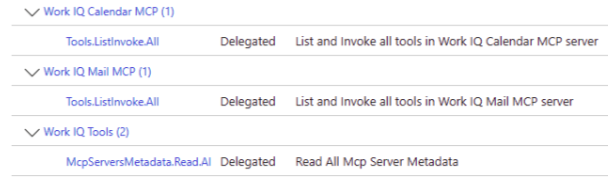
Das folgende Beispiel zeigt, wie die Berechtigungen pro Server im Microsoft Entra Admin Center angezeigt werden, nachdem der Blueprint angewendet wurde. Jeder MCP-Server, z. B. Work IQ Calendar MCP und Work IQ Mail MCP, verfügt über einen eigenen delegierten Tools.ListInvoke.All Bereich. Ein freigegebener McpServersMetadata.Read.All Bereich bietet Zugriff auf MCP-Servermetadaten.
setup permissions bot
Konfigurieren der Messaging-Bot-API OAuth2 gewährt und vererbbare Berechtigungen.
Erforderliche Mindestberechtigungen: Globaler Administrator
Voraussetzungen: Blueprint- und MCP-Berechtigungen (zuerst ausführen a365 setup permissions mcp )
a365 setup permissions bot [options]
permissions bot-Optionen
| Option | Description |
|---|---|
-n, --agent-name <name> |
Name der Agentenbasis. Wenn du diese Option anbietest, brauchst du keine Konfigurationsdatei. |
--tenant-id <tenantId> |
Azure AD-Mandanten-ID. Overrides auto-detection. Verwendung mit --agent-name. |
-v, --verbose |
Detaillierte Ausgabe anzeigen. |
--dry-run |
Zeigen Sie an, was der Befehl tun würde, ohne ihn auszuführen. |
-?, -h, --help |
Zeigen Sie Hilfe- und Nutzungsinformationen an. |
setup permissions custom
Wendet benutzerdefinierte API-Berechtigungen auf Ihren Agent-Blueprint an, die über die für den Agent-Betrieb erforderlichen Standardberechtigungen hinausgehen. Mit diesem Befehl gewähren Sie Ihrem Agent Zugriff auf zusätzliche Microsoft Graph Bereiche wie Anwesenheit, Dateien und Chat oder benutzerdefinierte APIs, die im Microsoft Entra ID Mandanten Ihrer Organisation registriert sind.
Erforderliche Mindestberechtigungen: Globaler Administrator
Voraussetzungen: Zuerst ausführen a365 setup blueprint .
a365 setup permissions custom [options]
This command:
- Konfiguriert delegierte OAuth2-Berechtigungserteilungen mit Administratorzustimmung für jede konfigurierte Ressource.
- Legt vererbbare Berechtigungen fest, sodass Agentbenutzer den Zugriff vom Blueprint erben können.
- Synchronisiert Microsoft Entra mit der aktuellen Konfiguration, indem neue Berechtigungen hinzugefügt und alle Berechtigungen entfernt werden, die Sie aus der Konfiguration gelöscht haben.
- Ist idempotent und sicher, mehrmals auszuführen.
permissions custom-Optionen
| Option | Description |
|---|---|
-n, --agent-name <name> |
Name der Agentenbasis. Wenn du diese Option anbietest, brauchst du keine Konfigurationsdatei. |
--tenant-id <tenantId> |
Azure AD-Mandanten-ID. Overrides auto-detection. Verwendung mit --agent-name. |
-v, --verbose |
Detaillierte Ausgabe anzeigen. |
--dry-run |
Zeigen Sie an, was der Befehl tun würde, ohne ihn auszuführen. |
--resource-app-id <guid> |
Resource Application ID (GUID) für eine benutzerdefinierte Inline-Berechtigung. Verwendung mit --scopes. |
--scopes <scopes> |
Komma-getrennte delegierte Scopes für die Inline-benutzerdefinierte Berechtigung. Verwendung mit --resource-app-id. |
-?, -h, --help |
Zeigen Sie Hilfe- und Nutzungsinformationen an. |
Konfigurieren Sie benutzerdefinierte Berechtigungen inline
Verwenden --resource-app-id Sie und --scopes um benutzerdefinierte Berechtigungen direkt ohne Bearbeitung a365.config.jsonanzuwenden:
# Add Microsoft Graph extended permissions
a365 setup permissions custom `
  --resource-app-id 00000003-0000-0000-c000-000000000000 `
  --scopes Presence.ReadWrite,Files.Read.All,Chat.Read

# Add custom API permissions
a365 setup permissions custom `
  --resource-app-id <your-api-app-id> `
  --scopes CustomScope.Read,CustomScope.Write
Der Ressourcenname wird automatisch von Microsoft Entra aufgelöst. Du musst es nicht angeben.
Konfigurieren Sie benutzerdefinierte Berechtigungen über die Konfigurationsdatei
Alternativ kannst du den customBlueprintPermissions Befehl ohne Inline-Flags hinzufügen a365.config.json und ausführen:
a365 setup permissions custom
Dieser Befehl stimmt Microsoft Entra mit den konfigurierten Berechtigungen ab – er fügt neue Berechtigungen hinzu und entfernt alle gelöschten Berechtigungen aus der Konfiguration.
Integration in setup all
Wenn Ihre Konfiguration benutzerdefinierte Berechtigungen enthält, konfiguriert die Ausführung a365 setup all diese automatisch als Teil einer einzelnen Batchberechtigungsphase. Die vollständige Einrichtungsreihenfolge lautet:
- Blueprint
- Berechtigungsbatch (MCP, Bot-API, Benutzerdefinierte Blueprintberechtigungen – alle zusammen konfiguriert)
setup permissions copilotstudio
Konfiguriert OAuth2-Berechtigungserteilungen und vererbbare Berechtigungen für den Agent-Blueprint, um Copilot Studio Copiloten über die Power Platform-API aufzurufen. Verwenden setup permissions copilotstudio Sie, wenn Ihr Agent Copilot Studio-Copiloten zur Laufzeit aufrufen oder Power Platform APIs aufrufen muss, die CopilotStudio-Berechtigungen erfordern.
Erforderliche Mindestberechtigungen: Globaler Administrator
Voraussetzungen: Zuerst ausführen a365 setup blueprint .
a365 setup permissions copilotstudio [options]
This command:
- Stellt sicher, dass der Power Platform-API-Dienstprinzipal in Ihrem Mandanten vorhanden ist.
- Erstellt eine OAuth2-Berechtigungserteilung vom Blueprint bis zur Power Platform-API mit dem
CopilotStudio.Copilots.InvokeBereich. - Legt vererbbare Berechtigungen fest, sodass Agentinstanzen Copilot Studio Copiloten aufrufen können.
permissions copilotstudio-Optionen
| Option | Description |
|---|---|
-n, --agent-name <name> |
Name der Agentenbasis. Wenn du diese Option anbietest, brauchst du keine Konfigurationsdatei. |
--tenant-id <tenantId> |
Azure AD-Mandanten-ID. Overrides auto-detection. Verwendung mit --agent-name. |
-v, --verbose |
Detaillierte Ausgabe anzeigen. |
--dry-run |
Zeigen Sie an, was der Befehl tun würde, ohne ihn auszuführen. |
-?, -h, --help |
Zeigen Sie Hilfe- und Nutzungsinformationen an. |
setup all
Ausführen aller Setupschritte zum Einrichten Ihrer Agent 365-Umgebung
a365 setup all [options]
Führt das vollständige Agent 365-Setup aus, alle Schritte in Folge.
Enthält: Blueprint und Berechtigungen.
Die abgeschlossenen Schritte hängen von Ihrer Rolle ab:
| Step | Global Administrator | Agent-ID-Administrator | Agent ID Entwickler |
|---|---|---|---|
| Prerequisites check | Yes | Yes | Yes |
| Erstellung von Agent-Blueprints | Yes | Yes | Yes |
| Inheritable permissions | Yes | Yes | Yes |
| OAuth2-Berechtigungserteilungen (Administratorzustimmung) | Yes | Erfordert GA-Schritt | Erfordert GA-Schritt |
Agentenidentität gewährt (--authmode s2s oder both) |
Yes | PowerShell fallback | PowerShell fallback |
Wenn Sie ohne globalen Administrator ausgeführt werden a365 setup all , führt die CLI folgendes aus:
- Führt alle Schritte aus, die möglich sind (Erstellung von Blueprints und vererbbaren Berechtigungen).
- Generiert URLs der Administratorzustimmung pro Ressource und speichert sie in
a365.generated.config.json. - Zeigt die nächsten Schritte in der Ausgabe für einen Globalen Administrator an, um die OAuth2-Grants abzuschließen, einschließlich eines direkten Links oder einer Einwilligungs-URL.
Tip
Wenn Sie ein globaler Administrator sind, a365 setup all wird alles in einer einzigen Ausführung ohne Übergabe abgeschlossen.
Mindestens erforderliche Berechtigungen:
- Rolle "Agent-ID-Entwickler" (für die Erstellung von Blueprints)
- Global Administrator (für OAuth2-Berechtigungen – falls nicht verfügbar, druckt die CLI die nächsten Schritte in der Ausgabe aus)
- Application Administrator oder Global Administrator (für S2S (Server-to-Server) Agentenidentität gewährt –
--authmode s2soderboth; falls nicht verfügbar, druckt die CLI einen PowerShell-Fallback in der Setup-Zusammenfassung)
setup all-Optionen
| Option | Description |
|---|---|
-v, --verbose |
Detaillierte Ausgabe anzeigen. |
--dry-run |
Zeigen Sie an, was der Befehl tun würde, ohne ihn auszuführen. |
--skip-requirements |
Überprüfung der Anforderungen überspringen. Vorsicht: Setup schlägt möglicherweise fehl, wenn die Voraussetzungen nicht erfüllt sind. |
--aiteammate |
Verwenden Sie diesen Parameter, um den Fluss des KI-Teamkameraden-Agenten nur auf die Bereitstellung von Blueprint und Berechtigungen zu lenken. Ohne diesen Parameter erstellt der Blueprint-Agentenfluss automatisch den Agent Identity Service Principal ohne Entra-Nutzer. Dieser Parameter überschreibt das aiteammate Feld in a365.config.json. |
--authmode <mode> |
Authentifizierungsmuster für Agenten-Identitätsberechtigung gewährt (nur Blueprint-Agenten). Modes: - obo (Standard): Prinzipalbezogene delegierte Zuschüsse, keine Verwaltungsrolle erforderlich.- s2s : App-Rollenzuweisungen auf der Agentenidentität SP erfordern Application Administrator oder Global Administrator; PowerShell-Fallback wird gedruckt, wenn die Rolle fehlt.- both : Bewirbt OBO- (On-Behalf-Of) und S2S-Stipendien. Nicht unterstützt mit --aiteammate. Kann auch als in authModea365.config.jsongesetzt werden. |
--agent-registration-only |
Überspringe Blueprint und Berechtigungsschritte und führe nur die Agentenregistrierung durch. Wird verwendet, um einen fehlgeschlagenen Registrierungsschritt erneut zu versuchen. |
--m365 |
Behandle diesen Agent wie einen M365-Agenten. Registriert den Messaging-Endpunkt über die MCP Platform. Standard ist false (opt-in). |
--messaging-endpoint <url> |
HTTPS-URL, auf der der eingesetzte M365-Agent Nachrichten empfängt. Verwendung mit --m365. Wenn sie weggelassen wird, fordert ein interaktiver Lauf die URL an, und ein nicht-interaktiver Lauf verschiebt sie – der Endpunkt ist ein Artefakt nach dem Deploying, daher ist die spätere Registrierung der erwartete erste Laufpfad. Siehe Messaging-Endpunkt. |
-n, --agent-name <name> |
Agent-Basisname (z. B MyAgent. ). Wenn angegeben, ist keine Konfigurationsdatei erforderlich. Abgeleitete Anzeigenamen als <name> Identity und <name> Blueprint. TenantId wird automatisch erkannt von az account show (Außerkraftsetzung mit --tenant-id). ClientAppId setzt standardmäßig auf die von Microsoft verwaltete CLI-CLI-Anwendung Agent 365 zurück und fällt dann auf eine tenant-eigene App namens Agent 365 CLI. |
--tenant-id <tenantId> |
Azure AD-Mandanten-ID. Überschreibt die automatische Erkennung von az account show. Wird verwendet, --agent-name wenn sie in einer nicht interaktiven Umgebung ausgeführt oder auf einen bestimmten Mandanten ausgerichtet ist. |
-?, -h, --help |
Zeigen Sie Hilfe- und Nutzungsinformationen an. |
Agent setup
Standardmäßig a365 setup all wird der Blueprint-Agenten-Flow ausgeführt. Dieser Fluss erstellt einen Agent ohne Dataverse- oder KI-Teamkollegenabhängigkeit. Es funktioniert für Agenten, die direkt mit der Agent 365-Plattform kommunizieren.
# Default: uses a365.config.json
a365 setup all

# Or explicitly (same result)
a365 setup all --aiteammate false
Um stattdessen den KI-Teamkameraden-Agenten-Flow auszuführen, übergebe --aiteammate.
Dieser Fluss führt die folgenden Schritte in Folge aus:
- Überprüfung – überprüft Azure Rollen und Voraussetzungen.
- Blueprint creation – erstellt oder verwendet die Entra ID Agent Blueprint-Anwendung.
- Batch-Berechtigungen – konfiguriert delegierte Berechtigungen im Blueprint für Microsoft Graph, Agent 365 Tools, Messaging Bot API, Power Platform und alle benutzerdefinierten Ressourcen. Bei Blueprint-Agenten wird die Observability-API nicht angefordert. Für Details siehe Beobachtbarkeitsberechtigungen.
- Agent Identity creation – erstellt eine Agent-Identität in Entra ID über die Agent Identity Graph-API.
- Agent-Registrierung – registriert den Agent über die AgentX V2-Agent-Registrierungs-API. Für Blueprint-Agenten autorisiert die Registrierung den Telemetrie-Export, sodass die Einrichtung fehlschlägt, wenn die Registrierung fehlschlägt.
-
Konfigurationssynchronisierung – schreibt die Laufzeitverbindungseinstellungen und die Observability-Konfiguration in Ihre Projektdateien (
appsettings.json,.env).
Note
Wenn der AI-Teammate-Agentenfluss eine tenant-eigene benutzerdefinierte Client-App verwendet, benötigt die App zusätzliche Beta-API-Berechtigungen über das Basisset hinaus. Siehe Registrierung der benutzerdefinierten Client-App für die vollständige erforderliche Berechtigungsliste.
Konfigurationsfreie Einrichtung mit --agent-name
Wenn Sie nicht über eine a365.config.json Datei verfügen, verwenden --agent-name Sie setup ohne eine Datei. Die CLI erkennt Ihren Tenant automatisch und sucht zunächst nach der von Microsoft verwalteten Agent 365 CLI-Unternehmensanwendung.
# Preview what would happen (no changes made)
a365 setup all --agent-name "MyAgent" --dry-run

# Run the full setup
a365 setup all --agent-name "MyAgent"
Folgendes ist bei Verwendung von --agent-name zu beachten:
-
TenantId wird automatisch erkannt von
az account show. Übergeben Sie die--tenant-idAußerkraftsetzung. - ClientAppId verwendet standardmäßig die von Microsoft verwaltete Anwendung, wenn deren Service Principal vorhanden ist. Ansonsten sucht die CLI nach einer tenant-owned-App namens Agent 365 CLI. Wenn keine der Apps verfügbar ist, fordert die CLI eine benutzerdefinierte App-ID an oder bietet für einen Global Administrator an, eine tenant-eigene App zu erstellen.
-
Anzeigenamen werden als
<name> Agent(Identität) und<name> Blueprint(Blueprint) abgeleitet. - Die Infrastruktur wird immer übersprungen (externes Hosting wird angenommen).
-
Die Konfigurationssynchronisierung (Schreiben
appsettings.json) wird übersprungen, da kein Projektpfad konfiguriert ist.
Administratorzustimmung während des Setups
Für die von Microsoft verwaltete Anwendung validiert die CLI die delegierten Scopes in erworbenen Token und erstellt AllPrincipals keine Berechtigung für die CLI-Anwendung.
Für Blueprint-Agenten ist a365 setup all die Observability-API (Agent365.Observability.OtelWrite) in den Admin-Einwilligungs-URLs nicht enthalten. Für Details siehe Beobachtbarkeitsberechtigungen.
Wenn eine vom Mieter geführte benutzerdefinierte Client-App keine Admin-Erlaubnis für die erforderlichen Berechtigungen hat AllPrincipals , erkennt die CLI dies und fordert dich auf, interaktiv die Zustimmung zu erteilen:
The following permissions require admin consent:
  AgentIdentity.ReadWrite.All
  AgentIdentity.Create.All
  ...
Grant admin consent for these permissions now? [y/N]:
Geben Sie die Eingabetaste y ein, um die Zustimmung inline zu erteilen. Wenn Sie kein globaler Administrator sind, lehnen Sie ab – die CLI gibt die nächsten Schritte für einen globalen Administrator in der Setup-Zusammenfassung dar.
Messaging-Endpunkt (--m365)
Wenn du übergibst --m365, a365 setup all registriert du den Messaging-Endpunkt des Agenten, die HTTPS-URL, auf der der eingesetzten Agent Nachrichten empfängt, bei der Agent 365-Plattform.
Der Endpunkt ist ein Artefakt nach dem Deployen: Beim ersten Setup ist der Agent meist noch nicht implementiert, daher existiert seine URL nicht. Die CLI regelt dies:
-
Liefern Sie es direkt (
--messaging-endpoint <url>zum Beispiel nach der Bereitstellung oder wenn Sie einen Dev Tunnel für lokale Tests verwenden). - Interaktiver Lauf, keine URL: Die CLI fordert sie an. Lass es frei zum Überspringen.
- Nicht-interaktiver Lauf (CI oder geskriptet), keine URL: Der Schritt wird aufgeschoben und der Run wird trotzdem erfolgreich abgeschlossen – es fehlschlägt nichts.
Wenn der Endpunkt aufgeschoben ist, registrieren Sie ihn später, sobald der Agent bereitgestellt ist:
a365 setup blueprint --endpoint-only `
  --messaging-endpoint https://your-app.azurewebsites.net/api/messages
Mehr über den Messaging-Endpunkt finden Sie unter Agent Messaging Endpoint.
Agentenidentität gewährt (--authmode)
Standardmäßig a365 setup all erstellt er principal-scoped delegierte Grants auf den Agent Identity Service Principal (obo Modus). Diese Stipendien erfordern keine Verwaltungsrolle.
Verwendung --authmode zur Kontrolle des Zuschusstyps:
| Value | Behavior | Minimum role |
|---|---|---|
obo (Standardwert) |
Prinzipalbezogene delegierte Gewährungen auf die Agentenidentität SP | Keine (kein authentifizierter Benutzer) |
s2s |
App-Rollenzuweisungen auf der Agentenidentität SP | Anwendungsadministrator oder globaler Administrator |
both |
Sowohl OBO delegierte Zuschüsse als auch S2S-Bewerbungsrollenzuweisungen | S2S-Rolle (oben) für den S2S-Teil |
# Default — OBO delegated grants (no admin role needed)
a365 setup all

# S2S app role assignments
a365 setup all --authmode s2s

# Both OBO and S2S
a365 setup all --authmode both
Wenn der angemeldete Benutzer nicht die erforderliche Rolle für S2S-Gewährungen hat, druckt die CLI einen PowerShell-Fallback-Block in der Setup-Zusammenfassung. Ein Administrator kann sie ausführen, um die Aufgaben abzuschließen.
So eingestellt authMode , a365.config.json dass es bei jedem Durchlauf ohne die Flagge gilt:
{
  "authMode": "s2s"
}
Note
--authmode wird nicht unterstützt mit --aiteammate. KI-Teamkameraden-Agenten verwenden OBO automatisch über die Benutzeridentität des Agenten.
Observability permissions
Für Blueprint-Agenten a365 setup all wird die Observability-API (Agent365.Observability.OtelWrite) in keinem Authentifizierungsmodus angefordert. Es fügt die API nicht zu vererbbaren Berechtigungen, Agenten-Identitätsgewährungen, App-Rollen-Gewährungen oder Admin-Einwilligungs-URLs hinzu. Die Registrierung von Agent 365 autorisiert eine registrierte Agenteninstanz, Telemetrie auf der S2S-Route ohne diese Erlaubnis zu exportieren, daher verlässt die Einrichtung mit Code 1 , falls die Registrierung fehlschlägt oder eine bestehende Registrierung nicht verifiziert werden kann. Um es erneut zu versuchen, siehe Erneut eine fehlgeschlagene Registrierung.
Ein KI-Teamkollege hat die Observability-API eingerichtet und a365 setup permissions bot konfiguriert. Ein erneutes Setup widerruft nicht die Observability, die die früheren CLI-Versionen hinzugefügt hat.
Agenten, die auf der delegierten Route exportieren, wie etwa Agenten, die die Standard-Distribution von Microsoft OpenTelemetry oder das Agent 365 SDK 1.x ohne aktiviertes S2S verwenden, benötigen die delegierte Agent365.Observability.OtelWrite Berechtigung und die Zustimmung des Administrators. Ein globaler Administrator kann die Berechtigung zum Blueprint hinzufügen und die Zustimmung des Administrators erteilen, indem er Folgendes ausführt:
a365 setup permissions custom `
  --resource-app-id 9b975845-388f-4429-889e-eab1ef63949c `
  --scopes Agent365.Observability.OtelWrite
Um stattdessen das Microsoft Entra Admin Center zu nutzen, siehe Erteile die Berechtigung.
Config sync
Nach erfolgreicher Ausführung schreibt die CLI automatisch Laufzeiteinstellungen in Ihre Projektdateien:
| Setting | Written to | Description |
|---|---|---|
Connections.ServiceConnection |
appsettings.json / .env |
Blueprint-Client-ID, geheimer Clientschlüssel, Mandanten-ID und Tokenendpunkt |
Agent365Observability |
appsettings.json / .env |
Agent-ID (Agent Identity), Blueprint-ID, Mandanten-ID, Client-ID und geheimer Clientschlüssel für den Telemetrieexport |
TokenValidation |
appsettings.json |
Tokenüberprüfungseinstellungen (standardmäßig für Nicht-DW deaktiviert) |
ConnectionsMap |
appsettings.json / .env |
Standarddienst-URL zur Verbindungszuordnung |
Die CLI erstellt die Datei, wenn sie nicht vorhanden ist, und aktualisiert einzelne Felder, ohne die restliche Konfiguration zu überschreiben.
Wiederholen einer fehlgeschlagenen Registrierung
Wenn das Setup den Entwurf und die Berechtigungen erfolgreich abgeschlossen hat, während die Agent-Registrierung fehlschlägt, versuchen Sie --agent-registration-only diesen Schritt nur erneut, ohne frühere Arbeiten zu wiederholen:
a365 setup all --agent-registration-only