Hinweis
Für den Zugriff auf diese Seite ist eine Autorisierung erforderlich. Sie können versuchen, sich anzumelden oder das Verzeichnis zu wechseln.
Für den Zugriff auf diese Seite ist eine Autorisierung erforderlich. Sie können versuchen, das Verzeichnis zu wechseln.
Auf einen Blick
Ziel: Anzeigen von Anforderungen in Chrome DevTools
Zeit: 5 Minuten
Plugins:DevToolsPlugin
Voraussetzungen:Einrichten des Dev-Proxys
Standardmäßig zeigt Dev Proxy seine Nachrichten an der Eingabeaufforderung an. Wenn Sie Dev Proxy mit einer Anwendung verwenden, die viele Anforderungen ausgibt, ist es schwierig, die nachrichten zu finden, an denen Sie interessiert sind. Darüber hinaus sollten Sie die von Dev Proxy abgefangenen Anforderungen und Antworten überprüfen.
Um die gewünschten Nachrichten leichter zu finden, verwenden Sie das DevToolsPlugin Plug-In, um Dev Proxy-Nachrichten in Chrome DevTools anzuzeigen.
Tipp
Dev Proxy unterstützt die Verwendung von Chrome DevTools mit Microsoft Edge, Microsoft Edge Dev und Google Chrome.
DevToolsPlugin macht Dev Proxy-Nachrichten und Informationen zu abgefangenen Anforderungen und Antworten in Chrome DevTools verfügbar.
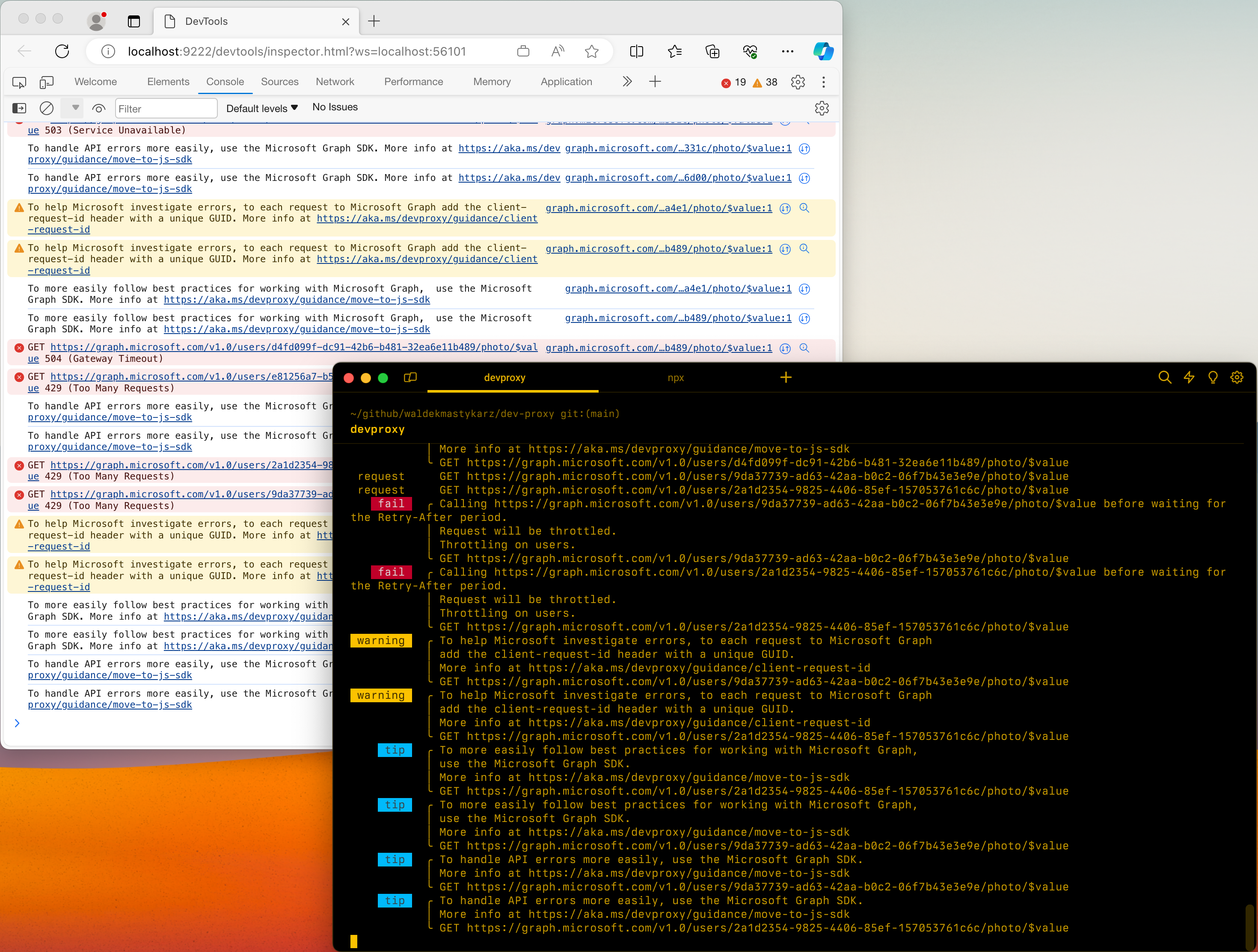
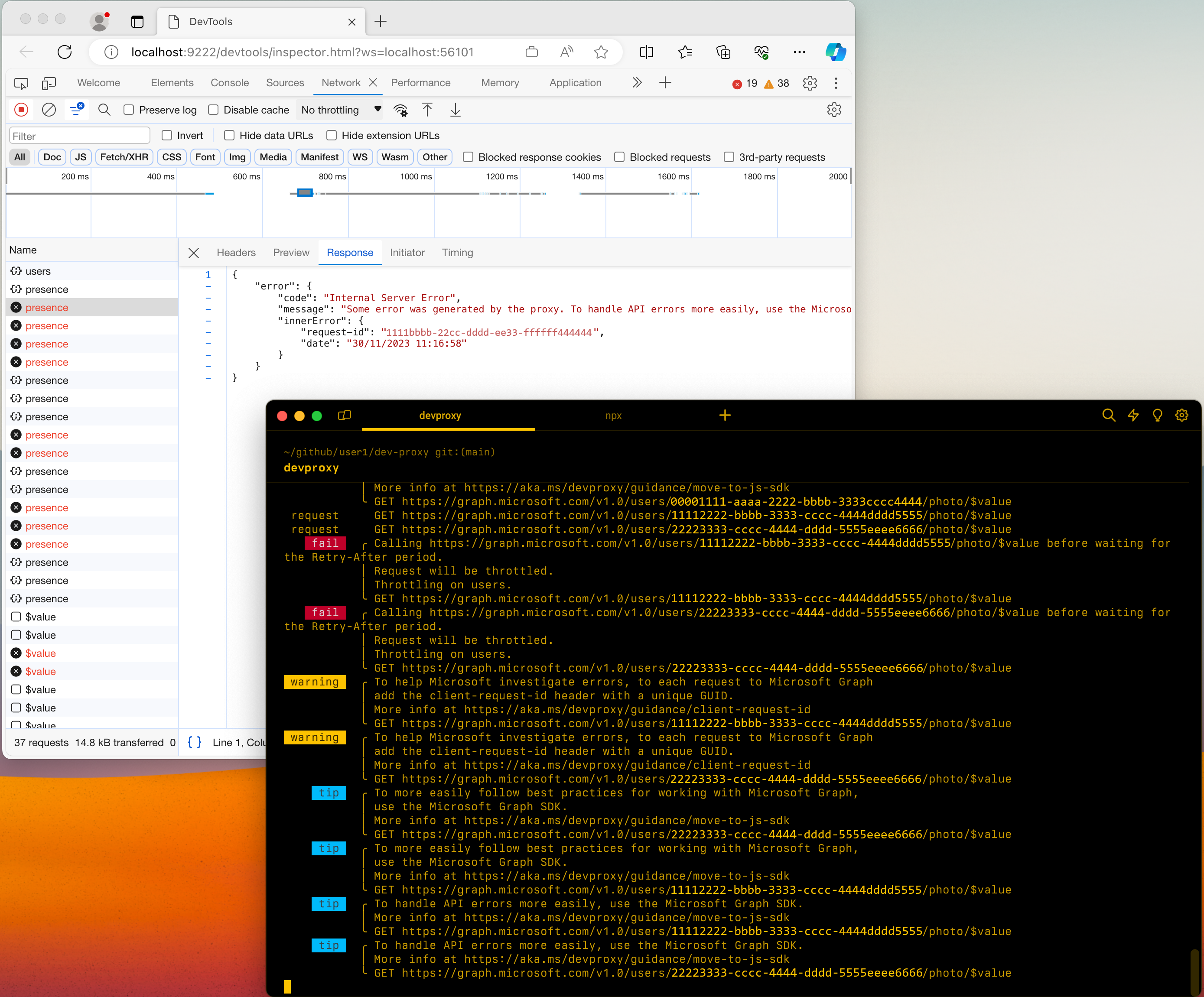
So verwenden Sie Chrome DevTools mit Dev Proxy:
Öffnen Sie die devproxyrc.json Datei, die in Ihrem Dev Proxy-Installationsverzeichnis gespeichert ist. Du kannst auch den Befehl
devproxy config openverwenden.Aktivieren Sie das
DevToolsPluginPlug-In, und fügen Sie dendevToolsKonfigurationsabschnitt hinzu. UnterstütztepreferredBrowserWerte sind:Edge,EdgeDev,Chrome.Die vollständige
devproxyrc.jsonDatei sieht wie folgt aus:Datei: devproxyrc.json
{
  "$schema": "https://raw.githubusercontent.com/dotnet/dev-proxy/main/schemas/v3.3.1/rc.schema.json",
  "plugins": [
    {
      "name": "DevToolsPlugin",
      "enabled": true,
      "pluginPath": "~appFolder/plugins/DevProxy.Plugins.dll",
      "configSection": "devTools"
    }
  ],
  "devTools": {
    "$schema": "https://raw.githubusercontent.com/dotnet/dev-proxy/main/schemas/v3.3.1/devtoolsplugin.schema.json",
    "preferredBrowser": "Edge"
  }
}
Speichern Sie die
devproxyrc.jsonDatei, und starten Sie Dev Proxy.
Siehe auch
Zusammenarbeit auf GitHub
Die Quelle für diesen Inhalt finden Sie auf GitHub, wo Sie auch Issues und Pull Requests erstellen und überprüfen können. Weitere Informationen finden Sie in unserem Leitfaden für Mitwirkende.
