Hinweis
Für den Zugriff auf diese Seite ist eine Autorisierung erforderlich. Sie können versuchen, sich anzumelden oder das Verzeichnis zu wechseln.
Für den Zugriff auf diese Seite ist eine Autorisierung erforderlich. Sie können versuchen, das Verzeichnis zu wechseln.
Wenn Sie die virtuelle Netzwerkunterstützung in einer Power Platform-Umgebung nutzen, können Sie Power Platform- und Dataverse-Komponenten sicher mit Clouddiensten verbinden oder in Ihrem privaten Unternehmensnetzwerk gehostete Dienste integrieren, ohne sie dem öffentlichen Internet auszusetzen.
Copilot Studio integriert sich mit virtuellen Power Platform-Netzwerken über einen privaten Endpunkt für diese Szenarien:
- Agents, die Schlüssel aus Azure Key Vault über HTTP abrufen
- Agenten, die Telemetrie an eine private endpunktfähige Instanz von Application Insights senden
- Agents, die einen virtuellen netzwerkgestützten Connector (z. B. den SQL Server-Connector) verwenden, um Daten aus Azure SQL Server abzurufen
Wenn Sie ein virtuelles Netzwerk für eine Power Platform-Umgebung einrichten und Copilot Studio die Telemetrie mit Application Insights erfassen oder HTTP-Anforderungen mit Ihrem Agenten über das Netzwerk senden ermöglichen, werden Anrufe von der Power Platform zu Azure-Ressourcen und Application Insights über Ihr privates Netzwerk geleitet.
Voraussetzungen
- Ihre Umgebung muss eine verwaltete Umgebung in Power Platform sein.
- Sie müssen die Unterstützung für virtuelle Netzwerke für Ihre Power Platform-Umgebung aktiviert haben. Siehe auch Einrichten der Unterstützung für virtuelle Netzwerke für Power Platform zum Erstellen virtueller Netzwerke und Delegieren von Subnetzen, die eine Verbindung zwischen Azure-Ressourcen und Ihrer Power Platform-Umgebung herstellen können.
- Sie müssen ein Power Platform-Mandantenadministrator sein oder über die Rolle "Umgebungsadministrator" verfügen.
Aktivieren der Unterstützung für virtuelle Netzwerke für Ihre Umgebung
Um eine Verbindung mit Diensten über einen privaten Endpunkt herzustellen, müssen Sie über die Unterstützung des virtuellen Netzwerks für Power Platform verfügen.
Sie können die Unterstützung für virtuelle Netzwerke manuell aktivieren, indem Sie die Anweisungen unter Einrichten der Unterstützung für virtuelle Netzwerke für Power Platform befolgen, um virtuelle Netzwerke zu erstellen und Subnetze zu delegieren, die eine Verbindung zwischen Azure-Ressourcen und Ihrer Power Platform-Umgebung herstellen können.
Sie können auch eine vorgefertigte Azure Resource Manager (ARM)-Vorlage verwenden, um Ihre Power Platform-Umgebung mit Azure zu konfigurieren und zu verbinden und die Unterstützung für virtuelle Netzwerke zu aktivieren:
Laden Sie die ARM-Vorlage aus dem Microsoft Copilot Studio-Beispiel-Repository auf GitHub herunter.
Öffnen Sie PowerShell, stellen Sie eine Verbindung mit Ihrem Azure-Abonnement her, und stellen Sie die Vorlage wie folgt mit dem Befehl [
New-AzDeployment] (/powershell/module/az.resources/new-azdeployment#description) bereit:Connect-AzAccount -Subscription "<Azure subscription>" New-AzSubscriptionDeployment -Name "<name of deployment>" -TemplateFile "<template.json>" -Location "<Azure geo>"where:
- <Azure-Abonnement> ist Ihre Abonnement-ID.
-
<Der Name der Bereitstellung> ist der Name, den Sie dieser Bereitstellung zuweisen möchten.
** Der Name kann frei gewählt werden – wenn Sie das Feld jedoch leer lassen, wird standardmäßig der Dateiname der Vorlage verwendet. - < >template.json ist der Pfad und Dateiname der Vorlagendatei.
-
<Azure Geo> ist die geografische Region, in der die Bereitstellungsverwaltungsdateien gespeichert werden sollen, wie z. B.
West US. Die Region bestimmt nicht, wo die Vorlage die Ressourcen erstellt.
Weitere Informationen zu ARM-Vorlagen und -Verwaltung finden Sie unter Bereitstellen von Ressourcen mit ARM-Vorlagen und Azure PowerShell.
Hinweis
Sie müssen Ihr virtuelles Netzwerk nur mithilfe der ARM-Vorlage oder manuell konfigurieren. Sie müssen nicht beides tun.
Sehen Sie sich die Übersicht über die Unterstützung des virtuellen Netzwerks für Power Platform an. Befolgen Sie dann die Anweisungen unter Einrichten der Unterstützung für virtuelle Netzwerke für Power Platform , um virtuelle Netzwerke zu erstellen und Subnetze zu delegieren, die eine Verbindung zwischen Azure-Ressourcen und Ihrer Power Platform-Umgebung herstellen können.
Abrufen von Schlüsseln aus Azure Key Vault über HTTP
Wenn Sie ein virtuelles Netzwerk für Ihre Power Platform-Umgebung einrichten, können Sie Ihre Copilot Studio-Agents so konfigurieren, dass Informationen aus Azure-Ressourcen mithilfe von HTTP-Aufrufen abgerufen werden.
Richten Sie zunächst einen privaten Link und einen endpunkt für Azure Key Vault ein. Fügen Sie nach der Überprüfung, dass der Link funktioniert, einen HTTP-Anforderungsknoten aus dem Dokumenterstellungsbereich des Agents in Copilot Studio hinzu, um eine Verbindung mit Key Vault herzustellen.
Einrichten eines privaten Links
Befolgen Sie die Anweisungen in Integrieren von Key Vault mit Azure Private Link, um:
- Erstellen Sie einen neuen Schlüsseltresor, und richten Sie einen privaten Link ein, der den Link zu Ihrem Azure-Abonnement und der Ressourcengruppe angibt, in der sich Ihr Key Vault befindet, oder eine private Verknüpfung mit einem vorhandenen Schlüsseltresor herstellen.
- Überprüfen Sie, ob der private Link zum Key Vault funktioniert.
Tipp
Wenn Ihr Endpunkt nicht korrekt ist, lesen Sie die Anweisungen und die verwandten Artikel zu privaten Links und privaten Endpunkten im Artikel "Diagnose der Probleme bei der Konfiguration privater Links in Azure Key Vault".
Verwenden von HTTP-Anforderungsknoten zum Herstellen einer Verbindung über ein privates Netzwerk
Nachdem Sie die private Verknüpfung mit Key Vault konfiguriert haben, fügen Sie einem Agent in Copilot Studio einen HTTP-Anforderungsknoten hinzu, um eine Verbindung über das private Netzwerk herzustellen. Geben Sie die Verbindungsdetails an den privaten Endpunkt im Knoten an. Wenn der Agent diesen Knoten in der Unterhaltung erreicht, wird die Anforderung gestellt und die Informationen abgerufen.
Wählen Sie in Copilot Studio auf der oberen Menüleiste eine Umgebung aus, in der die Unterstützung für virtuelle Netzwerke aktiviert ist.
Erstellen oder öffnen Sie einen vorhandenen Agent in dieser Umgebung. Wenn Sie einen neuen Agenten erstellen, können Sie die anfänglichen Konfigurationsschritte im Dialogbereich überspringen.
Erstellen oder ändern Sie, wenn der Agent geöffnet ist, ein Thema im Erstellungsbereich.
Wenn Sie dem Thema einen HTTP-Anforderungsknoten hinzufügen möchten, folgen Sie den Anweisungen in " HTTP-Anforderungen stellen".
Verwenden Sie die folgenden Einstellungen im HTTP-Anforderungsknoten:
URL: Geben Sie die URL für Ihren privaten Azure Key Vault-Endpunkt ein,
https://yourkeyvault.vault.azure.net/secrets?api-version=7.3z. B. . Ersetzen Sieyourkeyvaultdurch den Namen Ihres Schlüsseltresors.Methode: Wählen Sie aus
GET, um geheime Schlüssel aus dem Key Vault abzurufen.- Kopfzeilen und Textkörper: Wählen Sie "Bearbeiten" aus.
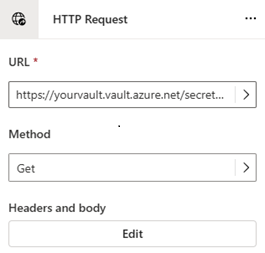
Geben Sie in
Authorizationals Schlüssel undBearer <access-token>als Wert ein, wobei <Zugriffstoken Ihr Azure-Zugriffstoken> ist.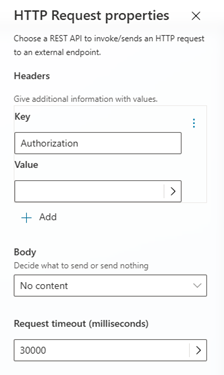
Speichern Sie das Thema und testen Sie, ob der Node funktioniert, indem Sie das Gespräch im Testbereich des Agenten auslösen.
Senden von Telemetrie an eine private endpunktfähige Instanz von Application Insights
Wenn Sie ein virtuelles Netzwerk für Ihre Power Platform-Umgebung einrichten, können Sie Ihre Copilot Studio-Agents so konfigurieren, dass Telemetrie an eine private endpunktfähige Instanz von Application Insights gesendet wird. Dadurch können Sie die Leistung und Nutzung Ihrer Agents überwachen und analysieren, ohne die Daten dem öffentlichen Internet offen zu legen.
Richten Sie zunächst einen privaten Link und einen endpunkt für Application Insights ein. Stellen Sie sicher, dass der Link funktioniert, und verbinden Sie dann Copilot Studio mit Application Insights, sodass es Telemetriedaten über den privaten Link sendet.
Einrichten eines privaten Links
Mit einem azure Private Link zu Azure Monitor kann Copilot Studio Ihr virtuelles Netzwerk verwenden, um Agent-Telemetrie über eine private IP-Adresse anstelle einer öffentlichen IP-Adresse an Azure Monitor zu senden.
Azure Monitor ist die Back-End-Datenplattform, die Telemetriedaten sammelt und speichert, einschließlich Application Insights-Daten.
Befolgen Sie die Anweisungen unter Konfigurieren eines privaten Links für Azure Monitor und:
- Erstellen Sie einen Azure Monitor Private Link Scope (AMPLS), um den Link zu Ihrem Azure-Abonnement und der Ressourcengruppe, in der sich Ihre Azure Monitor-Ressourcen befinden, zu beschränken.
- Verbinden von Application Insights-Komponentenressourcen mit den AMPLS.
- Erstellen Sie einen privaten Endpunkt für die Application Insights-Ressourcen, die Sie dem Bereich hinzugefügt haben, mit dem Copilot Studio in Ihrem virtuellen Netzwerk und über Ihr Subnetz eine Verbindung herstellen kann. Dieser Endpunkt sendet Telemetriedaten vom Agent an die AMPLS.
- Überprüfen Sie, ob der private Link zu Azure Monitor funktioniert.
Sie können auch auf der Seite Netzwerkisolierung für Ihr AMPLS konfigurieren, welche Netzwerke eine Verbindung mit Ressourcen in Ihren AMPLS herstellen können. Das direkte Konfigurieren von Netzwerken ist nützlich, wenn Sie über mehrere virtuelle Netzwerke verfügen und den Zugriff auf ampls nur auf bestimmte Netzwerke oder Subnetze beschränken möchten.
Tipp
Wenn Ihr Endpunkt nicht korrekt ist, lesen Sie die Anweisungen und verwandten Artikel für private Links und private Endpunkte im Artikel " Konfigurieren privater Links für Azure Monitor ".
Verbinden von Copilot Studio mit Application Insights
Nachdem Sie den privaten Link eingerichtet haben, können Sie Copilot Studio mit Application Insights verbinden. Es verwendet Ihr virtuelles Netzwerk, um Telemetriedaten zu senden.
Folgen Sie den Anweisungen in "Telemetrie erfassen" mit Application Insights.
Wichtig
Stellen Sie sicher, dass Sie die richtige Verbindungszeichenfolge für die für private Endpunkte geeignete Application Insights erhalten.
Sie können überprüfen, ob es sich um die richtige Ressource handeln soll, indem Sie die Werte unter "Ressourcengruppe " und "Abonnement " im Abschnitt "Übersicht" für Application Insights im Azure-Portal überprüfen.
Telemetrie von Copilot Studio-Agents wird in der von Ihnen konfigurierten Application Insights-Ressource angezeigt. Sie können den Live-Metrikdatenstrom verwenden, um Telemetriedaten in Echtzeit anzuzeigen, oder den Abschnitt "Protokolle " verwenden, um die Daten abzufragen und zu analysieren.
Verwenden Sie virtuelle netzwerkgestützte Konnektoren, um Daten abzurufen.
Wenn Sie ein virtuelles Netzwerk für Ihre Power Platform-Umgebung einrichten, können Sie Ihre Copilot Studio-Agents so konfigurieren, dass virtuelle netzwerkgestützte Connectors zum Herstellen einer Verbindung mit Daten und Diensten über Ihr privates Netzwerk verwendet werden.
Sie können jeden Connector verwenden, der systemeigene Unterstützung für virtuelle Netzwerke hat.
Mithilfe von virtuellen netzwerkgestützten Verbindungen können Sie sicher eine Verbindung mit Ihren in der Cloud gehosteten Datenquellen herstellen, z. B. Azure SQL oder SQL Server, über private Endpunkte, ohne sie für das Internet verfügbar zu machen.
Um den Connector hinzuzufügen und zu konfigurieren, den Sie in einem Thema oder Tool verwenden möchten, befolgen Sie die Anweisungen unter Verwenden von Power Platform-Connectors in Copilot Studio.