Hinweis
Für den Zugriff auf diese Seite ist eine Autorisierung erforderlich. Sie können versuchen, sich anzumelden oder das Verzeichnis zu wechseln.
Für den Zugriff auf diese Seite ist eine Autorisierung erforderlich. Sie können versuchen, das Verzeichnis zu wechseln.
[Dieser Artikel ist die Vorabveröffentlichungsdokumentation und unterliegt Änderungen.]
Verwenden Sie Trigger, um autonome Agenten zu erstellen, die vom Microsoft Copilot-Harness betrieben werden. Autonome Agenten laufen, wenn ein Ereignis in einem verbundenen Dienst auftritt. Zum Beispiel kann ein Agent antworten, wenn ein Element in SharePoint erstellt wird, eine E-Mail eingeht oder ein geplanter Zeitpunkt erreicht ist.
Der Auslöser sendet Ereignisdetails an den Agenten. Die Anweisungen und Werkzeuge Ihres Agenten bestimmen, was der Agent mit diesen Details macht.
Note
Das Framework, mit dem dieser Agent erstellt wird, verwendet nutzungsbasierte Abrechnung. Die Nutzung, das Bauen, Testen und die Bewertung von Agenten kann Copilot-Credits verbrauchen. Mehr erfahren Sie in Überblick über nutzungsbasierte Abrechnung.
[Dieser Artikel ist die Vorabveröffentlichungsdokumentation und unterliegt Änderungen.]
Bevor du einen Auslöser hinzufügst
Bevor du einen Auslöser hinzufügst:
- Fügen Sie die Werkzeuge hinzu, die der Agent benötigt, um seine Aufgabe zu erfüllen. Weitere Informationen finden Sie unter Hinzufügen eines Tools zu einem Agent.
- Schreiben Sie Agentenanweisungen, die dem Agenten erklären, wie er mit den Ereignisdetails umgehen soll und wann jedes Tool verwendet werden soll. Weitere Informationen finden Sie unter Konfigurieren von Agentdetails und Anweisungen.
Fügen Sie einen Trigger hinzu und konfigurieren Sie ihn
Öffnen Sie den Agent in Copilot Studio.
Wählen Sie Trigger aus.
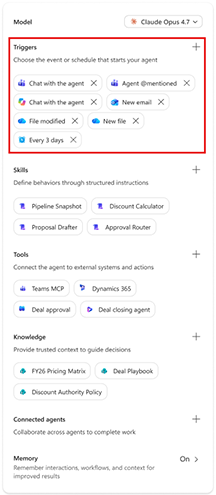
Wählen Sie den Trigger aus.
Konfigurieren Sie den Trigger:
Konfigurieren Sie die für den Trigger verwendete Verbindung. Wenn du ein grünes Häkchen siehst, funktioniert deine Verbindung. Wenn du kein grünes Häkchen siehst, wähle das Konto aus und wähle dann ein anderes Konto oder stelle eine neue Verbindung her.
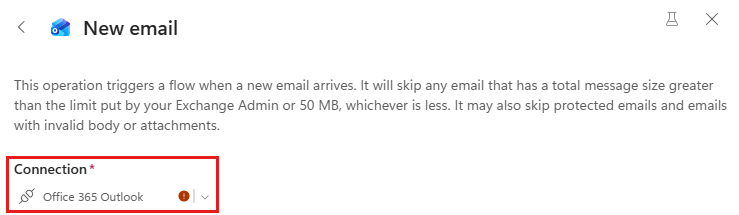
Note
Einige Trigger, wie Recurrence-, Copilot- und Teams-Trigger, erfordern keine Verbindungsverifikation.
Optional kannst du zusätzliche Anweisungen hinzufügen, die du deinem Agenten für diesen Auslöser schicken möchtest. Dieser Schritt ist besonders wichtig, wenn Sie mehrere Trigger in Ihrem Agenten haben und jeder Trigger die Ausführung des Agenten unterschiedlich steuert.
Konfigurieren Sie die Trigger-Optionen , die bestimmen, wann der Agent aufgerufen werden soll, wenn das Trigger-Event empfangen wird.
Wenn du diesen Agenten mit anderen teilst, wähle aus, welche Optionen Nutzer selbst konfigurieren können oder nicht, indem du für jede Option Vom Benutzer bearbeitbar ein- oder ausschaltest.
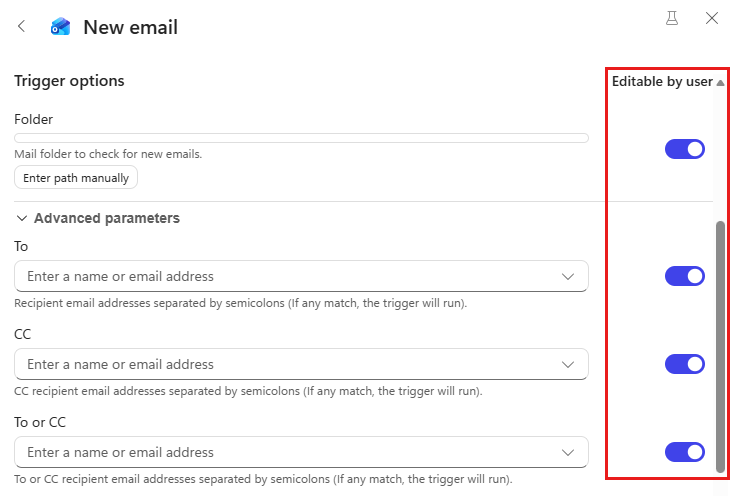
Erweitern Sie Erweiterte Parameter, um alle benötigten erweiterten Parameter zu konfigurieren.
Wählen Sie unter Runs in aus, ob jeder Triggerlauf eine neue Konversation startet:
- Neuer Chat bei jedem Durchlauf: Jedes Mal, wenn der Auslöser ausgelöst wird, startet der Agent ein neues Gespräch, das keinen Kontext aus früheren Durchläufen enthält. Verwenden Sie diese Option für unabhängige Ereignisse, zum Beispiel für die eigenständige Bearbeitung jeder neuen E-Mail.
- Gleiche Sitzung: Jeder Lauf dieses Triggers wird im selben Gespräch fortgesetzt, sodass der Agent Kontext aus früheren Ausführungen des Triggers verwenden kann. Verwenden Sie diese Option für laufende Arbeiten, die auf früheren Durchläufen aufbauen. Jeder Trigger, der diese Option nutzt, hat seine eigene Konversation. Neue Trigger verwenden standardmäßig Same session.
Änderungen an Runs in treten in Kraft, wenn Sie den Agenten veröffentlichen. Wenn du einen Trigger bei jedem Durchlauf auf Neuer Chat umstellst und später wieder auf Gleiche Sitzung zurückschaltest, starten spätere Läufe ein neues Gespräch, anstatt das vorherige fortzusetzen.
Wählen Sie "Trigger hinzufügen" aus.
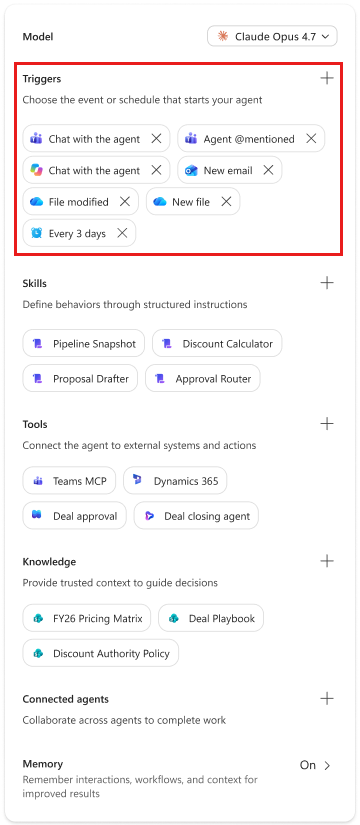
Testen und veröffentlichen Sie den Agenten
Teste jeden Auslöser, bevor du den Agent veröffentlichst.
Teste einen Auslöser, indem du die Taste für das Testsymbol (
 ) drückst. So gelangen Sie zum Button:
- Wähle den Trigger im Build-Tab aus.
- Öffnen Sie die Registerkarte „Vorschau“.
Führen Sie einen der folgenden Schritte aus:
- Wählen Sie Start listening für den ersten Test. Generiere ein Ereignis, das zur Trigger-Konfiguration passt, zum Beispiel das Versenden einer E-Mail oder das Erstellen eines SharePoint-Elements. Ihr Agent wartet auf das auslösende Ereignis und reagiert testweise. Basierend auf den Ergebnissen passen Sie die Anweisungen, Werkzeuge, Trigger-Anpassungen oder Nachrichten Ihres Agenten an Ihre Bedürfnisse an.
- Wähle ein vorheriges Auslöser-Ereignis (letzte E-Mail, Datei usw.) aus der Liste Test-mit vorherigen Auslöser-Ereignissen . Diese Aktion ruft den Agenten mit jenem Triggerereignis auf.
Veröffentlichen und aktivieren Sie einen autonomen Agenten
Der Agent läuft erst autonom, wenn du ihn veröffentlichst. Veröffentlichen Sie den Agenten erneut, nachdem Sie einen Trigger, seine Anweisungen oder Tools geändert haben. Das Aktualisieren eines Agenten fordert die Nutzer auf, die neuen Änderungen zu akzeptieren.
Wählen Sie Veröffentlichen aus, um die neueste Version des Agenten mit dem Trigger zu aktualisieren.
Nach der Veröffentlichung verwenden Sie den Erfolgsdialog, um auszuwählen, wen Sie als Agent verwenden möchten:
- Für mich selbst aktivieren: Nur du, der Maker, kannst den Agenten mit deinen eigenen Maker-Zugangsdaten nutzen.
- Mit anderen teilen: Erlauben Sie anderen Nutzern, den Agenten mit eigenen Zugangsdaten zu nutzen. Du musst den Agent auch mit diesen Nutzern teilen .
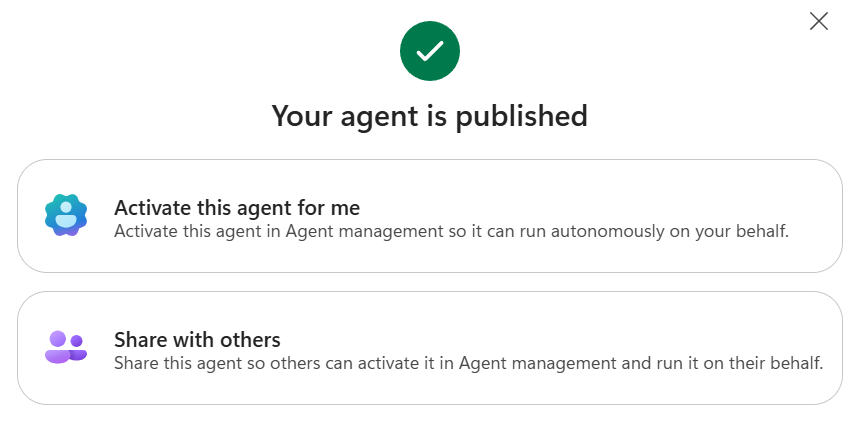
Für mich aktivieren
Note
Die Nutzung autonomer Agenten wird nach den Abrechnungsgebühren von Copilot Studio abgerechnet.
Aktivieren für mich bringt Sie zur Agentenverwaltung, wo Sie den Agenten einschalten. Nachdem du den Agenten aktivierst, beginnt dein Agent für dich zu arbeiten.
Du kannst auch auf das Agentenmanagement zugreifen und deinen autonomen Agenten über den Link unter dem Agentennamen aktivieren.
Mit anderen teilen
Damit Menschen einen autonomen Agenten mit eigenen Zugangsdaten nutzen können, konfigurieren Sie dessen Trigger und Werkzeuge für die Benutzerauthentifizierung, und geben Sie dann den veröffentlichten Agenten frei. Die Empfänger richten alle erforderlichen Verbindungen ein und können nur die von dir erlaubten Auslöseroptionen bearbeiten.
Note
Der autonome Agentenverbrauch jedes Endnutzers wird summiert und über die zugrundeliegende Umgebung abgerechnet, in der der Agent gehostet ist. Mehr erfahren Sie unter Überblick über die Abrechnung von Agenten, die vom Microsoft Copilot-Harness betrieben werden.
Erfahren Sie mehr unter Einen autonomen Agent freigeben. Für Anweisungen für Endanwender, die einen gemeinsamen autonomen Agenten einrichten, gehen Sie zu Einrichten eines gemeinsamen autonomen Agenten.