Hinweis
Für den Zugriff auf diese Seite ist eine Autorisierung erforderlich. Sie können versuchen, sich anzumelden oder das Verzeichnis zu wechseln.
Für den Zugriff auf diese Seite ist eine Autorisierung erforderlich. Sie können versuchen, das Verzeichnis zu wechseln.
Die Suchabfrage erstellen ist ein Tool auf Themenebene, mit dem Ihr Agent eine umgeschriebene Version der Eingabe eines Benutzers erfassen kann, die mit dem Unterhaltungsverlauf bereichert wird. Sie können die umgeschriebene Abfrage in nachgeschalteten Aufgaben verwenden, z. B. suchen oder zusammenfassen. Diese umgeschriebene Zeichenfolge gibt den Herstellern eine strukturierte und klare Version der ursprünglichen Abfrage, die Sie für die Zwecke Ihrer Agentur umwandeln können.
Diese Funktionalität ist besonders leistungsfähig für benutzerdefinierte Suchszenarien . Ihr Agent kann die vollständige Kontrolle darüber übernehmen, wie Abfragen mit indizierten Inhalten abgeglichen, an externe Systeme übergeben oder für Analysen protokolliert werden.
Da sich Agents von einfachen Frage- und Antwort-Bots zu maßgeschneiderten Geschäftsmitarbeitern entwickeln, wird die Neugestaltung von Benutzerabfragen unerlässlich. Die Abfrageumschreibung überbrückt die Lücke zwischen Benutzerabsicht und domänenspezifischer Sprache, um relevantere und genauere Ergebnisse zu erzielen.
Wann Suchabfrage erstellen verwenden
Verwenden Sie Suchabfrage erstellen, wenn Sie die folgenden Aktionen ausführen möchten:
Erstellen von benutzerdefinierten Sucherlebnissen
Verwenden Sie die umgeschriebene Abfragezeichenfolge als Eingabe für Ihre eigene Suchlogik. Beispiele hierfür sind das Abfragen einer nicht von Microsoft stammenden API, das Filtern interner Wissensdatenbanken oder das Erstellen dynamischer Prompts.
Beispiel: Geben Sie die umgeschriebene Abfrage in ein benutzerdefiniertes SharePoint- oder SQL-basiertes Suchsystem ein.
Die Relevanz durch Kontext verbessern
Verwenden Sie die Konversationshistorie, um vage Abfragen in gezieltere Anfragen umzuwandeln.
Beispiel: Wandeln Sie basierend auf früheren Benutzerfragen „Formular anzeigen“ in „Formular für Mitarbeiter-Onboarding-Anfrage“ um.
Leistungsdomänenspezifischer Abruf
Passen Sie die umgeschriebene Abfrage daran an, wie Ihre Organisation Informationen kategorisiert oder indiziert.
Beispiel: Fügen Sie Tags wie Abteilung, Zeitrahmen oder Benutzerrolle hinzu, um Suchanfragen präziser zu gestalten.
So funktioniert Suchabfrage erstellen
Wählen Sie das Symbol "Knoten hinzufügen" unter dem Knoten aus, nach dem Ihr Agent eine benutzerdefinierte Suche ausführen soll.
Wählen Sie "Tool hinzufügen" und dann "Suchabfrage erstellen" aus.
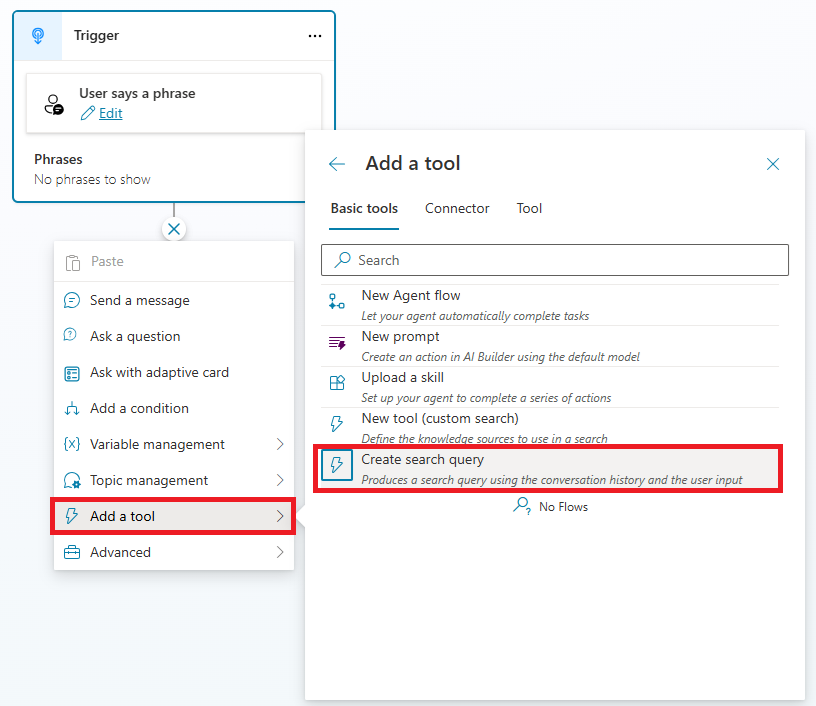
Auf der Canvas wird ein Knoten "Suchabfrage erstellen " angezeigt.
Das Tool Suchabfrage erstellen schreibt die Eingabe des Benutzenden basierend auf Folgendem um:
- Die ursprüngliche Eingabe
- Alle relevanten Unterhaltungsverlaufs- oder Kontextvariablen
Das Tool gibt eine bereinigte und angereicherte Suchzeichenfolge als Variable für die Verwendung in downstream-Logik aus.
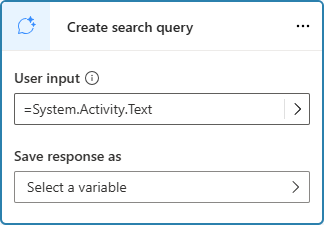
Anwendungsbeispiel: Copilot für Mitarbeitendenhandbuch
Ein Benutzender sagt vielleicht: „Erzähle mir mehr über die Urlaubsrichtlinie.“
Der Agent bereichert diese Anforderung mit:
Der Typ der Abwesenheit
Ob es um Urlaub für sie selbst oder für jemand anderen geht
Ob sie die aktuelle Richtlinie oder eine historische Richtlinie wollen
Dialogablauf (vereinfachte YAML-Darstellung)
# Compose the custom search input

- kind: SetVariable

  variable: Topic.SearchQueryInput

  value: = "Leave policy: " & PlainText(Topic.LeaveType) &

           If(Topic.ForSelf, "; for self", "; for someone else") &

           "; version: " & PlainText(Topic.IsCurrentPolicy) &

           "; original query: " & PlainText(Topic.UserOriginalInput)

# Generate a rewritten query using CreateSearchQuery

- kind: CreateSearchQuery

  userInput: =Topic.SearchQueryInput

  result: Topic.SearchQuery

# Use it in any way you want

- kind: CustomSearchOrAPI

  input: =Topic.SearchQuery
Beispiel für eine endgültige umgeschriebene Abfrage
Urlaubsrichtlinie: Krankheit; für sich selbst; Version: aktuell; ursprüngliche Anfrage: Ich möchte mehr über Krankschreibungen erfahren
Diese umgeschriebene Zeichenfolge sieht nun vielleicht wie folgt aus:
Wird an eine benutzerdefinierte Suchmaschine übergeben.
In einem externen API-Aufruf verwendet.
Wird zu Analyse- oder Optimierungszwecken protokolliert.
Wird dem Benutzenden zur Bestätigung angezeigt.