Hinweis
Für den Zugriff auf diese Seite ist eine Autorisierung erforderlich. Sie können versuchen, sich anzumelden oder das Verzeichnis zu wechseln.
Für den Zugriff auf diese Seite ist eine Autorisierung erforderlich. Sie können versuchen, das Verzeichnis zu wechseln.
Die Agent-Bibliothek bietet einen zentralen Ort für die wiederverwendbaren Komponenten, die Sie Ihren Agents hinzufügen können.
Die folgende Tabelle listet die verfügbaren Komponenten des Komponentensammlung-Typs auf:
| Komponente | Beschreibung des Dataflows | Verbindungen |
|---|---|---|
| Dokumentextrahierung | Transformiert hochgeladene Dokumente mithilfe des AI Builders in strukturierte Daten. | Dataverse |
| Content Synthesizer | Gemeinsam genutzter AI Builder-Prompt, der Forschungsinhalte zu evidenzbasierten Abschnitten mit Quellenangaben zusammenfasst. | Dataverse |
| Forschungskomponente | Eine dreistufige KI-Pipeline, die Webquellen zu einem umfassenden Forschungsbericht zusammenfasst. | Dataverse |
| Executive Brief-Komponente | Dreistufige KI-Pipeline, die entscheidungsorientierte Zusammenfassungen erstellt. | Dataverse |
| Protokollierung der Gedankenkette | Erfasst und protokolliert die Argumentationskette des Agent zu Zwecken der Fehlerbehebung und Transparenz. | Dataverse |
| Unterhaltungsverlauf speichern | Bewahrt Gesprächstranskripte für Auditing, Überprüfung und Analyse auf. | Dataverse |
| ServiceNow Ticket Assistant | End-to-End-ServiceNow-Vorfallmanagement mit adaptiven Karten. | Dataverse, ServiceNow |
Ausführliche Informationen zu den einzelnen Komponenten – einschließlich ihrer Funktionsweise, der Ein- und Ausgänge sowie der Einrichtung des ServiceNow Ticket Assistant – finden Sie in der Komponentenübersicht in der Agent-Bibliothek des Copilot Agent Kit.
Voraussetzungen
Bevor Sie beginnen, stellen Sie sicher, dass die folgenden Voraussetzungen erfüllt sind:
- Installieren und konfigurieren Sie das Copilot-Agent-Kit in Ihrer Power Platform-Umgebung.
- Dem angemeldeten Benutzer wurde im Copilot Agent Kit die Sicherheitsrolle CSK – Maker zugewiesen, um Komponenten anzuzeigen und zu installieren.
- Die Power Platform-Umgebung hat Copilot Studio aktiviert.
Eine Komponente installieren
Sie können eine Komponente entweder direkt aus dem Copilot Agent Kit installieren oder manuell importieren.
Installieren einer Komponente aus dem Copilot Agent Kit
Installieren Sie eine Komponente direkt aus dem Copilot Agent Kit. Diese Methode ist die empfohlene Methode zur Installation einer Komponente.
Im Copilot-Agent-Kit gehen Sie im linken Fenster zur Agentenbibliothek. Die Seite Agentenbibliothek wird geöffnet.
Wählen Sie die Registerkarte Komponenten aus.
Durchsuchen Sie die Liste oder suchen Sie nach der Komponente, die Sie verwenden möchten.
Wählen Sie eine Komponentenkarte aus, um das Detailfenster der Komponente zu öffnen.
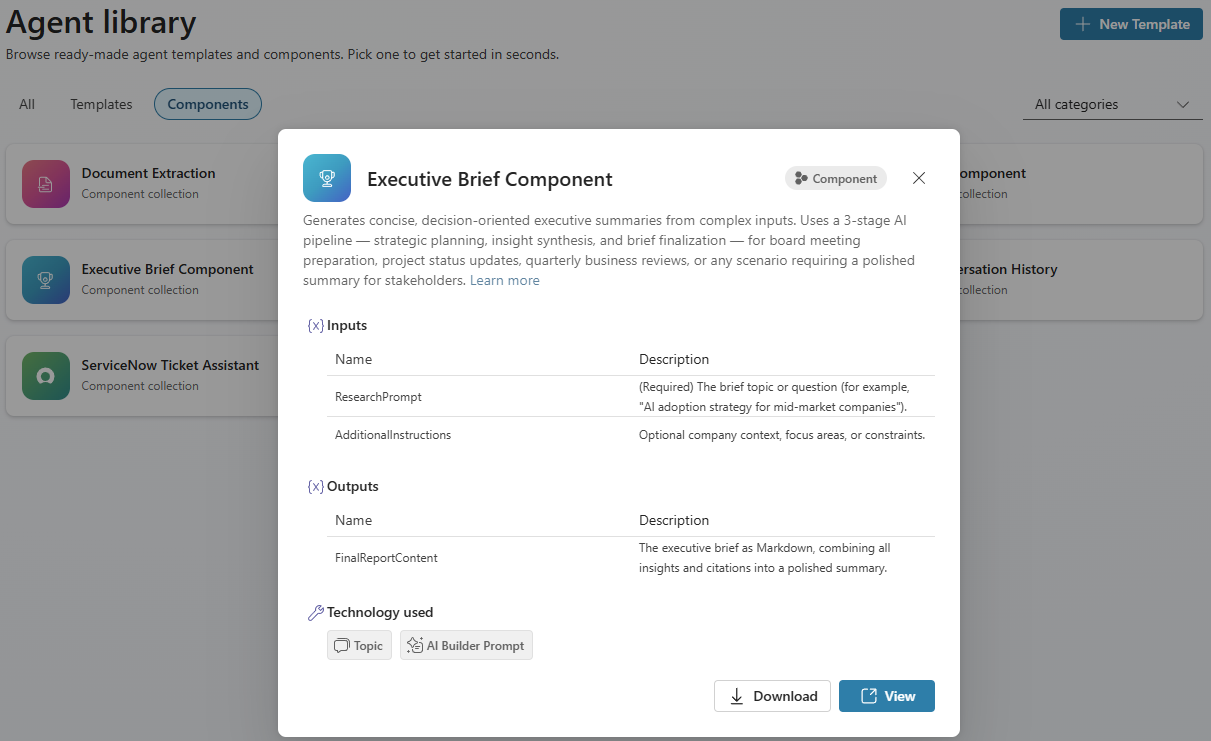
Prüfen Sie die Beschreibung der Komponente, die Ein- und Ausgänge sowie die verwendete Technologie.
Wählen Sie Importieren, um die Komponentenlösung direkt in Ihre Umgebung zu importieren, oder wählen Sie Herunterladen, um die
.zip-Datei für den manuellen Import zu speichern.
Die Aktionsschaltflächen hängen vom Installationsstatus der Komponente und Ihren Berechtigungen ab:
| Szenario | Schaltflächen dargestellt | Ablauf |
|---|---|---|
| Komponente ist nicht installiert und Sie haben Installationsrechte. | Import + Download | Import importiert die Komponentenlösung direkt in Ihre Umgebung. |
| Komponente ist nicht installiert und Sie haben keine Installationsrechte. | Nur Download |
Download speichert eine .zip-Datei, die die Komponentenlösung enthält. |
| Komponente ist bereits installiert. | Anzeige + Download | Anzeigen von Deep-Links zur Komponentensammlung im Copilot Studio-Portal. |
Eine Komponente manuell importieren.
Verwenden Sie diese Option, um die Komponente in eine andere Umgebung zu importieren, in der das Copilot Agent Kit nicht installiert ist. Oder, falls Sie die Datei .zip heruntergeladen haben, nutzen Sie diese Option, um sie manuell zu importieren.
Im Copilot-Agent-Kit gehen Sie im linken Fenster zur Agentenbibliothek. Die Seite Agentenbibliothek wird geöffnet.
Wählen Sie die Registerkarte Komponenten aus.
Durchsuchen Sie die Liste oder suchen Sie nach der Komponente, die Sie verwenden möchten.
Wählen Sie eine Komponentenkarte aus, um das Detailfenster der Komponente zu öffnen.
Wählen Sie Download, um die
.zipDatei mit der Komponentenlösung für den manuellen Import zu speichern.Gehen Sie zur Power Apps.
Prüfen Sie außerdem, dass Sie sich in der richtigen Umgebung befinden. Wählen Sie Umgebung aus, um bei Bedarf zu wechseln.
Wählen Sie Lösungen im linken Bereich aus.
Wählen Sie in der oberen Menüleiste Lösung importieren aus.
Wählen Sie Durchsuchen und wählen Sie anschließend die heruntergeladene
.zip-Datei aus.Wählen Sie Weiter, überprüfen Sie die Details der Lösung und wählen Sie erneut Weiter.
Falls die Lösung Verbindungsreferenzen erfordert (z. B. Dataverse), konfigurieren Sie die erforderlichen Verbindungsreferenzen, sobald Sie dazu aufgefordert werden.
Wählen Sie Importieren aus, und warten Sie, bis der Import abgeschlossen ist.
Wichtig
Importieren Sie zunächst die Lösung Content Synthesizer. Die Forschungs- und die Executive-Brief-Komponente hängen davon ab. Importieren Sie die Lösung ServiceNow Ticket Assistant nur, wenn Sie über eine ServiceNow-Instanz verfügen.
Fügen Sie Ihrem Agent eine Komponente hinzu
Nachdem Sie eine Komponente installiert haben, verbinden Sie sie mit Ihrem Agent.
Im Copilot-Agent-Kit gehen Sie im linken Fenster zur Agentenbibliothek. Die Seite Agentenbibliothek wird geöffnet.
Wählen Sie die Registerkarte Komponenten aus.
Durchsuchen Sie die Liste oder suchen Sie nach der Komponente, die Sie verwenden möchten.
Wählen Sie eine Komponentenkarte aus, um das Detailfenster der Komponente zu öffnen.
Wählen Sie Ansicht aus. Die Seite mit der Komponentenauswahl in Copilot Studio wird in einem neuen Browser-Tab geöffnet.
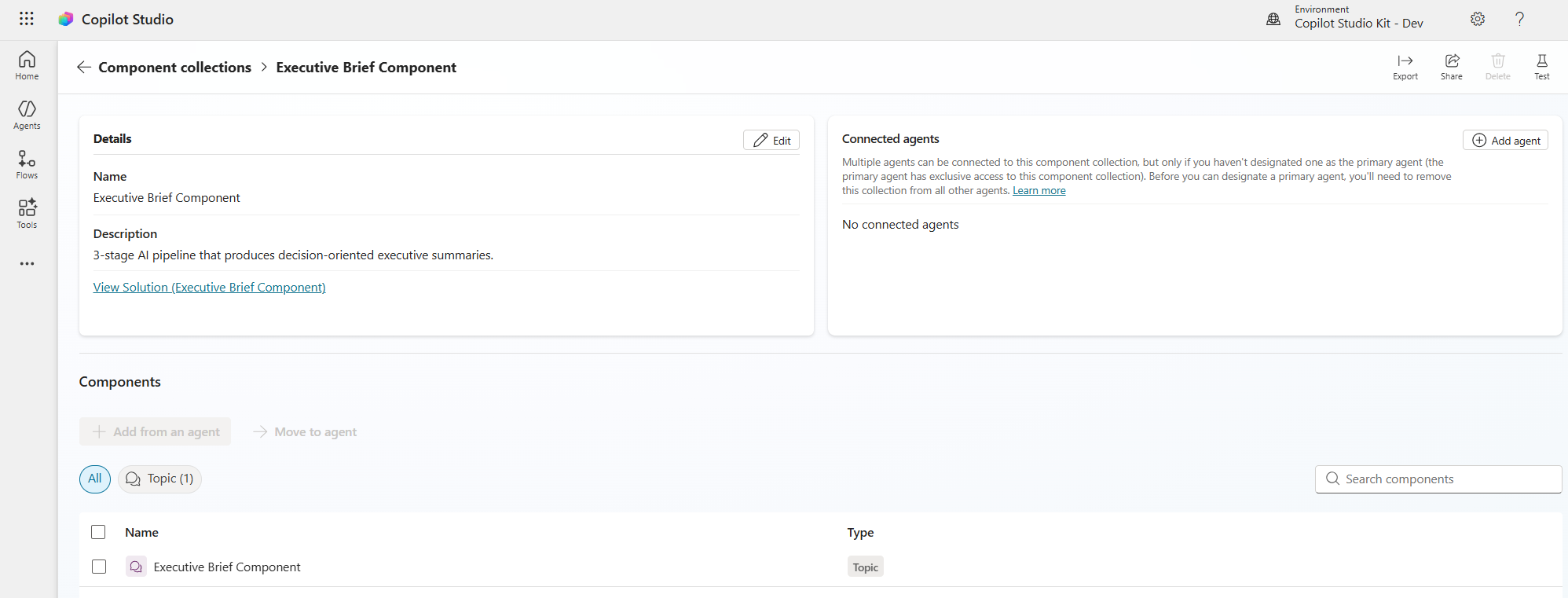
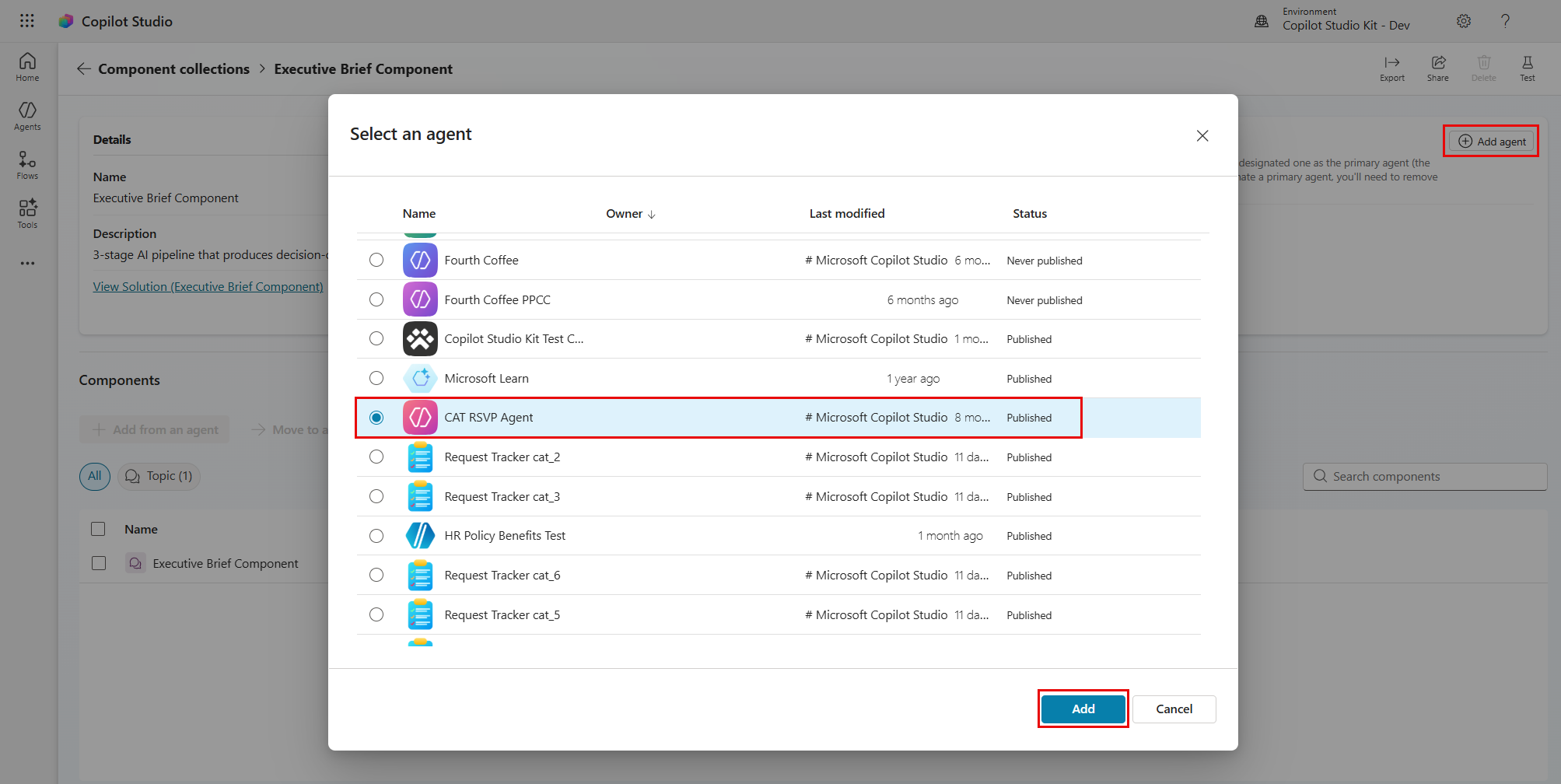
Wählen Sie auf der Seite „Komponentensammlung“ die Option Agent hinzufügen aus. Das Fenster Agent auswählen wird geöffnet.
Wählen Sie den Agent aus, mit dem Sie die Komponente verbinden möchten, und wählen Sie anschließend Hinzufügen.
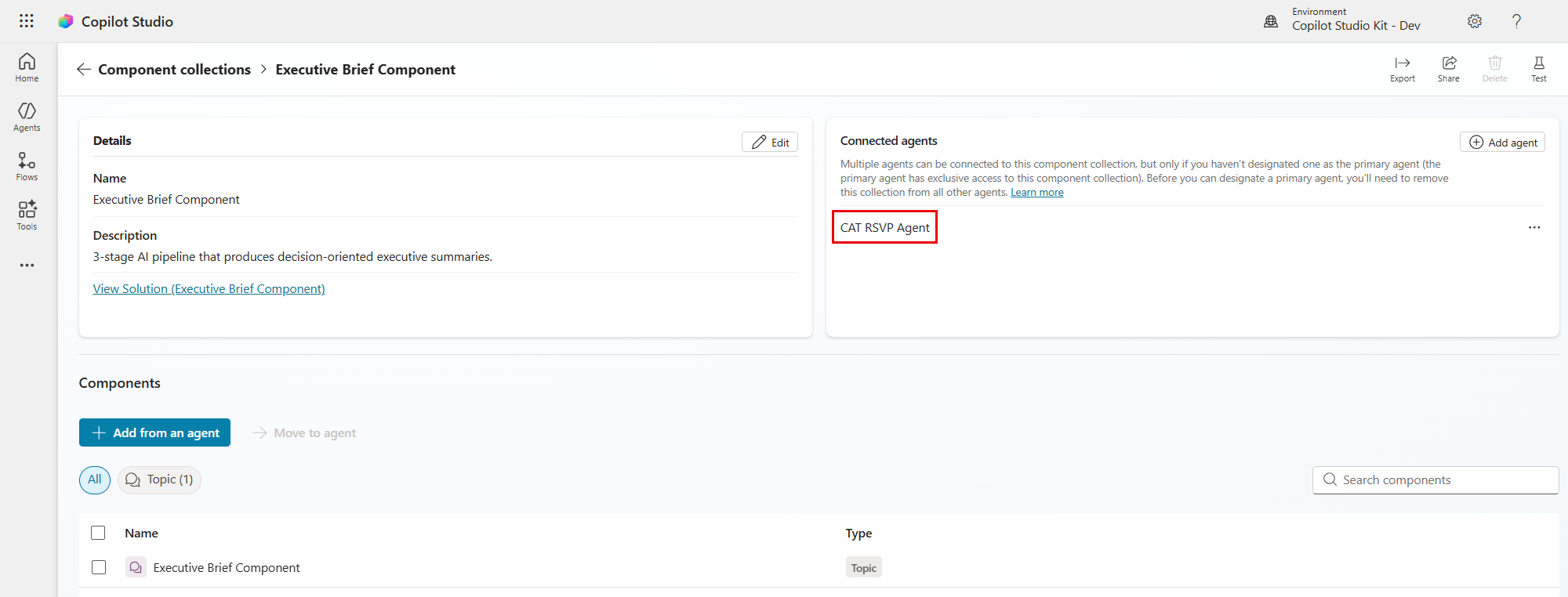
Stellen Sie sicher, dass die Komponente mit Ihrem Agent verbunden ist.
Alternativ können Sie Komponentensammlungen auch direkt aus einem beliebigen Agent in Copilot Studio hinzufügen:
- Öffnen Sie Ihren Agent in Copilot Studio.
- Wählen Sie Einstellungen aus. Die Seite Einstellungen wird geöffnet.
- Gehen Sie zu Einstellungen und wählen Komponentensammlungen. Die Seite Komponentensammlungen verwalten wird geöffnet.
- Wählen Sie die Registerkarte Verfügbar aus.
- Suchen Sie die Komponentensammlung, wählen Sie die drei Punkte (…) aus und wählen Sie anschließend Zum Agent hinzufügen.
- Wählen Sie zur Bestätigung Zum Agent hinzufügen aus. Die Komponentensammlung wird Ihrem Agenten hinzugefügt und auf der Registerkarte Installiert aufgeführt.
Nachdem Sie die Komponente verbunden haben, stehen deren Themen und Werkzeuge in Ihrem Agent zur Verfügung.
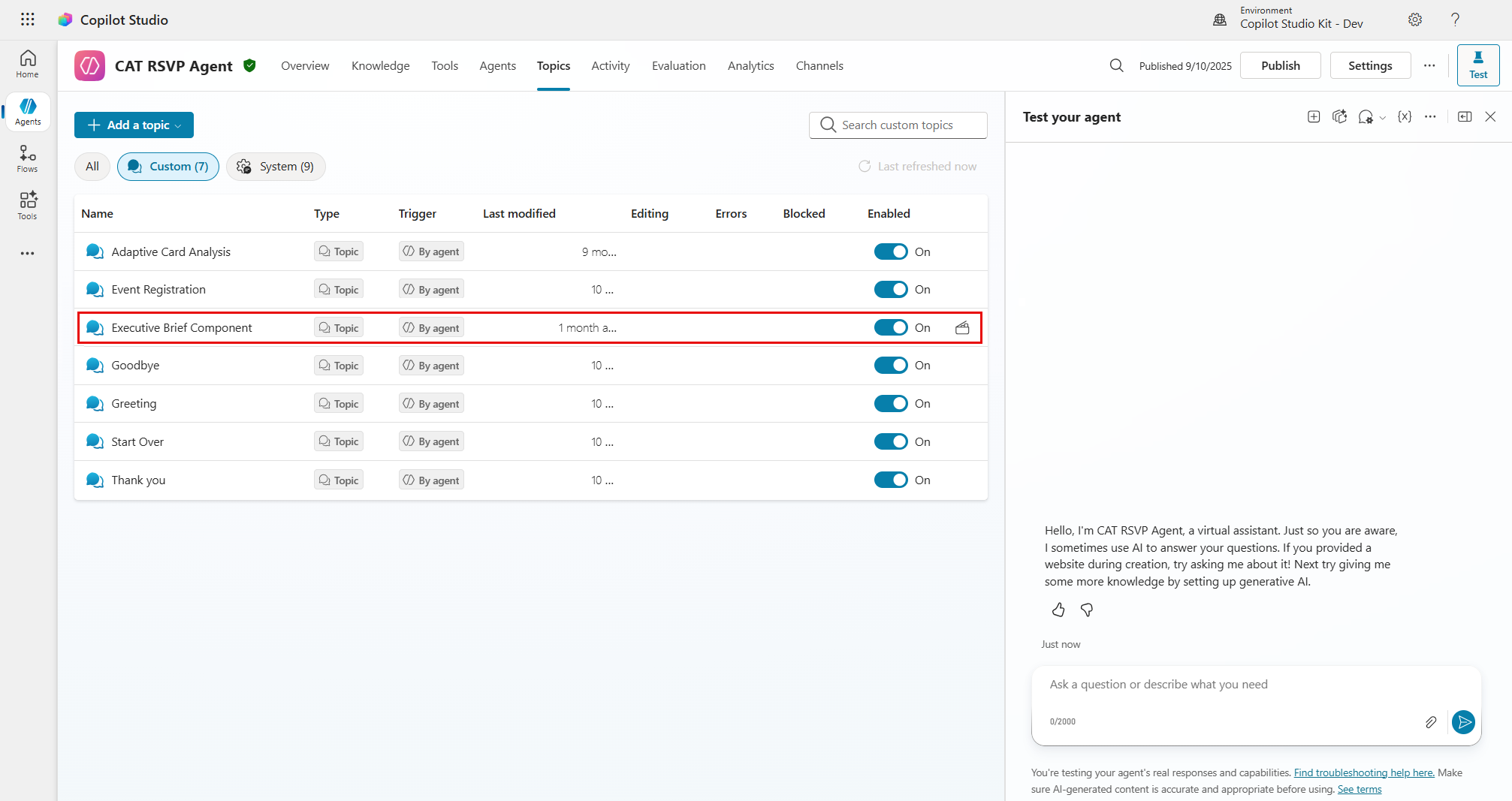
Trinkgeld
Über das Feld Anweisungen Ihres Agent können Sie steuern, wie Komponenten verwendet werden. Verwenden Sie Anweisungen in natürlicher Sprache, um festzulegen, wann die einzelnen Komponenten aufgerufen werden, welche Daten übergeben werden sollen und wie die Ergebnisse dargestellt werden.