Hinweis
Für den Zugriff auf diese Seite ist eine Autorisierung erforderlich. Sie können versuchen, sich anzumelden oder das Verzeichnis zu wechseln.
Für den Zugriff auf diese Seite ist eine Autorisierung erforderlich. Sie können versuchen, das Verzeichnis zu wechseln.
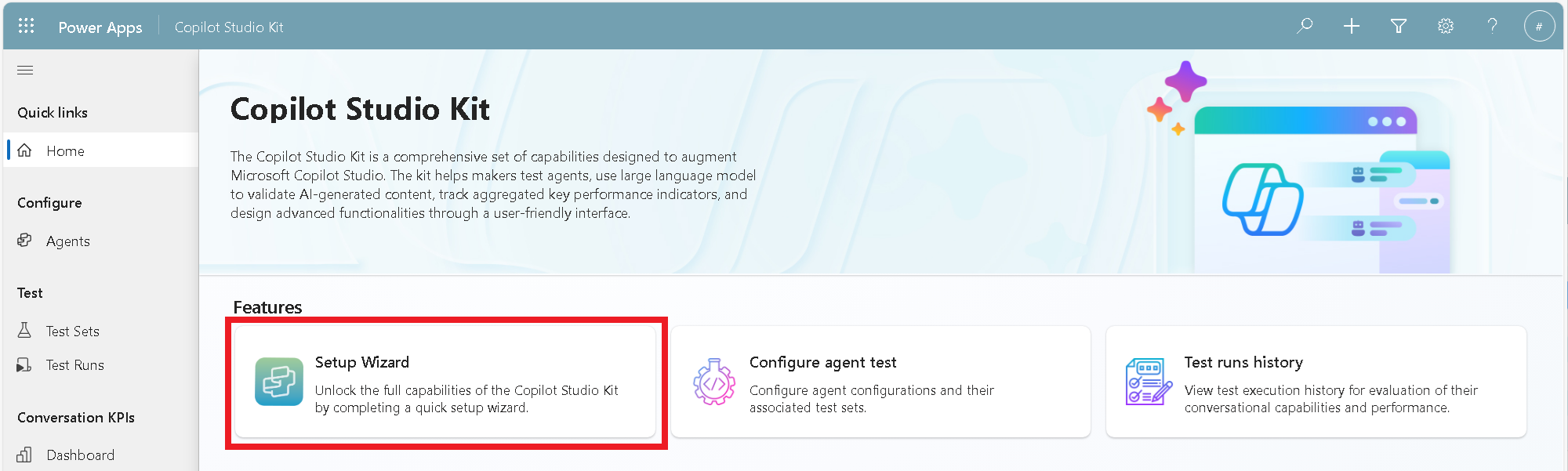
Rufen Sie den Setup-Assistenten über die Startseite des Copilot Agent-Kits auf. Der Setup-Assistent führt Sie durch die meisten Schritte nach der Bereitstellung, einschließlich:
- Überprüfen der Voraussetzungen
- Festlegen von Verbindungsbezügen und Umgebungsvariablen
- Aktivieren von Cloudflüssen
Wählen Sie "Weiter" oder "Zurück " aus, um die Schritte zu durchlaufen.
Important
Für Schritte, die nicht im Assistenten enthalten sind, überprüfen Sie die Schritte nach der Bereitstellung, die mit dem Setup-Assistenten nicht verfügbar sind.
Voraussetzungen
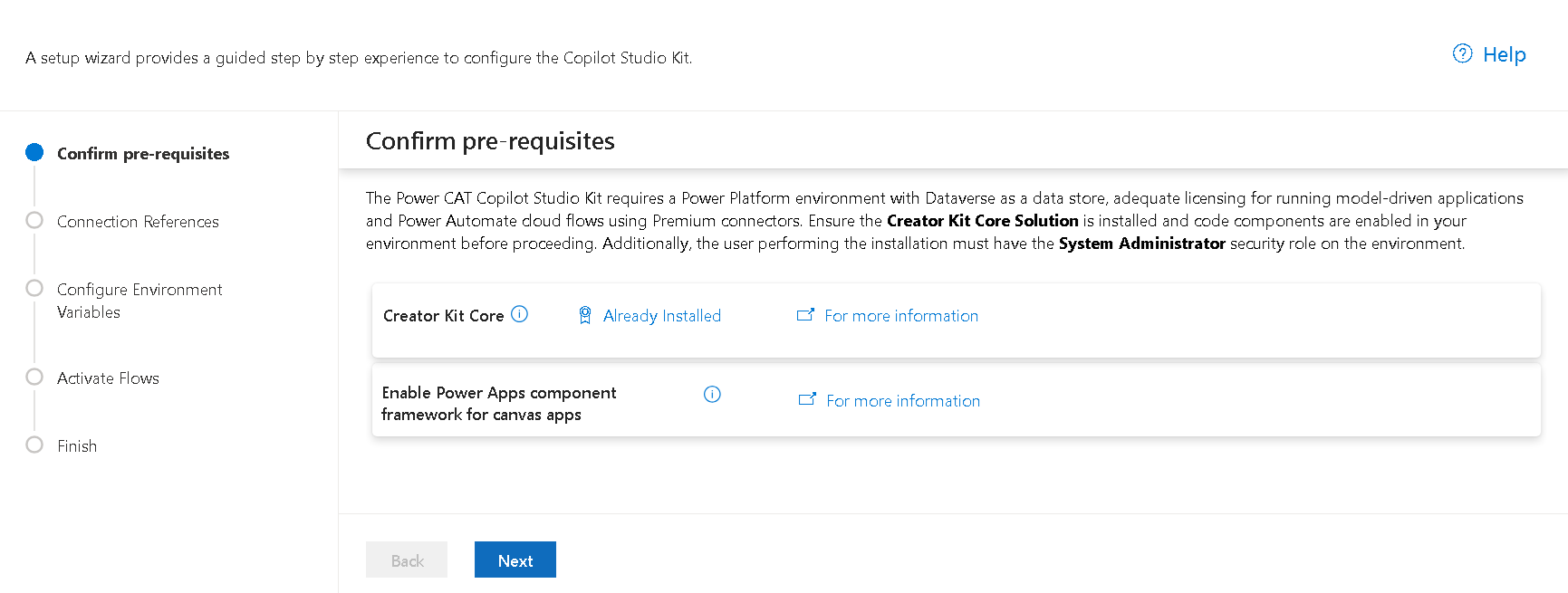
Im Schritt Voraussetzungen bestätigen prüft der Setup-Assistant, ob alle erforderlichen Abhängigkeiten in der Umgebung installiert sind und die erforderlichen Einstellungen korrekt konfiguriert sind.
Verbindungsreferenzen
Im Schritt "Verbindungsverweise " zeigt der Setup-Assistent alle Verbindungsverweise an, die vom Kit verwendet werden. Wählen Sie die einzelnen Verbindungsreferenzen nach Bedarf aus, und aktualisieren Sie sie.
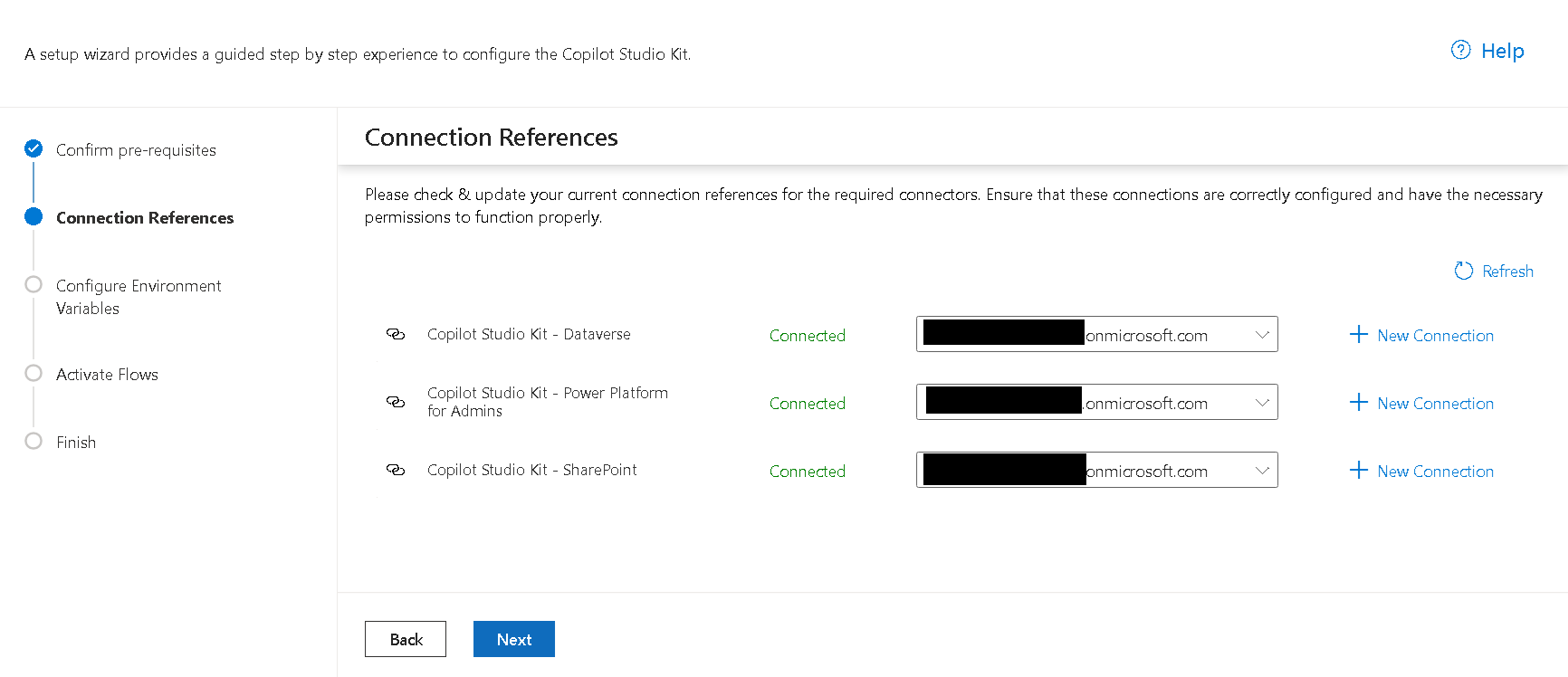
Das Kit enthält folgende Verbindungsreferenzen:
| Name | Description | Hinweise |
|---|---|---|
| Copilot Agent Kit – Dataverse | Microsoft Dataverse-Verbindungsreferenz für Copilot Agent Kit | Erforderlich |
| Copilot Agent Kit – Power Platform für Administratoren | Listet die Umgebungen auf, die in der Funktion Agent Inventar angezeigt werden | Erforderlich für Agentinventar |
| Copilot Agent Kit – SharePoint | Verwendet von SharePoint-Synchronisierung | Erforderlich für SharePoint-Synchronisation |
Umgebungsvariablen
Im Schritt Umgebungsvariablen konfigurieren listet der Setup-Assistant alle im Copilot Agent Kit verwendeten Umgebungsvariablen auf und zeigt dazu Beschreibungen an, die ihren Zweck, die empfohlene Konfiguration und den Zeitpunkt für die Einrichtung erläutern. Sie können Umgebungsvariablen auch direkt in dieser Ansicht festlegen oder aktualisieren.
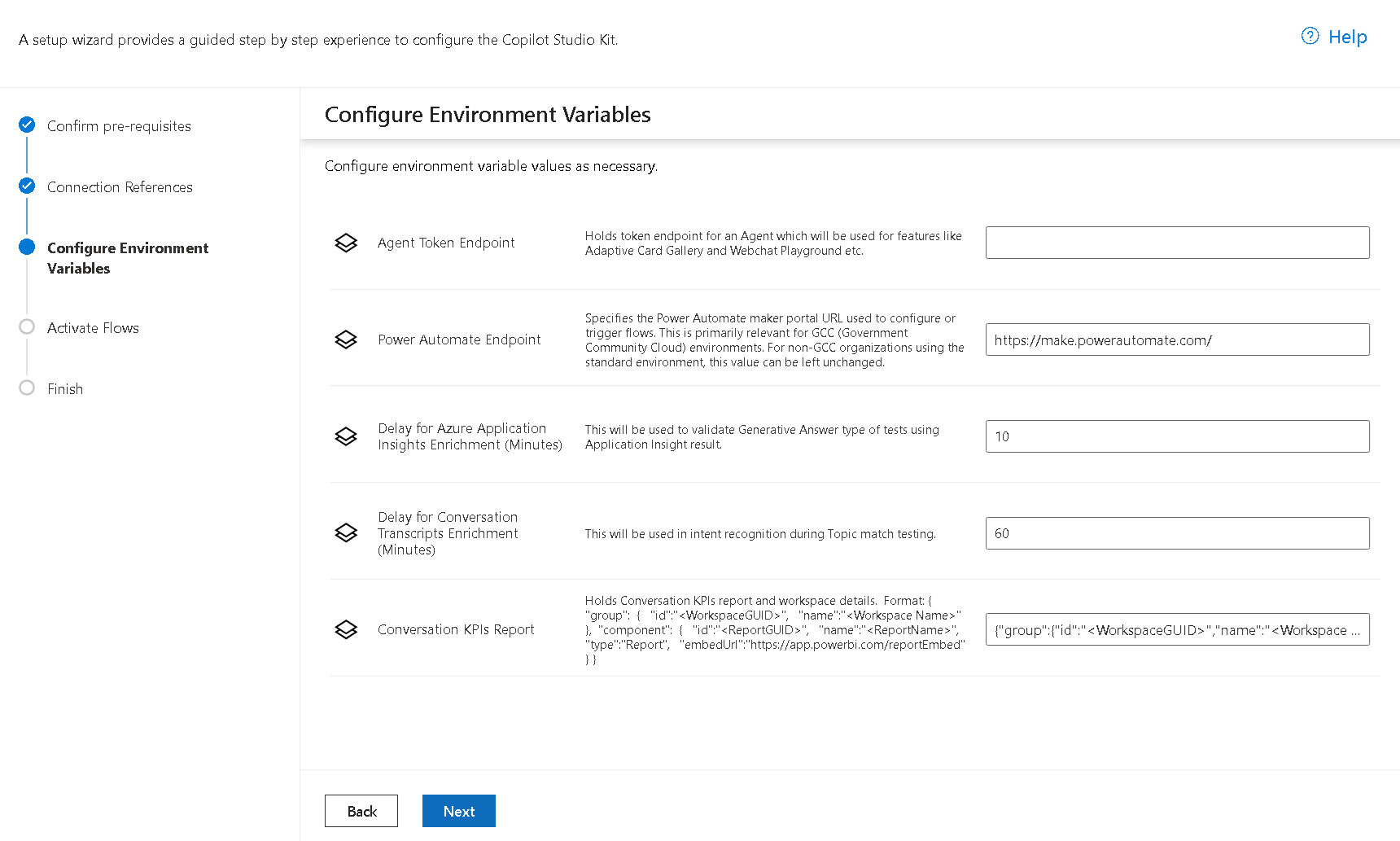
Der Setup Wizard behandelt die Kernumgebungsvariablen, die im gesamten Kit gemeinsam genutzt werden. Funktionen mit umfangreicherer Konfiguration, wie der Compliance Hub und Azure-Key-Vault-Geheimnisse pro Agent, verfügen über eigene Umgebungsvariablen, die auf den Funktionsseiten beschrieben werden, auf die in Feature-specific environment variables verwiesen wird.
Das Kit enthält die folgenden Kernumgebungsvariablen:
| Name | Description | Hinweise | Verwendungsort |
|---|---|---|---|
| Agent-Token-Endpunkt | Token-Endpunkt für den Copilot Studio Custom Agent, der die Webchat-Vorschau antreibt. Kopieren Sie den Wert aus den Kanaleinstellungen des Agenten im Copilot Studio. | Dies ist optional. Das Kit fällt auf den Emulator zurück, wenn du diesen Wert nicht einstellst. | Adaptive Karten Galerie, WebChat Spielplatz |
| Bericht zu Gesprächs-KPIs | Enthält den Power BI-Bericht und die Arbeitsbereichsdetails (Arbeitsbereichsname, Arbeitsbereich-GUID, Berichtsname, Berichts-GUID) für das eingebettete Conversation KPIs-Dashboard. | Nur erforderlich, wenn du das eingebettete Dashboard nutzt. Aktualisieren Sie, nachdem Sie den Bericht veröffentlicht haben. | Konfigurieren des eingebetteten KPI-Dashboards für Unterhaltungen |
| Dataverse-URL | URL der Dataverse-Instanz, die Ihren Copilot Studio Custom Agent hostet – die Zielumgebung für synchronisierte Inhalte. Beispiel: https://orgname.crm.dynamics.com. |
Erforderlich, wenn du SharePoint-Synchronisation nutzt. | SharePoint-Synchronisation |
| Verzögerung für Azure-Anwendung Insights Anreicherung (Minuten) | Wie lange das Kit nach einem Testlauf wartet, bevor es zusätzliche Daten aus Azure-Anwendung Insights abruft. Erhöhe den Wert, wenn deine Telemetrie hinterherhinkt; verringere ihn für schnellere Iterationen. | Standard: 5 Minuten. Wird nur verwendet, wenn App Insights Enrichment in der Agentenkonfiguration aktiviert ist. | Agenten konfigurieren, Application Insights aktivieren |
| Verzögerung bei der Anreicherung von Konversationstranskripten (Minuten) | Wie lange das Kit nach einem Testlauf wartet, bevor es zusätzliche Daten aus dem Dataverse-Gesprächstranskript zieht? | Standard: 60 Minuten. Wird nur verwendet, wenn die Transkriptanreicherung in der Agentenkonfiguration aktiviert ist. | Agents konfigurieren |
| Aktivieren Sie ein Inventar | Kontrolliert, welche Datenquelle Agent Inventory verwendet. Setze auf Ja (empfohlen) für die konsolidierte One Inventory-Datenquelle, die die Power Platform for Admins V2-Verbindung erfordert. Auf Nein festgelegt, um auf die standardmäßige Sammlung pro Umgebung zurückzugreifen. | Erforderlich für das Agenteninventar. Standard: Ja. | Agenteninventar-Datenerhebungsmodi |
| Value Component aktivieren | Ermöglicht die automatisierten Agenten-Wert-Klassifizierungsflüsse, die das Agent Value-Dashboard füllen. Auf Ja festlegen, um die Komponente zu aktivieren. | Nur erforderlich, wenn du das Agent Value Dashboard nutzt. Alle zugehörigen Power Automate-Flows müssen ebenfalls aktiviert sein. | Agentenwert messen |
Merkmalsspezifische Umgebungsvariablen
Einige Features liefern eigene Umgebungsvariablen aus, die nicht in der Kernliste des Setup-Wizards angezeigt werden. Lesen Sie die entsprechenden Seiten für vollständige Hinweise darauf, was Sie einstellen und warum:
- Compliance Hub: 13 Umgebungsvariablen, gruppiert in kritische, empfohlene und Standardkategorien (einschließlich App-ID, Compliance-Admin-Gruppen-ID, Instanz-URL, Maker-Team-ID und SLA-Einstellungen). Erfahren Sie mehr unter Compliance-Hub einrichten und konfigurieren.
- Agenten-Geheimnisse in Azure Key Vault: Wenn Sie Agentengeheimnisse in Key Vault statt in Dataverse speichern, erstellen Sie pro Geheimnis eine Umgebungsvariable vom Typ Geheimnis. Weitere Informationen finden Sie unter Geheimnisse in Azure Key Vault konfigurieren.
Flow-Aktivierung
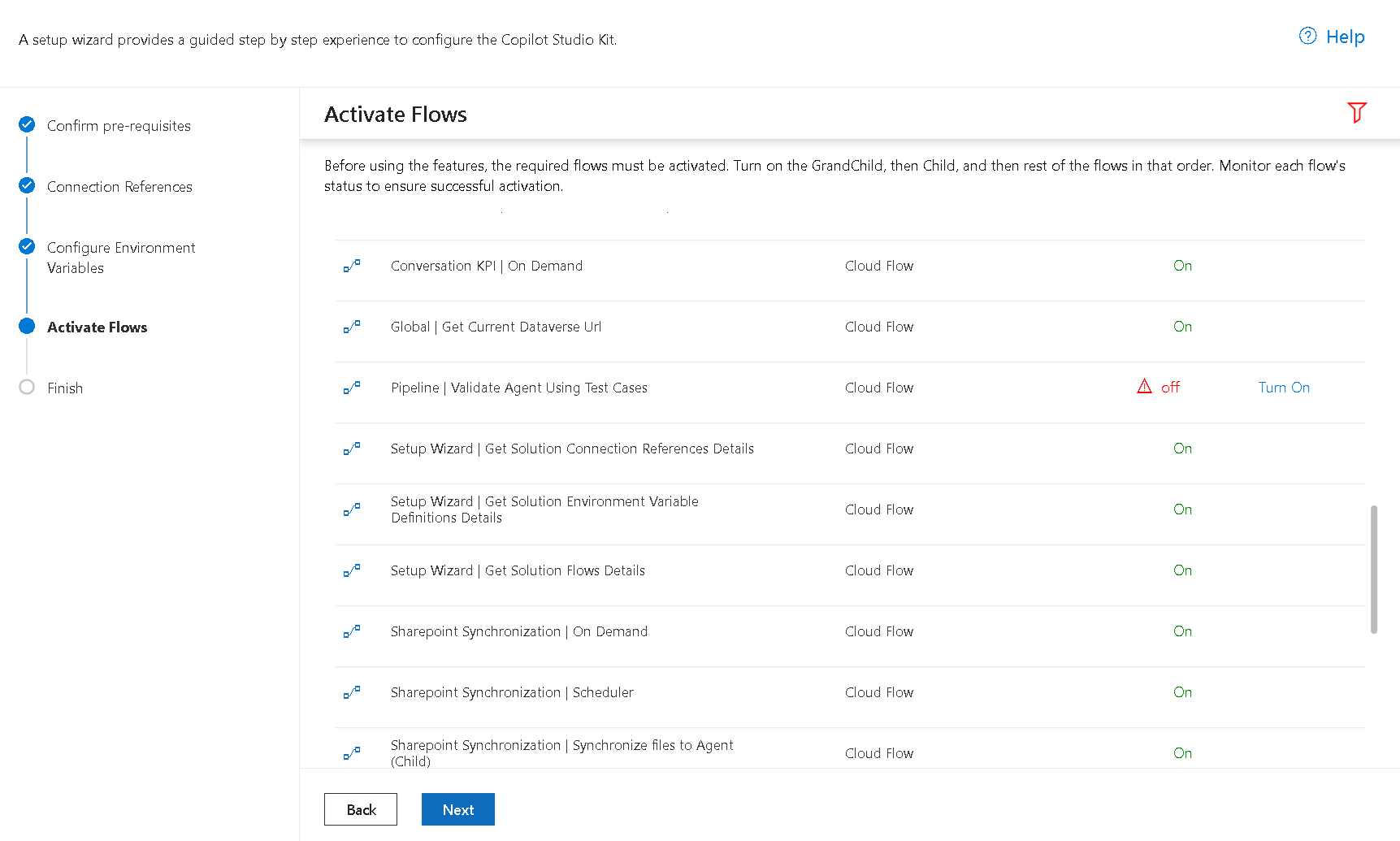
Im Schritt Flows aktivieren können Sie den Status aller Copilot Agent Kit Flows überprüfen und auswählen, welche Sie aktivieren möchten. Einige Flüsse erfordern, dass verwandte Verbindungsverweise konfiguriert werden, bevor Sie sie aktivieren können, z. B. die SharePoint-Synchronisierung.
Jeder Fluss wird mit einem Präfix benannt, das das von ihm unterstützte Feature widerspiegelt, sodass Sie ihn leicht identifizieren können. Aktivieren Sie nur die Flüsse, die den Features entsprechen, die Sie verwenden möchten.
Schritte nach der Bereitstellung, die mit dem Setup-Assistenten nicht verfügbar sind
Die folgenden Schritte nach der Bereitstellung sind im Setup-Assistenten nicht verfügbar:
- Veröffentlichen des Beispiel-Dashboards für Konversations-KPIs und Planen der Datenaktualisierung
- Nutzungsmetriken in Agent Inventory aktivieren
- Erstellung der erforderlichen App-Registrierungen für die Testautomatisierung, wie z. B. Benutzerauthentifizierung und Application Insights