Hinweis
Für den Zugriff auf diese Seite ist eine Autorisierung erforderlich. Sie können versuchen, sich anzumelden oder das Verzeichnis zu wechseln.
Für den Zugriff auf diese Seite ist eine Autorisierung erforderlich. Sie können versuchen, das Verzeichnis zu wechseln.
Auf der Agent-Seite des Copilot Studio können Maker in einem einzelnen Agent-Status feststellen, ob veröffentlichte Agenten Sicherheits- und Governance-Standards entsprechen und überprüfen, ob die Bedrohungserkennung eines Agenten aktiv ist. Weitere Informationen finden Sie unter Schlüsselkonzepte – Sicherheit und Governance von Copilot Studio.
Der Sicherheitsstatus der veröffentlichten Agenten wird in der Spalte Schutzstatus auf der Seite Agenten angezeigt. Indem der Schutzstatus jedes Agenten als Geschützt, Prüfung erforderlich oder Unbekannt angezeigt wird, können Hersteller schnell feststellen, wann Bedrohungserkennung aktiv ist und ihre Agenten geschützt sind.
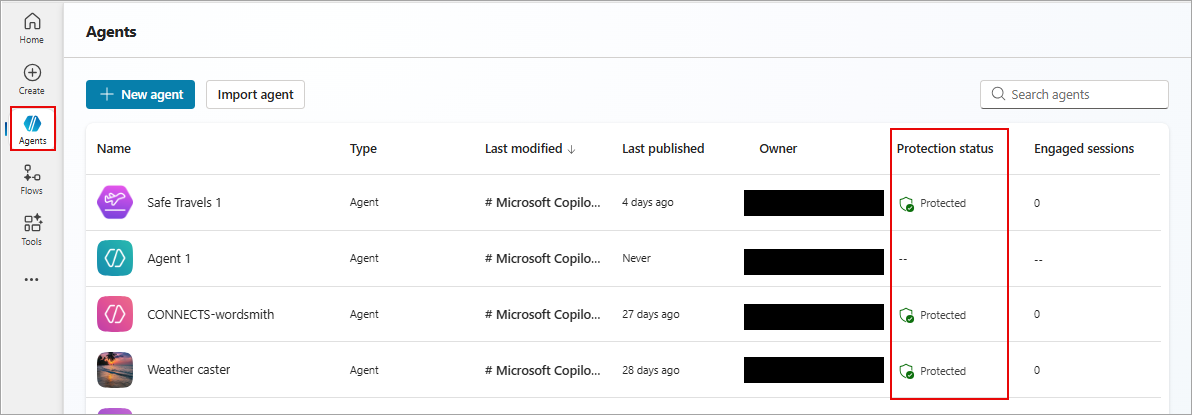
Die möglichen Werte, die ein veröffentlichter Agent unter dem Schutzstatus haben könnte, sind Geschützt, muss überprüft werden und Unbekannt.
Wenn der Status auf Agentenebene eines Agenten Geschützt ist, ist keine sofortige Maßnahme erforderlich (basierend auf erkannten Signalen). Wenn der Status geschützt ist, wird ein grüner Schild angezeigt, um visuell zu betonen, dass dieser Agent geschützt ist ( ).
).
Wenn der Status auf Agentenebene Muss überprüft werden lautet, werden entweder die Richtlinien des Agenten verletzt oder die Authentifizierung ist unzureichend. Unabhängig vom Status können Ersteller einen Drilldown durchführen, um ein Dialogfeld mit einer Zusammenfassung auf Agentenebene anzuzeigen, das weitere Informationen zu den Sicherheitsmaßnahmen des Agents enthält, die nach Kategorien unterteilt sind.
Wählen Sie in der Spalte Schutzstatus den Status Ihres Agenten aus, um ein Dialogfeld mit einer Zusammenfassung des Schutzstatus Ihres Agenten auf Agentenebene anzuzeigen.
Schutzstatus-Zusammenfassung
Im Dialogfeld Zusammenfassung des Schutzstatus wird das Schutzprofil Ihres Agents in drei Kategorien unterteilt: Authentifizierung, Richtlinien und Inhaltsmoderation. Jede dieser Kategorien kann den Status Geschützt,, Überprüfung erforderlich oder Unbekannt haben, wie beim Agent-Zusammenfassungsstatus auf der Agenten-Seite.
Außerdem zeigt dieses „Dialogfeld“ die Anzahl der blockierten Nachrichten aufgrund potenzieller Bedrohungen, Richtlinienverstöße und Verstöße gegen Einstellungen zur Inhaltsmoderation an. Potenzielle Bedrohungen sind entweder direkt oder indirekt. Zum Beispiel könnte eine potenzielle Bedrohung darin bestehen, dass ein Benutzer Sicherheitseinstellungen mit Administratorzugriff überschreibt. Alternativ könnte eine potenzielle Bedrohung eine referenzierte Wissensquelle sein. Bei allen veröffentlichten Agents ist die Bedrohungserkennung automatisch aktiviert und es wird die Bezeichnung Aktiv angezeigt.
Wie beim Agent-Schutzstatus erscheint bei Authentifizierung oder Richtlinien neben der Kategorie muss überprüft werden, wenn sie gegen die anerkannten Sicherheitsstandards verstoßen, wie sie durch die Sicherheitskonfiguration Ihres Agenten definiert sind. Wenn eine dieser Kategorien die Beschriftung muss überprüft werden trägt, wird diese Beschriftung auf den agentenbezogenen Schutzstatus auf der Agents-Seite übernommen.
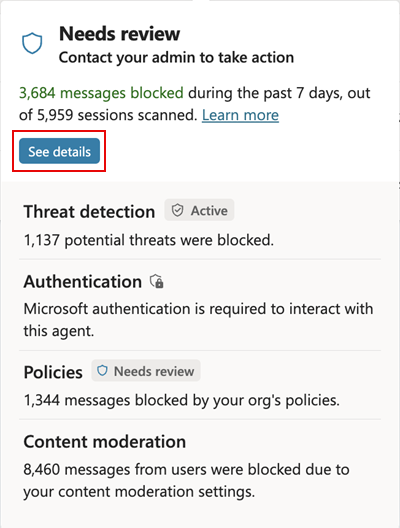
Wenn Sie im Dialogfeld für den zusammenfassenden Schutz auf Agent-Ebene weitere Details anzeigen möchten, wählen Sie Details anzeigen aus, um das Dialogfeld Sicherheitsanalyse zu öffnen.
Sicherheitsanalysen
Der Sicherheitsanalyse-Dialog zeigt Statistiken und Trends zu blockierten Nachrichten sowie zum Status des Agenten in den Kategorien Authentifizierung, Richtlinien und Inhaltsmoderation an.
Wählen Sie den Datumsbereich der Sicherheitsanalysedaten aus, den Sie sehen möchten. Wenn für einen oder mehrere der folgenden Zeiträume keine Daten vorhanden sind, erscheinen diese Zeiträume nicht als auswählbare Optionen im Datumsbereichswähler. Wählen Sie unter den folgenden Optionen einen Bereich:
- Letzte 7 Tage
- Letzte 14 Tage
- Letzte 30 Tage
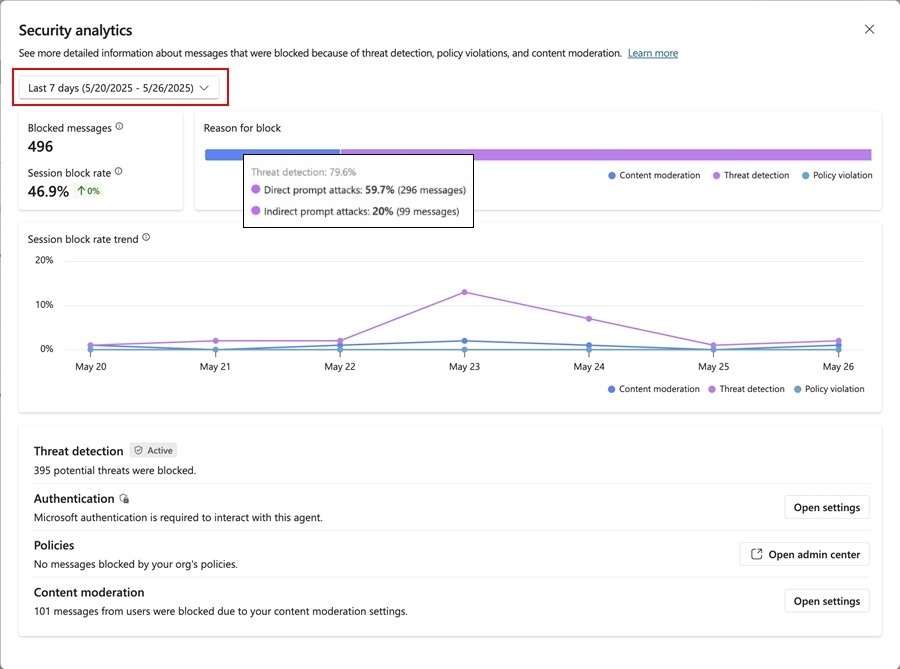
Der Blockierungsgrund gestapelte Balkendiagramm unterteilt die Summe aller blockierten Nachrichten im konfigurierten Zeitraum in farbcodierte Balkensegmente, deren jeweilige Länge den proportionalen Anteil für jeden Blockierungsgrund angibt. Die Grafik zeigt beispielsweise 496 blockierte Nachrichten in den letzten sieben Tagen. Von diesen blockierten Nachrichten sind 79,6 % als potenzielle Bedrohungen blockiert (Pink Bar-Segment), wobei etwa 60 % der Gesamtzahl der blockierten Nachrichten direkte Prompt-Angriffe sind. Ein kurzer Blick auf das Trenddiagramm der Sitzungsblockrate zeigt, dass die Rate der Nachrichtenblockierungen aufgrund der Erkennung potenzieller Bedrohungen am 23. Mai ihren Höhepunkt erreicht.
Das Trenddiagramm für Sitzungsblockraten stellt den Anteil an der Gesamtzahl der Sitzungen, in denen eine Eingabeaufforderung blockiert wurde, im Laufe der Zeit als Trendlinie dar. Jede der drei Schutzkategorien wird einzeln als separate, farbcodierte Trendlinie dargestellt, wobei die gleiche Farbcodierung wie beim Balkendiagramm Grund für Blockierung verwendet wird. Weitere Informationen zu Unterhaltungssitzungen finden Sie unter Unterhaltungssitzungen.
| Bedrohungserkennung oder Schutzkategorie | Beschreibung des Dataflows | Aktion |
|---|---|---|
| Bedrohungserkennung | Diese Komponente zeigt Statistiken zu blockierten Prompt-Angriffen, die standardmäßig aktiv blockiert werden. Es bietet Makern Einblicke in die Anzahl der Angriffe und deren Trends und hilft ihnen, die Sicherheitslandschaft ihrer Agenten zu verstehen. | |
| Authentifizierung | Diese Komponente gibt an, ob der Agent eine Endbenutzer-Authentifizierung benötigt oder öffentlich ist. Wenn ein autonomer Agent öffentlich zugänglich ist, könnte er vertrauliche Daten potenziellen Angreifern oder unbefugten Personen preisgeben. In solchen Fällen spiegelt der Status einen möglichen Bedrohungsvektor wider, der die Aufmerksamkeit des Erstellers erfordern könnte. | Wählen Sie Einstellungen öffnen, um zur Seite Einstellungen>Sicherheit>Authentifizierung Ihres Agents zu gelangen, auf der Sie eine Authentifizierungsmethode auswählen können. |
| Richtlinien | Diese Komponente spiegelt Richtlinienverstöße wider, die von Administratoren im Power Platform Admin Center gesetzt wurden. Agenten können gegen diese Richtlinien verstoßen, und Entwickler müssen sich dieser Verstöße bewusst sein und entsprechende Anpassungen vornehmen. Beispielsweise kann ein Konnektor möglicherweise durch eine Organisationsdatenrichtlinie blockiert werden. | Nehmen Sie die erforderlichen Änderungen an Ihrem Agenten vor, damit er den Richtlinien Ihrer Organisation entspricht. Um Fehler aufgrund von Richtlinien zu überprüfen, wählen Sie den Fehler überprüfen-Link unter Richtlinien aus. Falls es stattdessen erforderlich ist, die Richtlinien Ihrer Organisation zu ändern und Sie Zugriff haben, wählen Sie Admin Center öffnen, um zum Power Platform Admin Center zu gelangen, wo Sie die Richtlinien Ihrer Organisation einsehen oder bearbeiten können. |
| Inhaltsmoderation | Diese Komponente beeinflusst den Schutzstatus nicht direkt, ist aber Teil der Statistiken und Trends, die dem Ersteller zur Verfügung stehen. Sie hilft sicherzustellen, dass die vom Agenten generierten Inhalte den gewünschten Sensitivitätsstufen entsprechen. | Wählen Sie Einstellungen öffnen, um zur Seite Einstellungen>Generative KI Ihres Agents zu gelangen und passen Sie unter Moderation>Inhaltsmoderationsstufe mit dem Schieberegler auf das gewünschte Niveau an. |