Hinweis
Für den Zugriff auf diese Seite ist eine Autorisierung erforderlich. Sie können versuchen, sich anzumelden oder das Verzeichnis zu wechseln.
Für den Zugriff auf diese Seite ist eine Autorisierung erforderlich. Sie können versuchen, das Verzeichnis zu wechseln.
Note
In diesem Artikel werden Funktionen beschrieben, die in Agents oder Agent-Flows verwendet werden, die von der Standardumgebung unterstützt werden.
Die Synchronisierung synchronisiert Ihre lokalen Agent-Dateien mit dem cloudbasierten Microsoft Copilot Studio-Dienst und hilft Teams bei der Zusammenarbeit und Verwaltung von widersprüchlichen Änderungen.
Verstehen Sie Synchronisationsoperationen
Die Copilot Studio-Erweiterung für Microsoft Visual Studio Code bietet drei Kernsynchronisierungsvorgänge:
| Vorgang | Description | Richtung | Safety |
|---|---|---|---|
| Vorschau | Entfernte Änderungen vorschauen, ohne sie anzuwenden | Cloud zu Lokal | Keine lokalen Änderungen |
| Get | Laden Sie entfernte Änderungen und wenden Sie sie auf lokale Dateien an. | Cloud zu Lokal | Änderungen an derselben Komponente zeigen beide Versionen an und erwarten, dass der lokale Nutzer überprüft und bestätigt, welche Version behalten soll |
| Anwenden | Lokale Änderungen ins Remote-System von Copilot Studio hochladen | Von lokal zu Cloud | Verändert den Live-Agent sofort. Wenn es Remote-Änderungen gibt, die nach dem Klonen des Agents vorkommen, wird ein Popup angezeigt, das Sie entsprechend informiert. Das Pop-up empfiehlt, die Änderungen zu überprüfen, bevor man sie remote anwendet. Benutzer können keine Änderungen anwenden , wenn entfernte Änderungen noch nicht über den get-Befehl abgerufen wurden. Das Anwenden-Symbol und der Befehl sind blockiert. Die anwenden-Aktion ist nicht mit einem Veröffentlichungsvorgang in Copilot Studio identisch und veröffentlicht den Agent nicht. |
Der Bereich „Agent-Änderungen“
Änderungen des Access Agents
Wählen Sie in der Aktivitätsleiste das Symbol Copilot Studio aus.
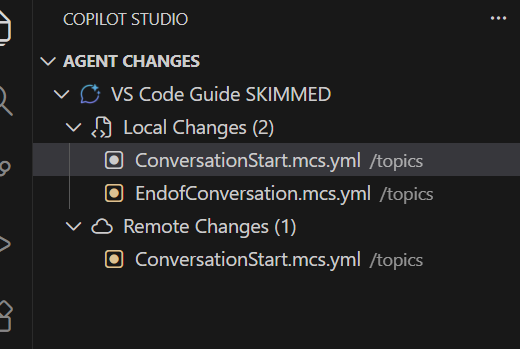
Der Bereich "Agentenänderungen" erscheint:
AGENT CHANGES
├─ Agent 1
│  ├─ Local Changes (1)
│  │  └─ topics/greeting.topic.yaml
│  └─ Remote Changes (1)
|     └─ agent.yaml
Vorschau der Änderungen
Hier sind gängige Szenarien, wann man eine Vorschau machen sollte:
- Wenn du deine Arbeitssitzung beginnst
- Bevor du größere Veränderungen vornimmst
- Wenn man in einem Teamumfeld arbeitet
- Periodisch (alle 30–60 Minuten)
Vorschau mit Agent Changes-Fenster
Öffnen Sie den Bereich "Agentenänderungen ".
Wählen Sie die Schaltfläche Vorschau aus.
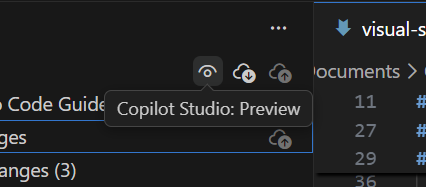
Warte, bis die Vorschau abgeschlossen ist.
Überprüfen Sie die Änderungen im Ordner Entfernte Änderungen im Bereich Agentenänderungen .
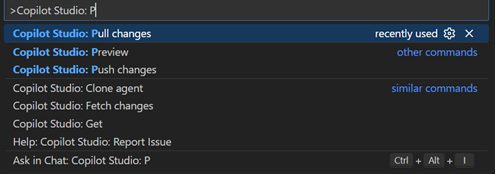
Vorschau mit der Befehlspalette
Drücken Sie
Ctrl+Shift+P.Geben Sie Folgendes ein: "Copilot Studio: Vorschau".
Drücken Sie
Enter.
Änderungen abrufen
Laden Sie herunter und wenden Sie remote Änderungen auf Ihre lokalen Dateien an.
Wann man Änderungen machen sollte
Im Folgenden finden Sie gängige Szenarien, wann Änderungen vorgenommen werden sollten:
- Nachdem der Vorschaubefehl Remote-Änderungen offenbart
- Zu Beginn einer Arbeitssitzung
- Bevor du deine Veränderungen vorantreibst
- Bei der Zusammenarbeit mit anderen
Wie man Veränderungen bekommt
Rufen Sie Änderungen im Bereich „Agent-Änderungen“ ab
Öffne den Quellcode-Kontrollbereich .
Wählen Sie Abrufen.
Bestätigen Sie bei Aufforderung: „Diese Maßnahme überschreibt nicht gebundene lokale Änderungen.“
Warten Sie, bis die Pull-Ausführung abgeschlossen ist.
Die Änderungen werden sofort auf dein Dateiverzeichnis angewendet.
Erhalten Sie Änderungen mit der Kommandopalette
Drücken Sie
Ctrl+Shift+P.Typ: "Copilot Studio: Änderungen abrufen".
Drücken Sie
Enter.
Auflösen von Konflikten
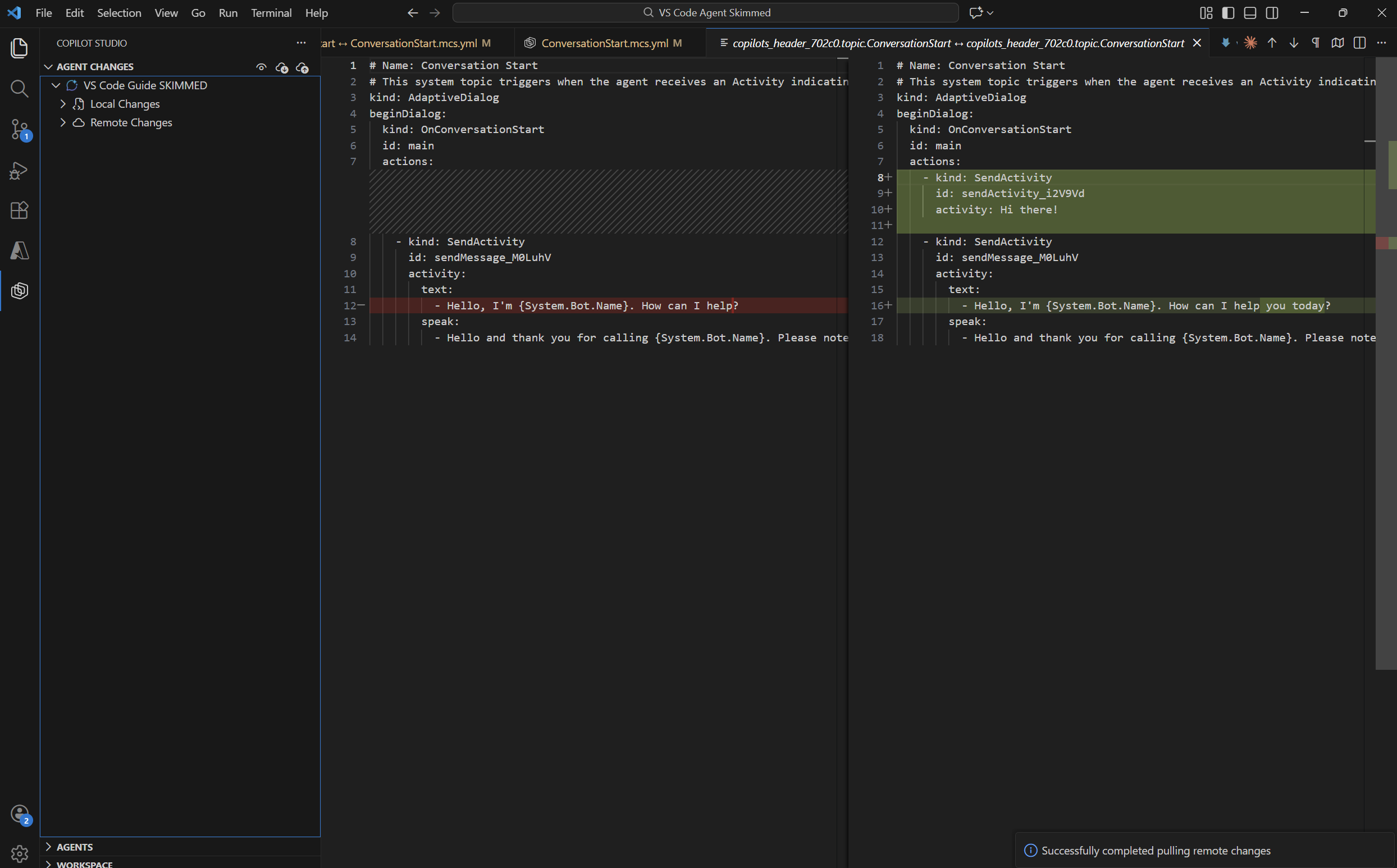
Wenn sowohl die lokale als auch die entfernte Version einer Datei geändert werden, kann es zu Konflikten kommen (was dir bewusst sein sollte, da du zuvor eine Vorschauoperation durchgeführt hast, die dich über entfernte Änderungen informiert), wenn du eine Get-Operation durchführst.
Sie können dann die Änderungen auf Ihre ursprüngliche lokale Version zurücksetzen oder die entfernte Änderung behalten, die als "Neueste Änderung" gilt.
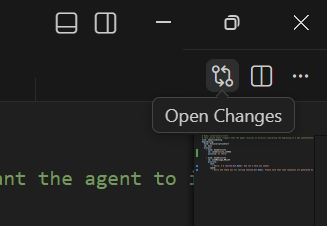
Wenn Sie das Aktionsfenster schließen, bevor Sie Änderungen von Operationen adressieren, wählen Sie das Symbol "Änderungen öffnen " auf dem geänderten Thema aus (das hervorgehoben wird, wenn Aktionen ausstehen).
Änderungen anwenden
Wählen Sie Apply aus, um Ihre lokalen Änderungen in Copilot Studio hochzuladen und den Agent in Ihrer Umgebung zu aktualisieren. Diese Aktion veröffentlicht deine Änderungen nicht. Nachdem Sie Ihre Änderungen angewendet haben, testen Sie sie mithilfe des Testbereichs in der Copilot Studio-Benutzeroberfläche im Browser. Du kannst ein Gespräch beginnen oder den Trigger für Workflows nutzen, um mit dem Testen zu beginnen.
Bevor Sie Änderungen beantragen
Hier sind Punkte, die Sie vor der Umsetzung Ihrer Änderungen überprüfen sollten:
- Keine ungelösten Merge-Konflikte
- Vorschau und Ausführung der neuesten Remote-Änderungen
- Dateien bestehen die Überprüfung (keine Fehler im Fehlerbereich)
- Änderungen, die in Git eingetragen werden (wenn Versionskontrolle verwendet wird)
- Erlaubnis zur Änderung des Agenten
Benutzer können keine Änderungen anwenden , wenn entfernte Änderungen noch nicht über den get-Befehl abgerufen wurden. Das Anwenden-Symbol und der Befehl sind blockiert.
Wann Änderungen angewendet werden sollten
Hier sind gängige Szenarien, wann Sie Ihre Änderungen umsetzen sollten:
- Wenn du ein Feature oder eine Korrektur abgeschlossen hast
- Wenn du deine Arbeitssitzung beendet hast
- Wenn du in einer Cloud-Umgebung testen möchtest
- Wenn Sie bereit sind, Änderungen mit dem Team zu teilen.
Wie man Änderungen anwendet
Änderungen mit dem Agent Changes-Fenster anwenden
Öffnen Sie den Bereich "Agentenänderungen ".
Überprüfen Sie Ihre Änderungen im Abschnitt Änderungen .
Wählen Sie Anwenden.
Bitte warten Sie, bis der Push abgeschlossen ist.
Änderungen mit der Befehlspalette anwenden
Drücken Sie
Ctrl+Shift+P.Typ:
Copilot Studio: Apply Changes.Drücken Sie
Enter.
Ergebnisse anwenden
Wenn Sie Ihre Änderungen anwenden, wird der neueste Status in Visual Studio Code angezeigt.