Hinweis
Für den Zugriff auf diese Seite ist eine Autorisierung erforderlich. Sie können versuchen, sich anzumelden oder das Verzeichnis zu wechseln.
Für den Zugriff auf diese Seite ist eine Autorisierung erforderlich. Sie können versuchen, das Verzeichnis zu wechseln.
Die Konsolen-Dienstprogramme-API enthält eine Sammlung von Komfortvariablen und Funktionen zum Ausführen allgemeiner Aufgaben, z. B.:
- Auswählen und Untersuchen von DOM-Elementen über CSS-Selektoren.
- Anzeigen von Daten in einem lesbaren Format.
- Stoppen und Starten des Profilers.
- Überwachen von DOM-Ereignissen.
Diese Variablen und Funktionen können nur verwendet werden, indem sie direkt in die DevTools-Konsole eingegeben werden. Sie können die Variablen nicht verwenden und die Funktionen aus Skripts heraus aufrufen.
Zusammenfassung
| Variable oder Funktion | Beschreibung |
|---|---|
| Zuletzt ausgewerteter Ausdruck: $_ | Gibt den Wert des zuletzt ausgewerteten Ausdrucks zurück. |
| Zuletzt ausgewähltes Element oder JavaScript-Objekt: $0-$4 | Gibt ein zuletzt ausgewähltes Element oder JavaScript-Objekt zurück. |
| Abfrageauswahl: $(selector) | Abfrageauswahl; gibt den Verweis auf das erste DOM-Element mit dem angegebenen CSS-Selektor zurück, z. B document.querySelector(). . |
| Abfrageselektor alle: $$(selector, [startNode]) | Abfrageselektor alle; gibt ein Array von Elementen zurück, die dem angegebenen CSS-Selektor entsprechen, z. B document.querySelectorAll(). . |
| XPath: $x(Pfad, [startNode]) | Gibt ein Array von DOM-Elementen zurück, die dem angegebenen XPath-Ausdruck entsprechen. |
| clear() | Löscht die Konsole von ihrem Verlauf. |
| copy(object) | Kopiert eine Zeichenfolgendarstellung des angegebenen Objekts in die Zwischenablage. |
| debug(Funktion) | Wenn die angegebene Funktion aufgerufen wird, wird der Debugger aufgerufen und unterbricht innerhalb der Funktion im Bedienfeld "Quellen". |
| dir(object) | Zeigt eine objektartige Auflistung aller Eigenschaften für das angegebene Objekt an, z. B console.dir(). . |
| dirxml(object) | Druckt eine XML-Darstellung des angegebenen Objekts, wie sie im Elemente-Tool angezeigt wird, z. B console.dirxml(). . |
| inspect(object/function) | Öffnet das angegebene DOM-Element im Tool "Elemente " oder das angegebene JavaScript-Heapobjekt im Tool "Speicher" und wählt es aus. |
| getEventListeners(object) | Gibt die Ereignis-Listener zurück, die für das angegebene Objekt registriert sind. |
| keys(object) | Gibt ein Array zurück, das die Namen der Eigenschaften enthält, die zum angegebenen Objekt gehören. |
| monitor(Funktion) | Protokolliert eine Nachricht an die Konsole, die den Funktionsnamen zusammen mit den Argumenten angibt, die als Teil einer Anforderung an die Funktion übergeben werden. |
| monitorEvents(object[, events]) | Wenn eines der angegebenen Ereignisse für das angegebene Objekt auftritt, wird das Ereignisobjekt in der Konsole protokolliert. |
| profile([name]) | Startet eine JavaScript-CPU-Profilerstellungssitzung mit einem optionalen Namen. |
| profileEnd([name]) | Schließt eine JavaScript-CPU-Profilerstellungssitzung ab und zeigt die Ergebnisse im Leistungstool an. |
| queryObjects(constructor) | Gibt ein Array der Objekte zurück, die vom angegebenen Konstruktor erstellt wurden. |
| table(data[, columns]) | Protokolliert Objektdaten, die als Tabelle mit Spaltenüberschriften formatiert sind, für das angegebene Datenobjekt. |
| undebug(Funktion) | Stoppt den Debugger der angegebenen Funktion, sodass der Debugger nicht mehr aufgerufen wird, wenn die Funktion angefordert wird. |
| unmonitor(function) | Stoppt die Überwachung der angegebenen Funktion. |
| unmonitorEvents(object[, events]) | Beendet die Überwachung von Ereignissen für das angegebene Objekt und die angegebenen Ereignisse. |
| values(object) | Gibt ein Array zurück, das die Werte aller Eigenschaften enthält, die zum angegebenen Objekt gehören. |
Zuletzt ausgewerteter Ausdruck: $_
$_ Gibt den Wert des zuletzt ausgewerteten Ausdrucks zurück.
Syntax:
$_
Beispiel 1
Drücken Sie STRG+UMSCHALT+J (Windows, Linux) oder BEFEHL+WAHL+J (macOS). Das Konsolentool wird in DevTools neben der Webseite geöffnet.
Geben Sie im Konsolentool den Ausdruck
2+2ein, und drücken Sie dann die EINGABETASTE.Der Ausdruck wird ausgewertet, und das Ergebnis wird angezeigt. Die
$_Variable wird ebenfalls auf das Ergebnis des Ausdrucks festgelegt.Geben Sie
$_ein, und drücken Sie dann die Eingabetaste: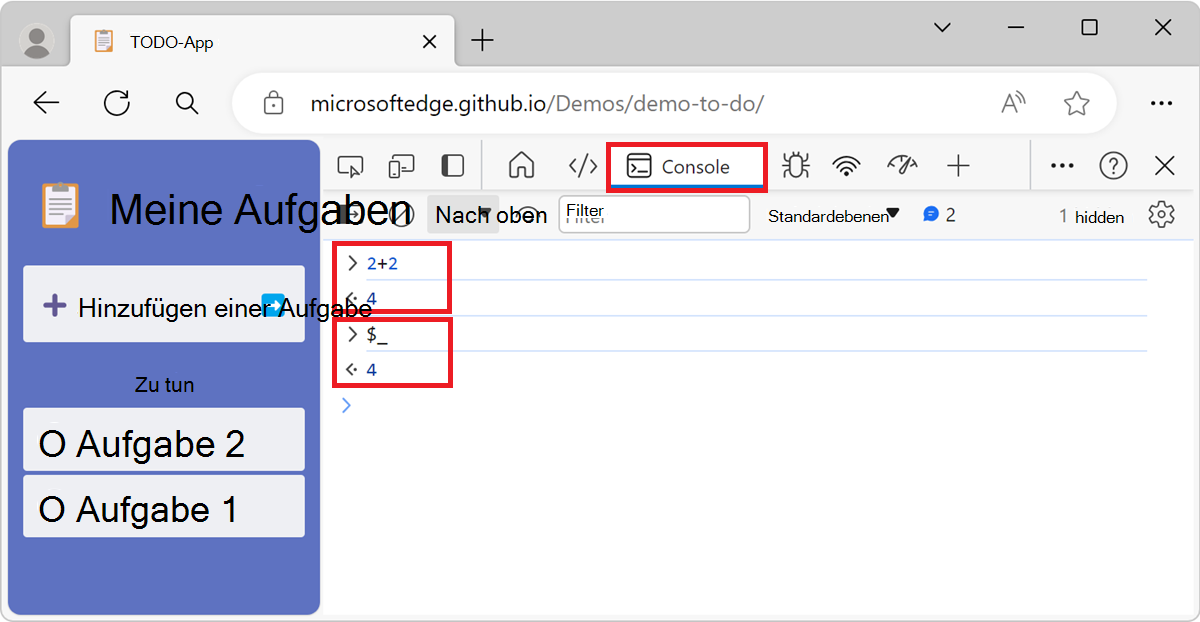
Beispiel 2
Drücken Sie STRG+UMSCHALT+J (Windows, Linux) oder BEFEHL+WAHL+J (macOS). Das Konsolentool wird in DevTools neben der Webseite geöffnet.
Fügen Sie den folgenden Code in die Konsole ein, und drücken Sie die EINGABETASTE:
["john", "paul", "george", "ringo"]Der ausgewertete Ausdruck ist ein Array von Namen.
Geben Sie den folgenden Code in die Konsole ein, und drücken Sie anschließend die Eingabetaste:
$_.lengthDer Ausdruck
$_.lengthwird ausgewertet und4in der Konsole angezeigt, da$_er auf den zuvor ausgewerteten Ausdruck verweist, bei dem es sich um das Array von Namen handelt.$_.lengthist die Länge des Arrays von Namen.Geben Sie den folgenden Code in die Konsole ein, und drücken Sie anschließend die Eingabetaste:
$_$_Bezieht sich immer auf den zuvor ausgewerteten Ausdruck, der jetzt die Zahl 4 ist.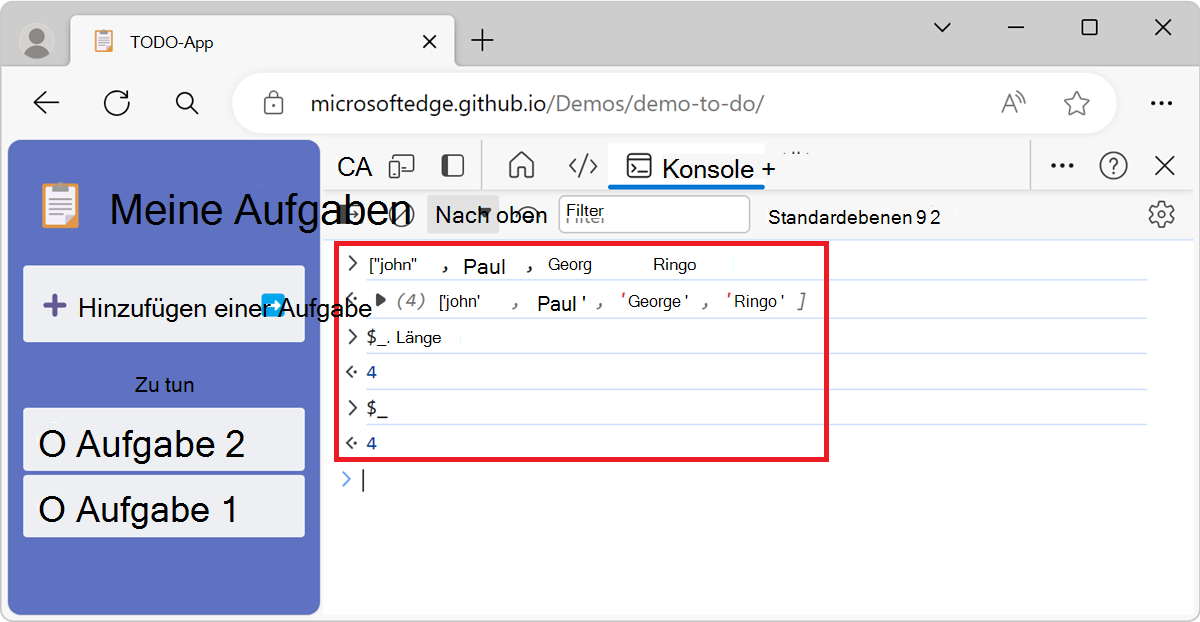
Zuletzt ausgewähltes Element oder JavaScript-Objekt: $0-$4
$0, $1, $2, $3und $4 zuletzt ausgewählte Elemente oder JavaScript-Objekte zurückgeben.
$0 Gibt das zuletzt ausgewählte Element oder JavaScript-Objekt zurück, $1 gibt das zweitzuletzt ausgewählte zurück usw. Die $0Variablen , $1, $3$2, und $4 fungieren als historischer Verweis auf die letzten fünf DOM-Elemente, die im Tool "Elemente" überprüft wurden, oder auf die letzten fünf JavaScript-Heapobjekte, die im Tool "Speicher" ausgewählt wurden.
Syntax
$0
Beispiel
Klicken Sie zum Öffnen von DevTools mit der rechten Maustaste auf die Webseite, und wählen Sie dann Überprüfen aus. Oder drücken Sie STRG+UMSCHALT+I (Windows, Linux) oder BEFEHL+WAHL+I (macOS). DevTools wird geöffnet.
Wählen Sie im Tool "Elemente " ein Element aus, z. B. ein
<input>Element.Öffnen Sie das Konsolentool im Schnellansichtsbereich am unteren Rand der DevTools.
Geben Sie
$0das Konsolentool ein, und drücken Sie dann die Eingabetaste.Die
$0Variable gibt das ausgewählte<input>Element zurück: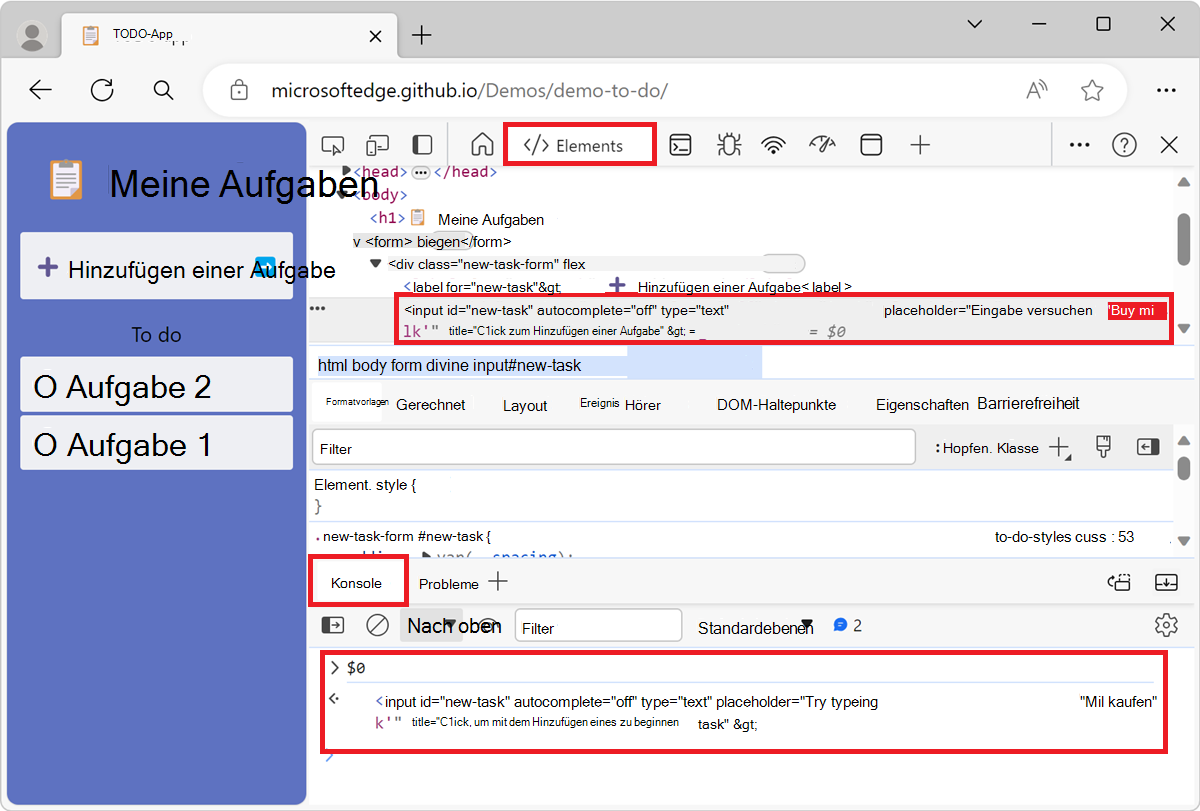
Wählen Sie im Tool "Elemente" ein anderes Element aus, z. B. ein
<div>Element.Geben Sie im Konsolentool den Text ein
$0, und drücken Sie dann die Eingabetaste.$0bezieht sich auf das neu ausgewählte Element, das<div>das Element ist.Geben Sie
$1ein, und drücken Sie dann die Eingabetaste.$1bezieht sich auf das zuvor ausgewählte Element, bei dem es sich um das<input>Element handelt: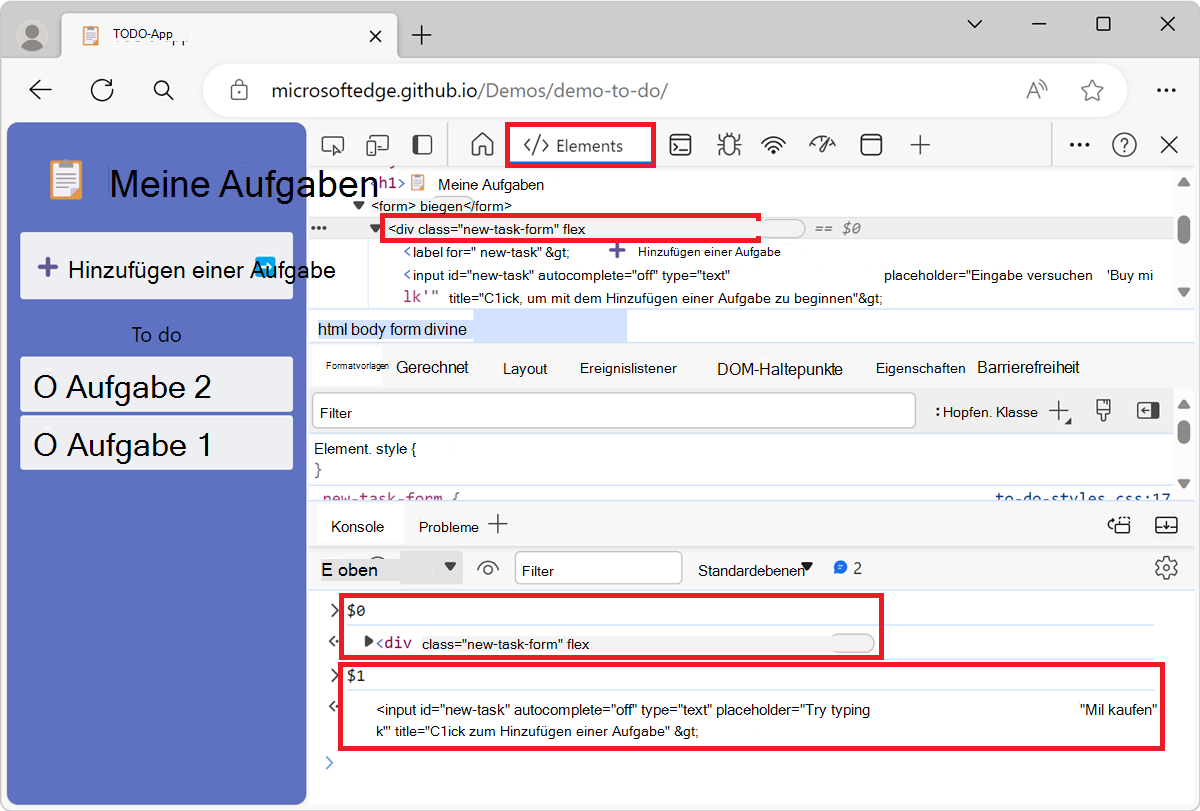
Abfrageauswahl: $(selector)
$(selector) gibt den Verweis auf das erste DOM-Element zurück, das mit dem angegebenen CSS-Selektor selectorübereinstimmt.
Diese Funktion ähnelt der Funktion document.querySelector().
Wenn Sie eine Bibliothek wie jQuery verwenden, die verwendet, $wird die Funktionalität überschrieben und $ entspricht der Implementierung aus dieser Bibliothek.
Syntax
$(selector, [parentElement])
Beispiel 1
Drücken Sie STRG+UMSCHALT+J (Windows, Linux) oder BEFEHL+WAHL+J (macOS). Das Konsolentool wird in DevTools neben der Webseite geöffnet.
Geben Sie im Konsolentool den Namen
$('input'). Das erste Element, das mit deminputCSS-Selektor übereinstimmt, wird angezeigt: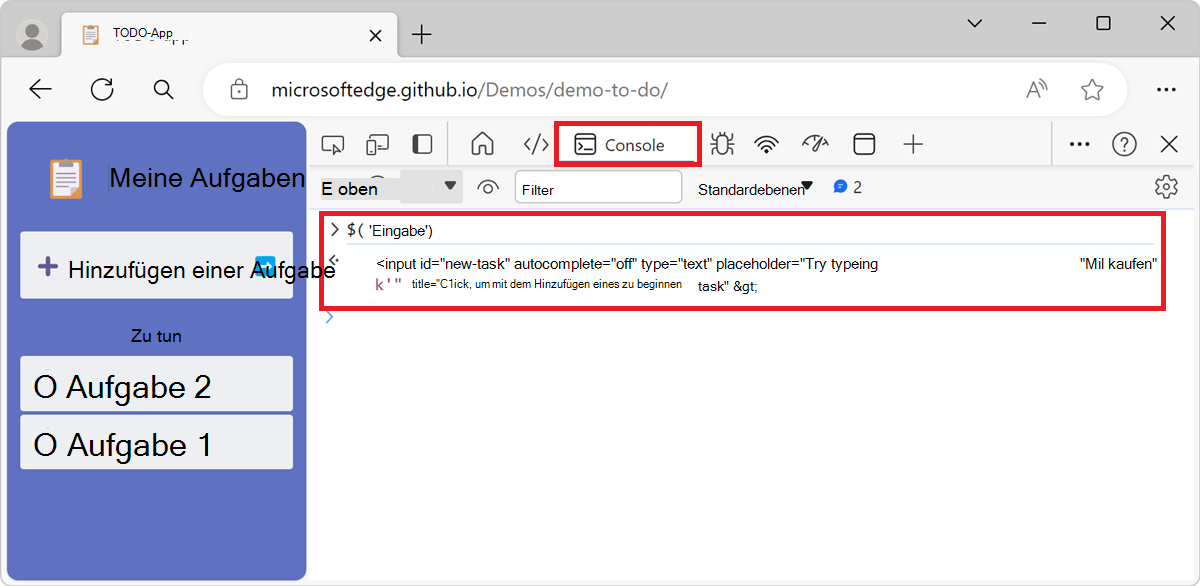
Klicken Sie mit der rechten Maustaste auf das zurückgegebene Ergebnis, und wählen Sie dann Im Elementbereich anzeigen aus, um es im DOM zu finden, oder scrollen Sie nach innen zur Ansicht , um es auf der Seite anzuzeigen.
Beispiel 2
Die $() Funktion akzeptiert einen zweiten Parameter, , der ein übergeordnetes Element angibt, parentElementin dem gesucht werden soll. Der Standardwert des Parameters ist document, was bedeutet, dass standardmäßig die gesamte Webseite durchsucht wird. Durch Angabe eines übergeordneten Elements können Sie nach Elementen innerhalb eines bestimmten Teils der Webseite suchen.
Drücken Sie STRG+UMSCHALT+J (Windows, Linux) oder BEFEHL+WAHL+J (macOS). Das Konsolentool wird in DevTools neben der Webseite geöffnet.
Geben Sie im Konsolentool
$('input', $('ul'))Das erste Element, das mit dem
inputCSS-Selektor übereinstimmt, der im erstenulElement gefunden wurde, wird neu ausgeführt: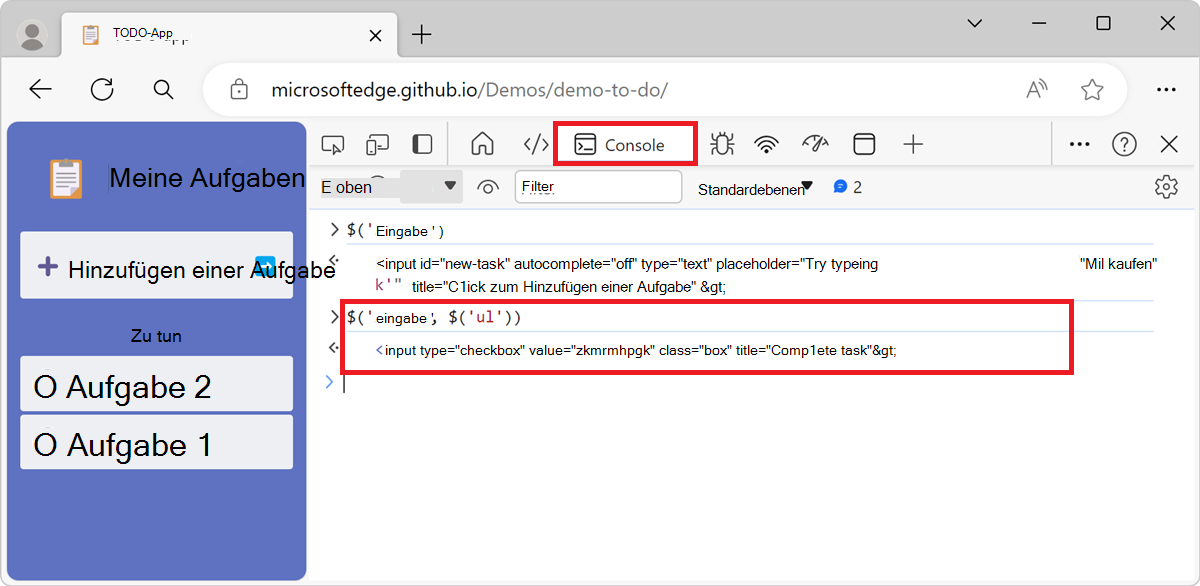
Abfrageselektor alle: $$(selector, [startNode])
$$() gibt eine Liste von Elementen zurück, die dem angegebenen CSS-Selektor entsprechen, z. B document.querySelectorAll(). .
Diese Funktion ähnelt document.querySelectorAll(), gibt jedoch ein array of-Element anstelle eines NodeListzurück.
Syntax
$$(selector, [parentElement])
Beispiel 1
Drücken Sie STRG+UMSCHALT+J (Windows, Linux) oder BEFEHL+WAHL+J (macOS). Das Konsolentool wird in DevTools neben der Webseite geöffnet.
Geben Sie im Konsolentool den Namen
$$('button').<button>Alle Elemente auf der Webseite werden angezeigt: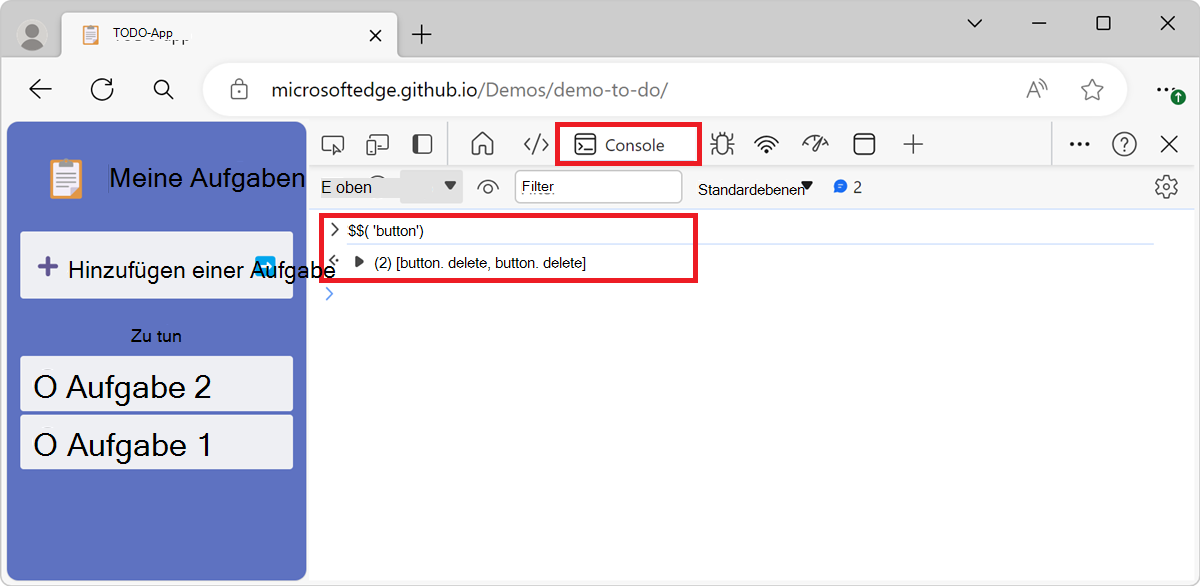
Beispiel 2
Diese $$() Funktion unterstützt auch einen zweiten Parameter, , der ein übergeordnetes Element angibt, parentElementin dem gesucht werden soll. Der Standardwert des Parameters ist document, was bedeutet, dass standardmäßig die gesamte Webseite durchsucht wird. Durch Angabe eines übergeordneten Elements können Sie nach Elementen innerhalb eines bestimmten Teils der Webseite suchen.
Drücken Sie STRG+UMSCHALT+J (Windows, Linux) oder BEFEHL+WAHL+J (macOS). Das Konsolentool wird in DevTools neben der Webseite geöffnet.
Geben Sie im Konsolentool den Namen
$$('button', $('li.task')). Alle Elemente, die<button>Nachkommen des ersten<li class="task">Elements sind, werden angezeigt: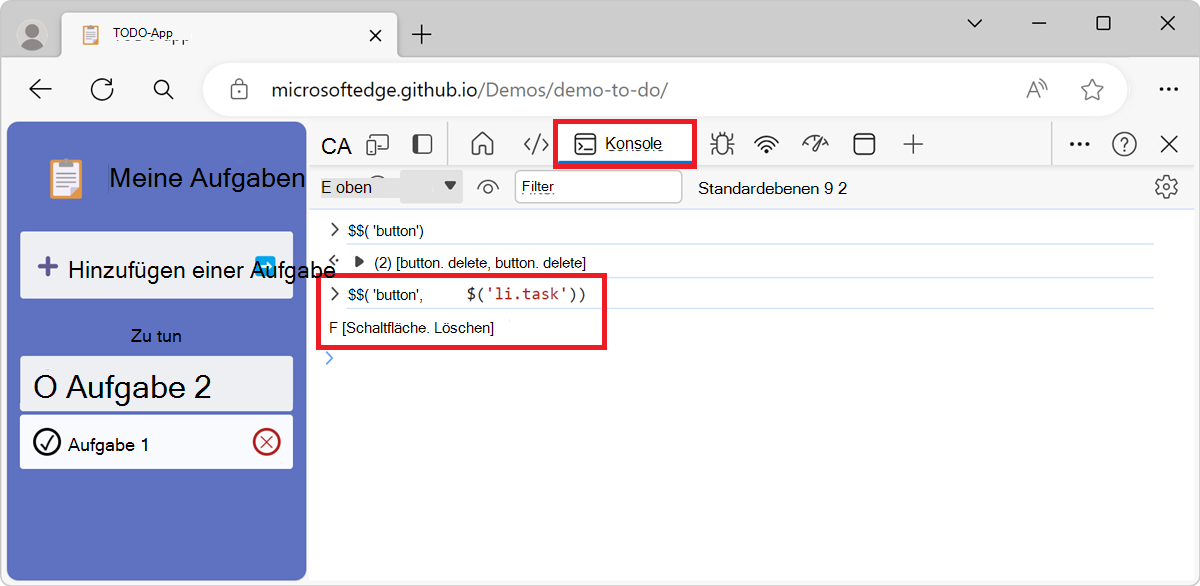
XPath: $x(Pfad, [startNode])
$x(path) gibt ein Array von DOM-Elementen zurück, die dem angegebenen XPath-Ausdruck pathentsprechen.
Syntax
$x(path, [parentElement])
Beispiel 1
Drücken Sie STRG+UMSCHALT+J (Windows, Linux) oder BEFEHL+WAHL+J (macOS). Das Konsolentool wird in DevTools neben der Webseite geöffnet.
Geben Sie im Konsolentool den Namen
$x("//li").<li>Alle Elemente auf der Webseite werden angezeigt: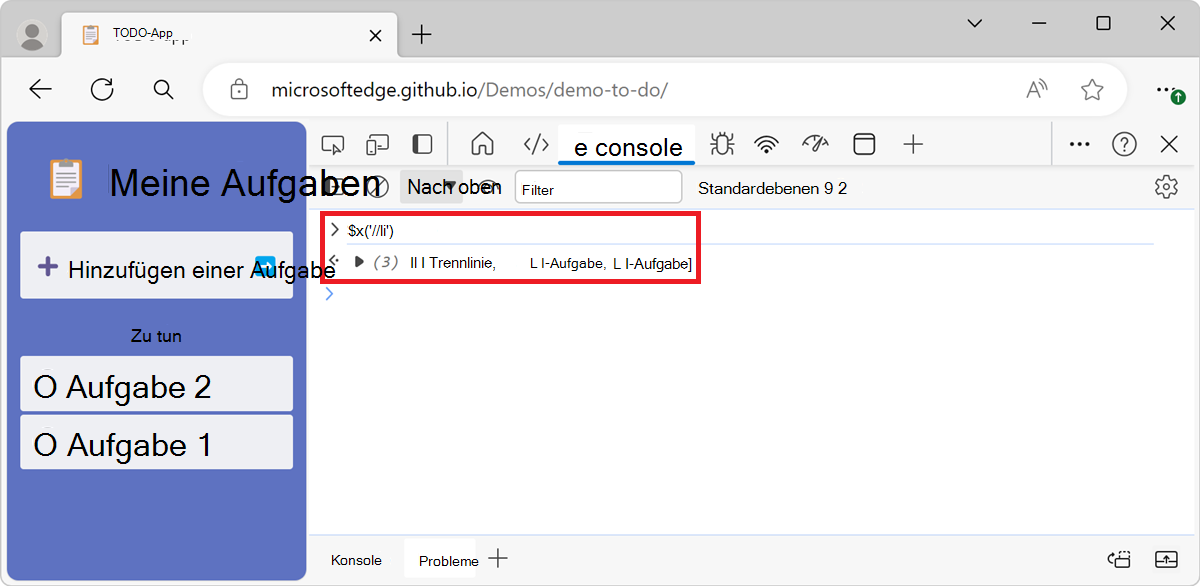
Beispiel 2
Drücken Sie STRG+UMSCHALT+J (Windows, Linux) oder BEFEHL+WAHL+J (macOS). Das Konsolentool wird in DevTools neben der Webseite geöffnet.
Geben Sie im Konsolentool den Namen
$x("//li[button]"). Alle Elemente, die<li>Elemente enthalten<button>, werden angezeigt: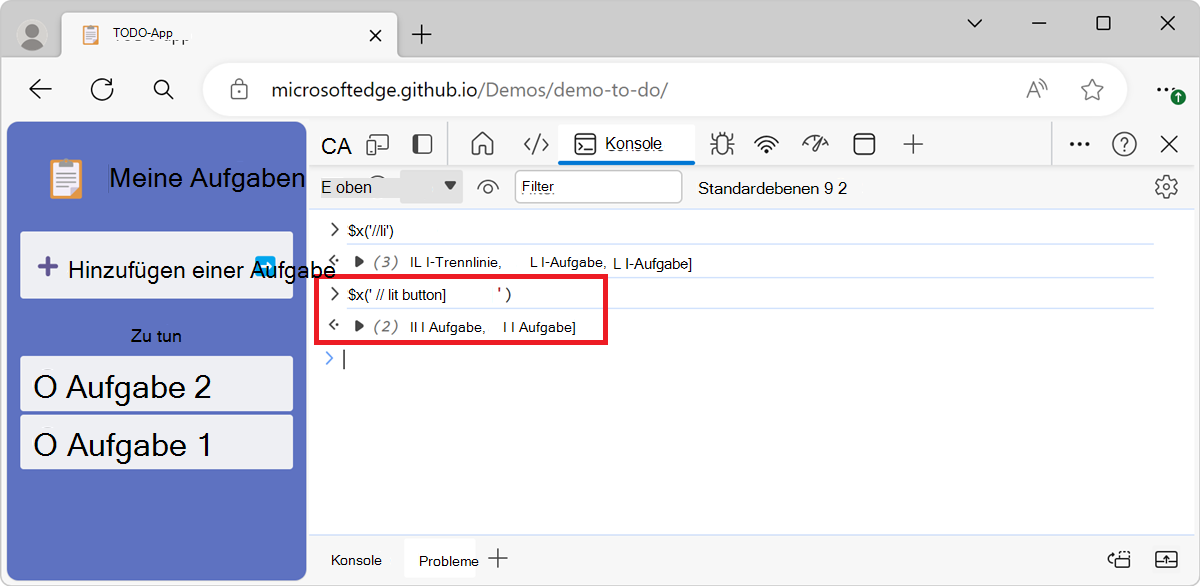
Verfügt ähnlich wie die anderen Selektorbefehle $x(path) über einen optionalen zweiten Parameter, , der ein Element oder einen Knoten angibt, parentElementin dem nach Elementen gesucht werden soll.
Löschen
clear() löscht die Konsole von ihrem Verlauf.
Syntax
clear()
Beispiel
Drücken Sie STRG+UMSCHALT+J (Windows, Linux) oder BEFEHL+WAHL+J (macOS). Das Konsolentool wird in DevTools neben der Webseite geöffnet.
Geben Sie mehrere JavaScript-Ausdrücke ein, um im Konsolentool einen Verlauf zu erstellen. Zum Beispiel:
for (let i = 0; i < 10; i++) {
    console.log(i);
}
Um den Verlauf zu löschen, geben Sie
clear()das Konsolentool ein, und drücken Sie dann die Eingabetaste: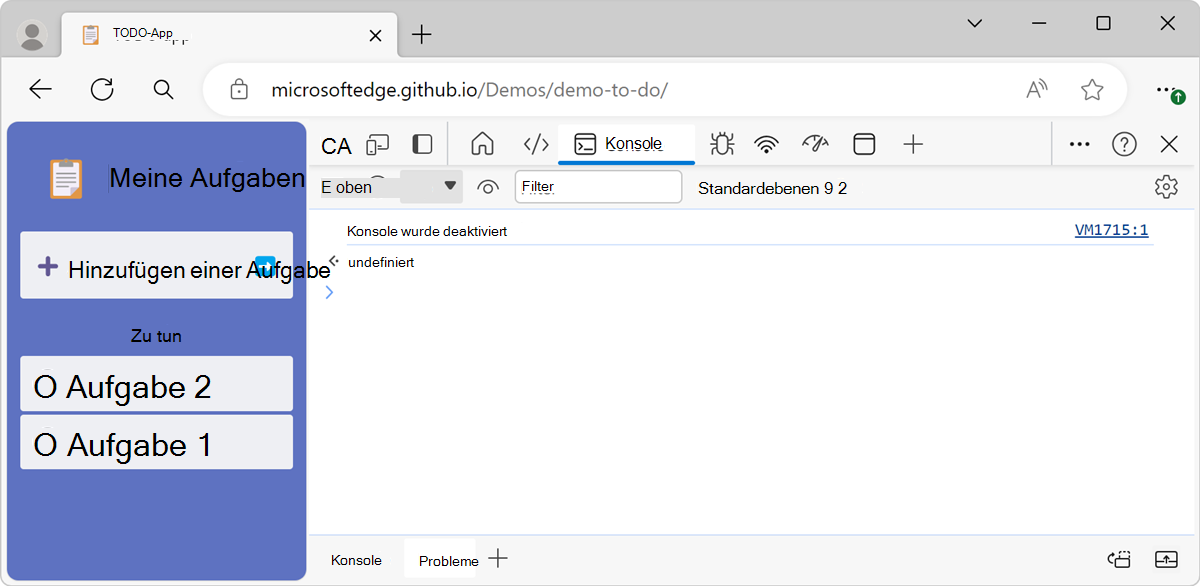
copy(object)
copy(object) Kopiert eine Zeichenfolgendarstellung des angegebenen Objekts in die Zwischenablage.
Syntax
copy(object)
Beispiel
Drücken Sie STRG+UMSCHALT+J (Windows, Linux) oder BEFEHL+WAHL+J (macOS). Das Konsolentool wird in DevTools neben der Webseite geöffnet.
Geben Sie den folgenden Code in das Konsolentool ein, und drücken Sie dann die Eingabetaste:
copy($$('*').map(element => element.tagName));Der Codeausschnitt wählt alle Elemente auf der Webseite mithilfe der
$$(selector)Funktion aus und ordnet dann dietagNameEigenschaft jedes Elements einem Array zu. Das Array wird dann mithilfe dercopy()Funktion in die Zwischenablage kopiert.Fügen Sie den Inhalt der Zwischenablage in einen Texteditor ein. Der Inhalt der Zwischenablage ist eine Liste aller HTML-Tags auf der Webseite, zum Beispiel:
["HTML", "HEAD", "META", "TITLE", "LINK", "BODY", "H1", "FORM", "DIV", "LABEL", ...]
debug(Funktion)
debug(function) Pausiert innerhalb der angegebenen Funktion function im Tool "Quellen ", wenn diese Funktion aufgerufen wird.
Nachdem der Debugger angehalten wurde, können Sie den Code schrittweise durchlaufen und debuggen.
Syntax
debug(function)
Beispiel
Öffnen Sie eine neue Registerkarte oder ein neues Fenster und wechseln Sie dann zu einer Seite, die eine JavaScript-Funktion enthält, die Sie debuggen möchten. Wechseln Sie zum Beispiel zur Demoseite der TODO-App .
Drücken Sie STRG+UMSCHALT+J (Windows, Linux) oder BEFEHL+WAHL+J (macOS). Das Konsolentool wird in DevTools neben der Webseite geöffnet.
Geben Sie im Konsolentool den Namen
debug(updateList).Fügen Sie auf der gerenderten Webseite ein neues TODO-Element zur Liste hinzu, indem Sie Test in das Textfeld Aufgabe hinzufügen eingeben und dann die Eingabetaste drücken.
Der Debugger hält innerhalb der
updateList()Funktion im Tool "Quellen" an: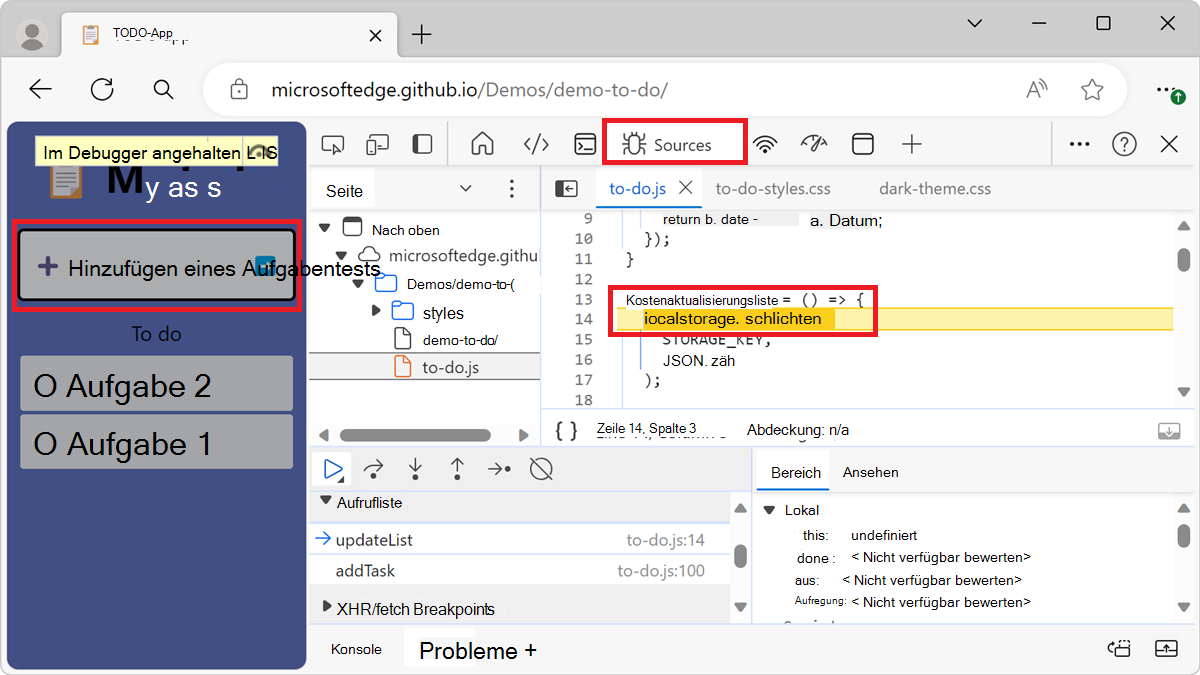
Verwenden Sie diese Option undebug(function) , um die Unterbrechung der Funktion zu beenden, oder verwenden Sie die Benutzeroberfläche, um alle Haltepunkte zu deaktivieren.
Weitere Informationen zu Haltepunkten finden Sie unter Anhalten des Codes mit Haltepunkten.
dir(object)
dir(object) Zeigt eine objektartige Auflistung aller Eigenschaften für das angegebene Objekt an, z. B console.dir(). .
Diese Funktion ist ein Alias für console.dir().
Syntax
dir(object)
Beispiel
Drücken Sie STRG+UMSCHALT+J (Windows, Linux) oder BEFEHL+WAHL+J (macOS). Das Konsolentool wird in DevTools neben der Webseite geöffnet.
Geben Sie im Konsolentool die Eingabetaste
document.headein, und drücken Sie dann die Eingabetaste.Eine HTML-Darstellung des Elements
<head>wird angezeigt.EINGABETASTE
dir(document.head)und drücken Sie dann die EINGABETASTE.Eine objektformatierte Auflistung aller Eigenschaften für das
<head>Element wird angezeigt: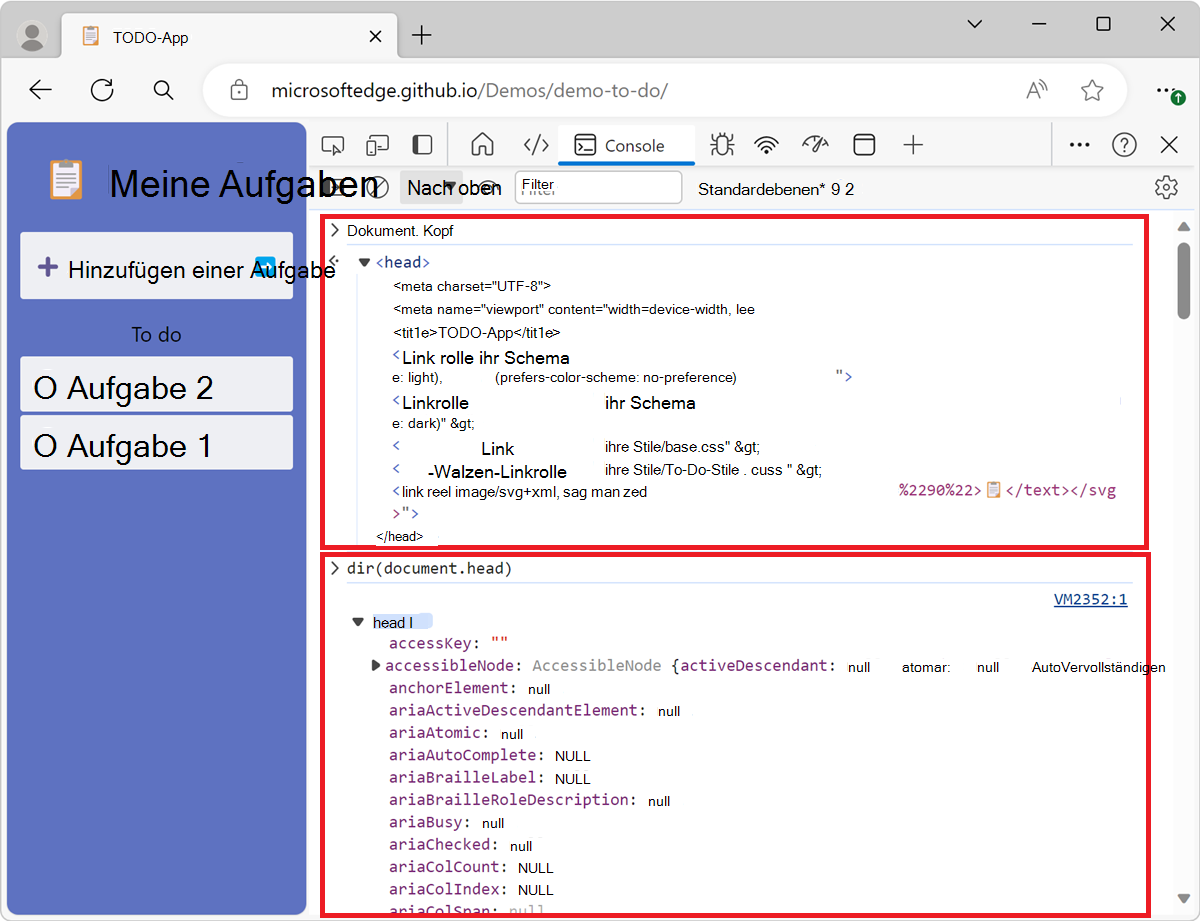
Weitere Informationen finden Sie unter console.dir() in der Konsolen-API.
dirxml(object)
dirxml(object) Druckt eine XML-Darstellung des angegebenen Objekts, wie im Elemente-Tool angezeigt, z. B console.dirxml(). .
Diese Funktion entspricht console.dirxml().
Syntax
dirxml(object)
inspect(object/function)
inspect(element/function) Öffnet das angegebene DOM-Element im Tool "Elemente " oder die angegebene JavaScript-Funktion im Tool "Quellen " und wählt es aus.
- Bei einem DOM-Element öffnet diese Funktion das angegebene DOM-Element und wählt es im Tool "Elemente " aus.
- Bei einer JavaScript-Funktion öffnet diese Funktion die angegebene JavaScript-Funktion im Tool Quellen .
Syntax
inspect(element/function)
Beispiel
Drücken Sie STRG+UMSCHALT+J (Windows, Linux) oder BEFEHL+WAHL+J (macOS). Das Konsolentool wird in DevTools neben der Webseite geöffnet.
Geben Sie im Konsolentool die Eingabetaste
inspect(document.body)ein, und drücken Sie dann die Eingabetaste.Das Tool "Elemente" wird geöffnet, und das
<body>Element wird ausgewählt:
Wenn Sie eine Funktion zur Prüfung übergeben, öffnet die Funktion die Webseite im Tool "Quellen ", auf der Sie sie prüfen können.
getEventListeners(object)
getEventListeners(object) Gibt die Ereignis-Listener zurück, die für das angegebene Objekt registriert sind.
Der Rückgabewert ist ein Objekt, das ein Array für jeden registrierten Ereignistyp (z. B click . oder keydown) enthält. Die Elemente in jedem Array sind Objekte, die den für jeden Typ registrierten Listener beschreiben.
Syntax
getEventListeners(object)
Beispiel
Drücken Sie STRG+UMSCHALT+J (Windows, Linux) oder BEFEHL+WAHL+J (macOS). Das Konsolentool wird in DevTools neben der Webseite geöffnet.
Geben Sie im Konsolentool die Eingabetaste
getEventListeners($('form'))ein, und drücken Sie dann die Eingabetaste.Die Ereignis-Listener, die für das erste
<form>Element registriert sind, werden angezeigt: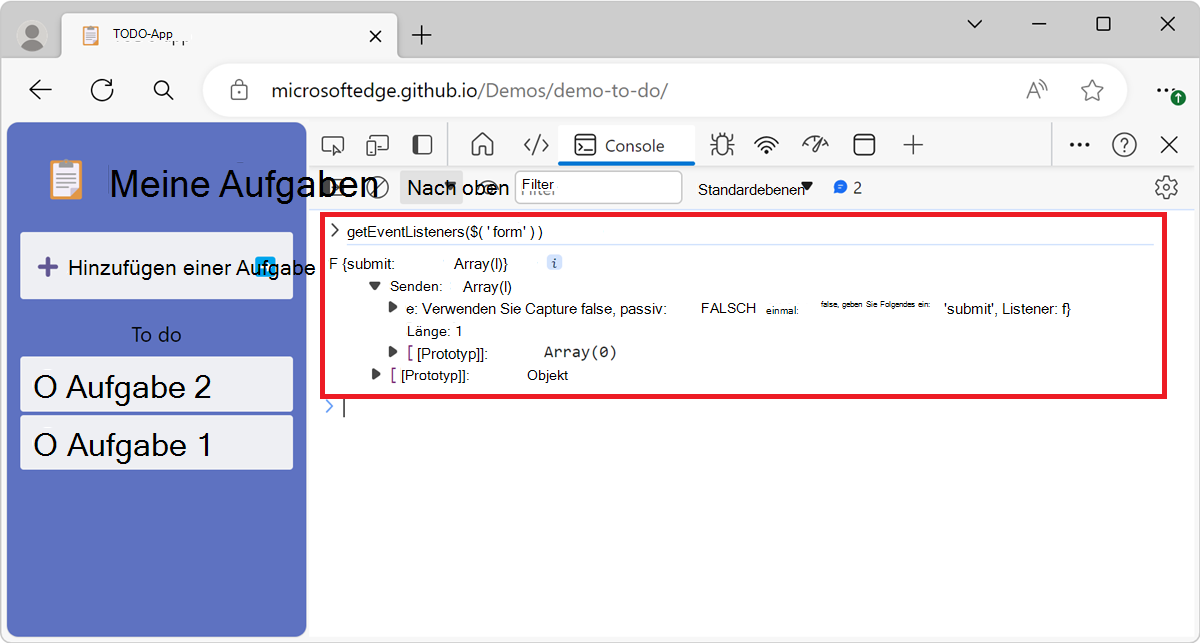
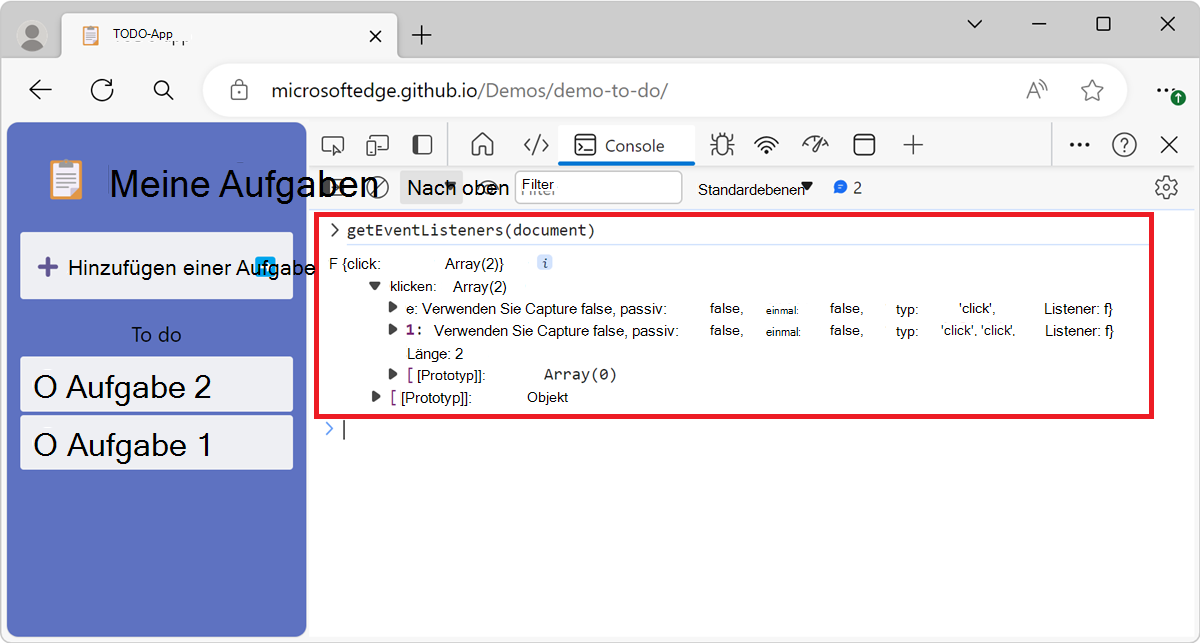
Wenn mehr als ein Listener für das angegebene Objekt registriert ist, enthält das Array einen Member für jeden Listener. In der folgenden Abbildung werden zwei Ereignis-Listener für das document Element für das click Ereignis registriert:
keys(object)
keys(object) Gibt ein Array zurück, das die Namen der Eigenschaften enthält, die zum angegebenen Objekt gehören.
Informationen zum Abrufen der zugehörigen Werte derselben Eigenschaften finden Sie unten unter values(object).
Syntax
keys(object)
Beispiel
Drücken Sie STRG+UMSCHALT+J (Windows, Linux) oder BEFEHL+WAHL+J (macOS). Das Konsolentool wird in DevTools neben der Webseite geöffnet.
Geben Sie im Konsolentool den folgenden Code ein, und drücken Sie dann die Eingabetaste:
var player1 = {"name": "Ted", "level": 42}Der obige Codeausschnitt definiert ein Objekt im globalen Namespace mit dem Namen
player1, das zwei Eigenschaften enthält.Um die Namen der Eigenschaften abzurufen, die zum
player1Objekt gehören, geben Sie im Konsolentool einkeys(player1), und drücken Sie dann die Eingabetaste: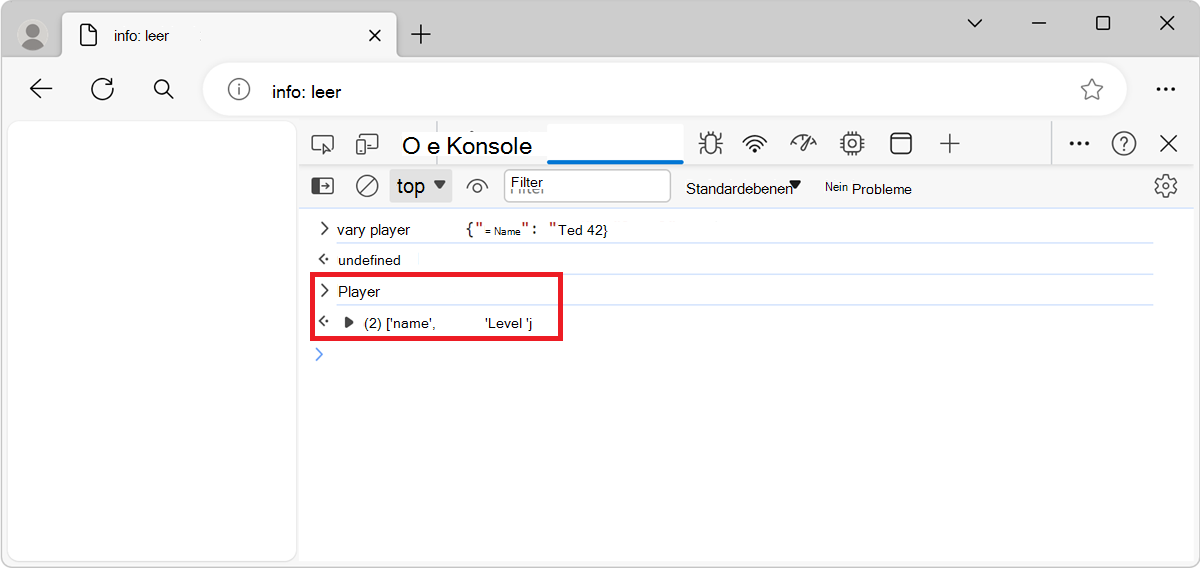
Um die Werte der Eigenschaften abzurufen, die zum
player1Objekt gehören, geben Sie in das Konsolentool einvalues(player1), und drücken Sie dann die Eingabetaste: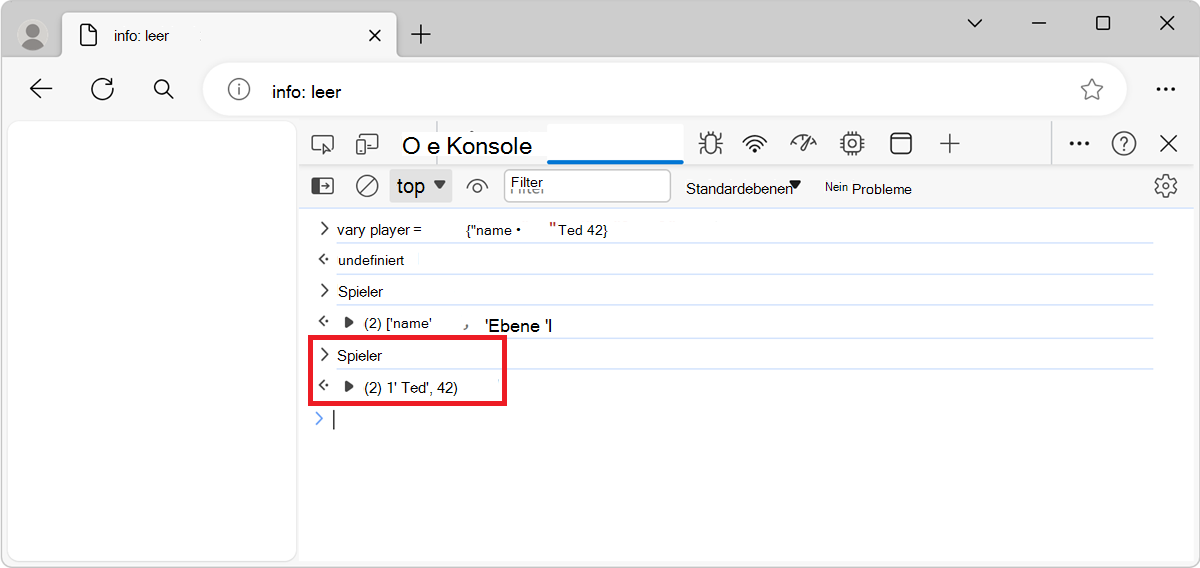
monitor(Funktion)
monitor(function) Protokolliert bei jedem Aufruf der angegebenen Funktion eine Meldung an die Konsole. Die Meldung gibt den Funktionsnamen und die an die Funktion übergebenen Argumente an.
Syntax
monitor(function)
Beispiel
Drücken Sie STRG+UMSCHALT+J (Windows, Linux) oder BEFEHL+WAHL+J (macOS). Das Konsolentool wird in DevTools neben der Webseite geöffnet.
Geben Sie im Konsolentool den folgenden Code ein, und drücken Sie dann die Eingabetaste:
function sum(x, y) {
  return x + y;
}
Der obige Codeausschnitt definiert eine Funktion namens
sum, die zwei Argumente akzeptiert.Um mit der Überwachung der
sumFunktion zu beginnen, geben Sie das Konsolentool einmonitor(sum), und drücken Sie dann die Eingabetaste:Um die Funktion aufzurufen, drücken Sie die EINGABETASTE
sum(1, 2), und drücken Sie die EINGABETASTE. Es wird eine Meldung angezeigt, die angibt, dass diesumFunktion aufgerufen wurde und die Argumente an die Funktion übergeben wurden: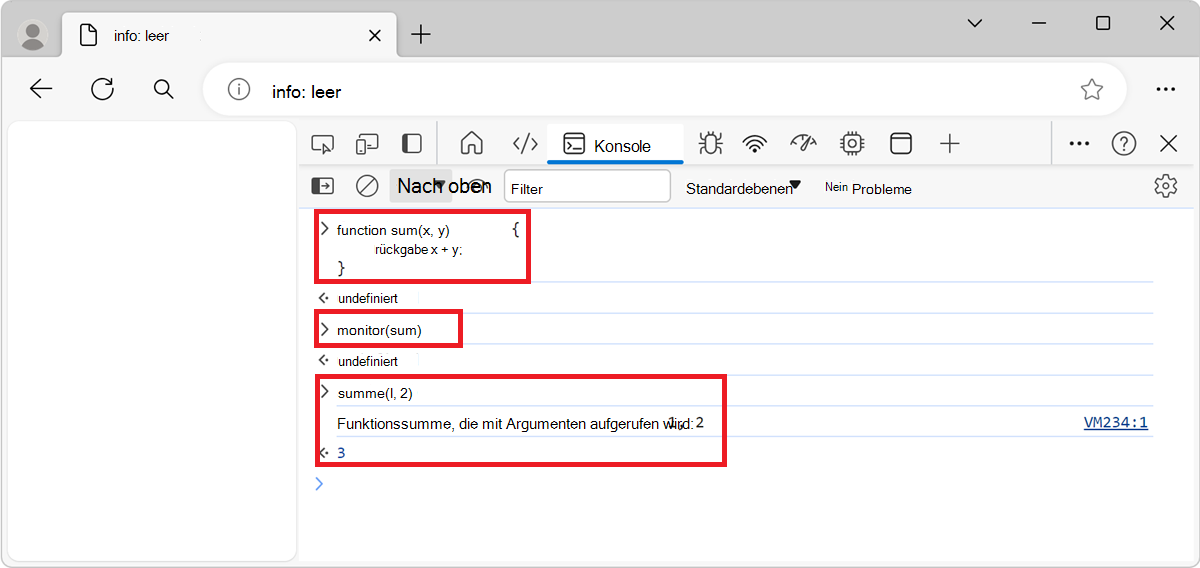
Um die Überwachung zu beenden, verwenden Sie unmonitor(function).
monitorEvents(object[, events])
monitorEvents(object[, events]) Protokolliert jedes Mal ein Ereignisobjekt in der Konsole, wenn die angegebenen Ereignisse auf dem angegebenen Objekt auftreten.
Sie können ein einzelnes zu überwachendes Ereignis, ein Array von Ereignissen oder einen der generischen Ereignistypen angeben, die einer vordefinierten Auflistung von Ereignissen zugeordnet sind.
Syntax
monitorEvents(object[, events])
Beispiel 1
So überwachen Sie ein einzelnes Ereignis:
Drücken Sie STRG+UMSCHALT+J (Windows, Linux) oder BEFEHL+WAHL+J (macOS). Das Konsolentool wird in DevTools neben der Webseite geöffnet.
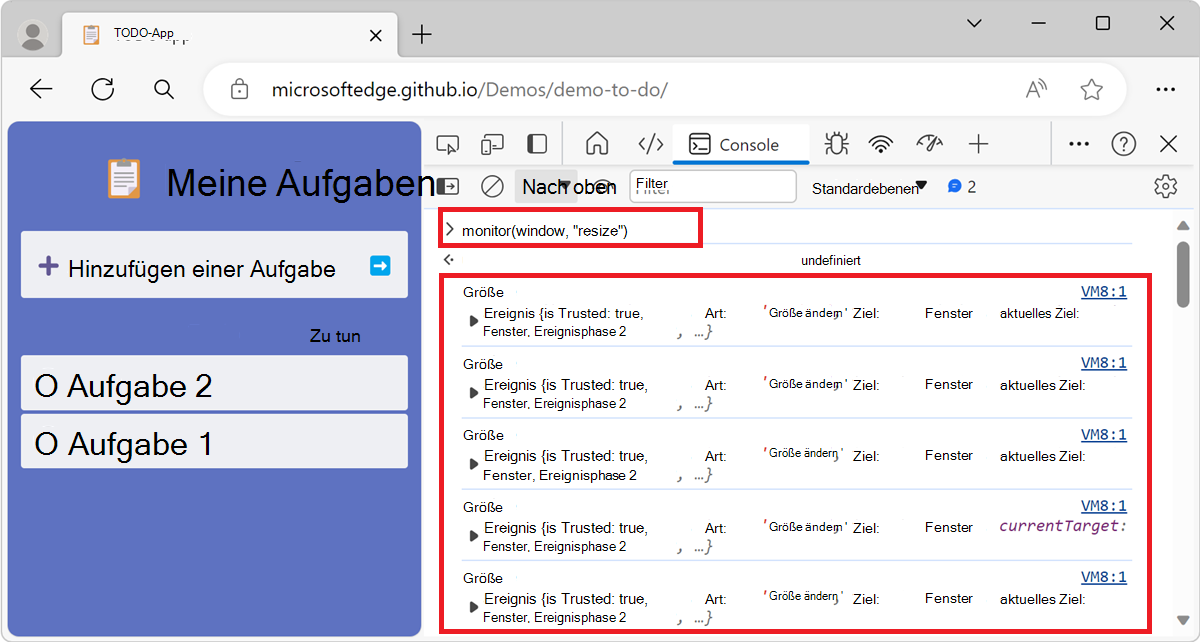
Geben Sie im Konsolentool den folgenden Code ein, und drücken Sie dann die Eingabetaste:
monitorEvents(window, "resize");Der vorherige Codeausschnitt überwacht alle Größenänderungsereignisse für das Fensterobjekt.
Ändern der Größe des Fensters, z. B. durch Vergrößern oder Verkleinern von DevTools. Ereignisse zum Ändern der Größe werden im Konsolentool angezeigt:
Beispiel 2
So überwachen Sie mehrere Ereignisse:
Drücken Sie STRG+UMSCHALT+J (Windows, Linux) oder BEFEHL+WAHL+J (macOS). Das Konsolentool wird in DevTools neben der Webseite geöffnet.
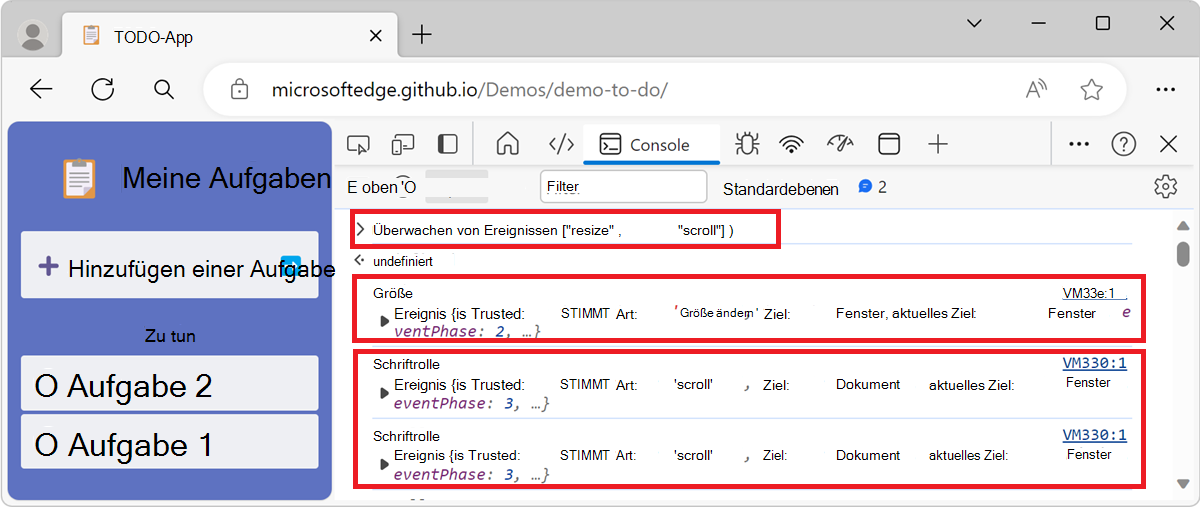
Geben Sie im Konsolentool den folgenden Code ein, und drücken Sie dann die Eingabetaste:
monitorEvents(window, ["resize", "scroll"]);Der vorherige Codeausschnitt definiert ein Array von Ereignisnamen, die sowohl als auch
resizescrolleevents für das Fensterobjekt überwacht werden sollen.Ändern Sie die Größe des Fensters, z. B. indem Sie es kürzen, und scrollen Sie dann auf der gerenderten Webseite. Ändern der Größe und Scrollen von Ereignissen werden im Konsolentool angezeigt:
Beispiel 3
Sie können auch eine Sammlung von Ereignissen angeben, indem Sie einen der vordefinierten Ereignissätze verwenden. Die folgende Tabelle zeigt die verfügbaren Ereignistypen und die zugehörigen Ereigniszuordnungen:
| Ereignistyp | Entsprechende zugeordnete Ereignisse |
|---|---|
mouse |
"click", "dblclick", "mousedown", "mousemove", "mouseout", "mouseover", "mouseup", "mousewheel" |
key |
"keydown", "keypress", "keyup", "textInput" |
touch |
"touchcancel", "touchend", "touchmove", "touchstart" |
control |
"blur", "change", "focus", "reset", "resize", "scroll", "select", "submit", "zoom" |
Drücken Sie STRG+UMSCHALT+J (Windows, Linux) oder BEFEHL+WAHL+J (macOS). Das Konsolentool wird in DevTools neben der Webseite geöffnet.
Geben Sie im Konsolentool den folgenden Code ein, und drücken Sie dann die Eingabetaste:
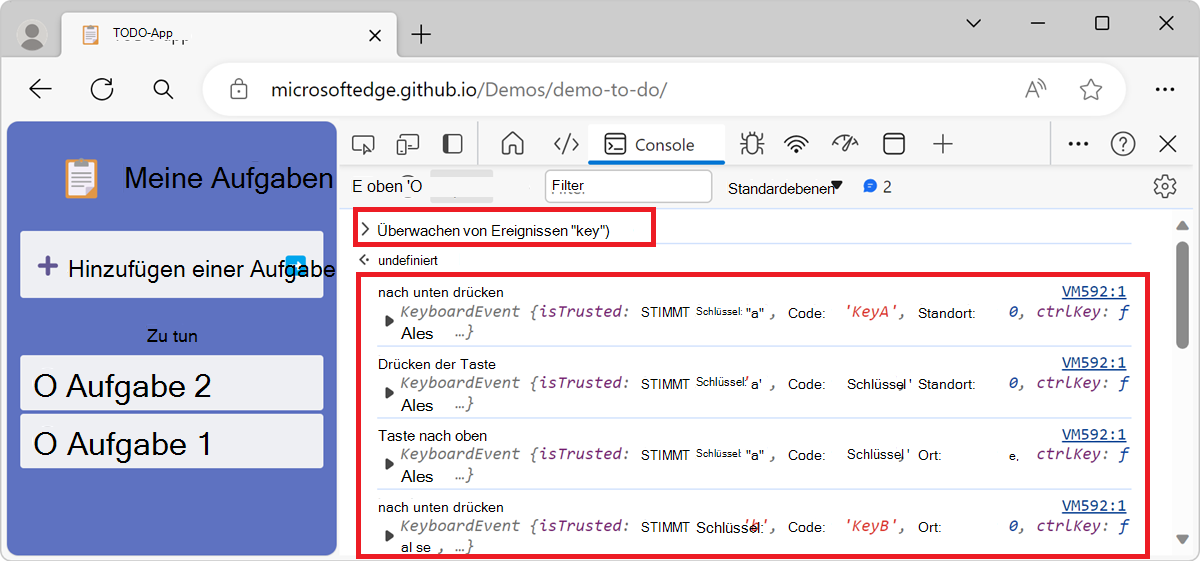
monitorEvents(window, "key");Der vorherige Codeausschnitt überwacht alle Tastaturereignisse für das Windows-Objekt.
Drücken Sie auf der gerenderten Webseite beliebige Tasten. Tastaturereignisse werden im Konsolentool angezeigt:
profile([name])
profile([name]) startet eine JavaScript-CPU-Profilerstellungssitzung mit einem optionalen Namen.
Um das Profil abzuschließen und die Ergebnisse im Leistungstool anzuzeigen, rufen Sie profileEnd([name]) auf.
Syntax
profile([name])
Beispiel
Öffnen Sie die Seite, auf der Sie ein Profil erstellen möchten, in einer neuen Registerkarte oder einem neuen Fenster. Wechseln Sie zum Beispiel zur Demoseite Träge Animation .
Drücken Sie STRG+UMSCHALT+J (Windows, Linux) oder BEFEHL+WAHL+J (macOS). Das Konsolentool wird in DevTools neben der Webseite geöffnet.
Um die Profilerstellung zu starten, geben Sie im Konsolentool die Zeichenfolge
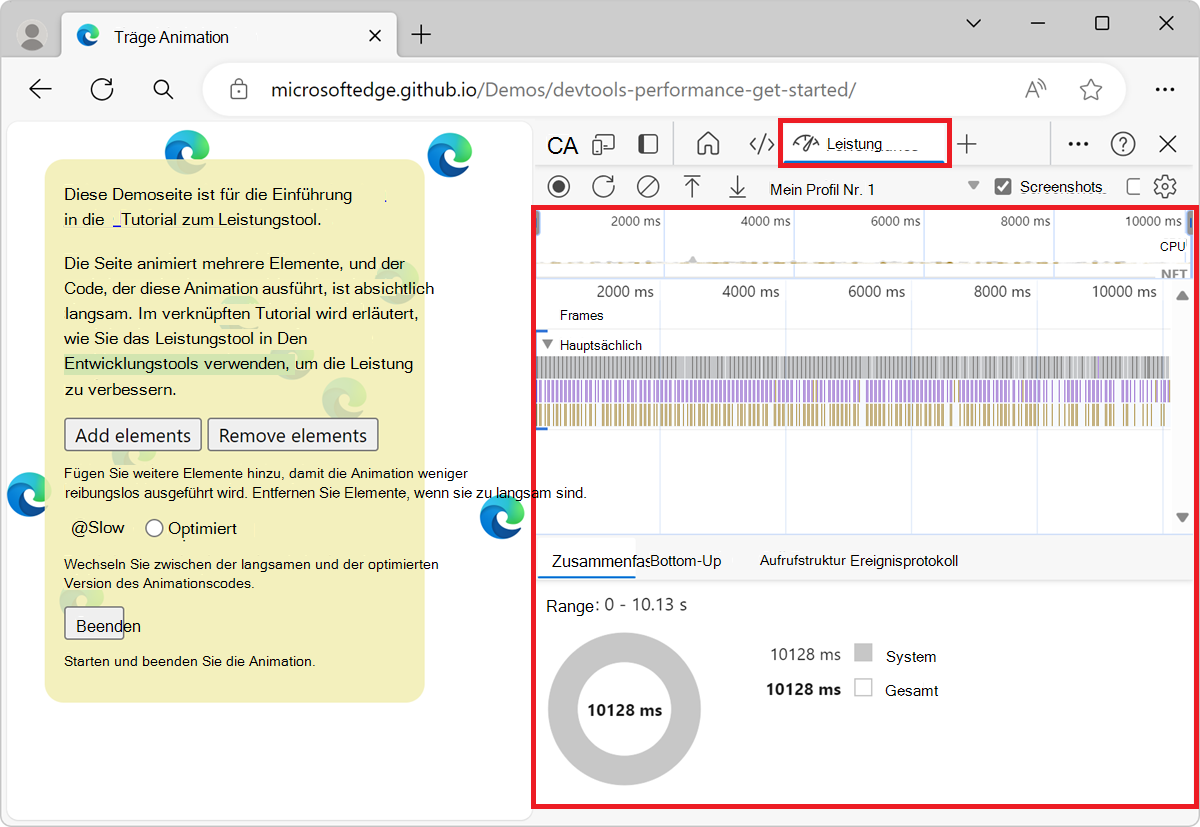
profile("My profile)ein, und drücken Sie dann die Eingabetaste.Wenn Sie die Profilerstellung nach Ablauf einiger Zeit beenden möchten, geben Sie
profileEnd("My profile")ein, und drücken Sie dann die EINGABETASTE.Die Profilergebnisse werden im Leistungstool angezeigt:
Sie können mehrere Profile gleichzeitig erstellen und müssen nicht jedes Profil in der Reihenfolge der Erstellung beenden. Der folgende Code erstellt beispielsweise zwei Profile und beendet sie dann in umgekehrter Reihenfolge:
profile('A');
profile('B');
profileEnd('B');
profileEnd('A');
profileEnd([name])
profileEnd([name]) schließt eine JavaScript-CPU-Profilerstellungssitzung ab und zeigt die Ergebnisse im Leistungstool an.
Um diese Funktion aufzurufen, müssen Sie die Funktion profile([name]) ausführen.
Syntax
profileEnd([name])
Weitere Informationen finden Sie unter Profil([Name]) weiter oben.
queryObjects(constructor)
queryObjects(constructor) Gibt ein Array der Objekte zurück, die vom angegebenen Konstruktor erstellt wurden.
Der Bereich von queryObjects() ist der aktuell ausgewählte Laufzeitkontext in der Konsole.
Syntax
queryObjects(constructor)
Beispiel
Drücken Sie STRG+UMSCHALT+J (Windows, Linux) oder BEFEHL+WAHL+J (macOS). Das Konsolentool wird in DevTools neben der Webseite geöffnet.
Um alle Instanzen von HTML-Elementen zurückzugeben, geben Sie im Konsolentool ein
queryObjects(HTMLElement), und drücken Sie dann die Eingabetaste: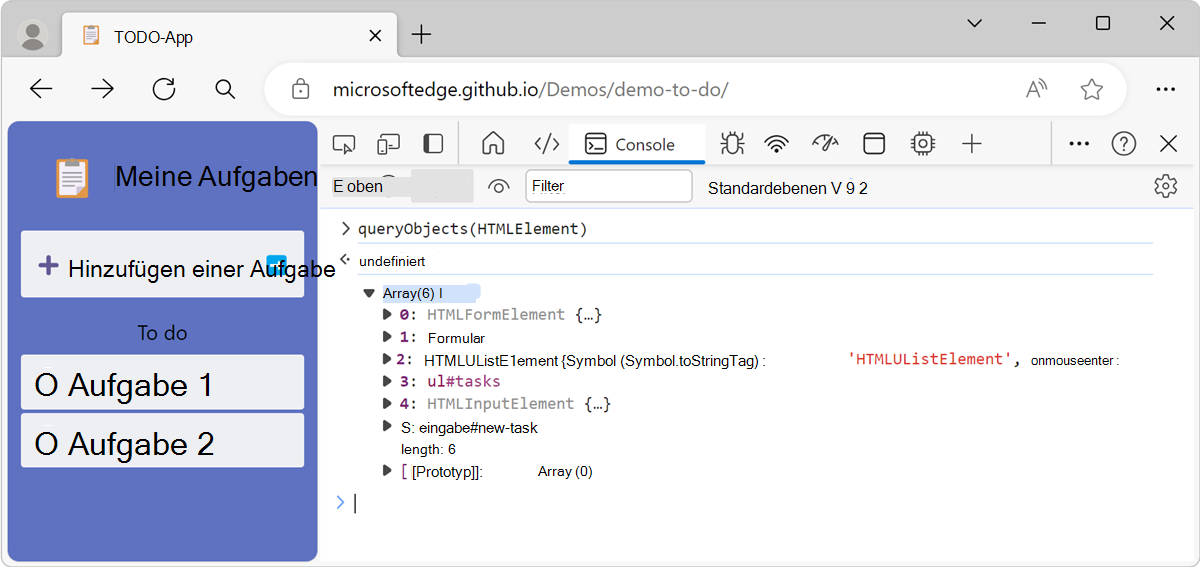
Weitere Beispiele:
- Wird verwendet
queryObjects(Promise), um alle Instanzen vonPromiseObjekten zurückzugeben, wenn Ihre Webseite Objekte verwendetPromise. - Wird verwendet
queryObjects(ClassName), um alle Instanzen derClassNameKlasse zurückzugeben, wenn Ihre Webseite JavaScript-Klassen verwendet.
table(data[, columns])
table(data[, columns]) Protokolliert Objektdaten, die als Tabelle mit Spaltenüberschriften formatiert sind, für das angegebene Datenobjekt.
Diese Funktion ist ein Alias für console.table().
Syntax
table(data[, columns])
Beispiel
So zeigen Sie eine Liste mit den Namen von Personen als Tabelle in der Konsole an:
Drücken Sie STRG+UMSCHALT+J (Windows, Linux) oder BEFEHL+WAHL+J (macOS). Das Konsolentool wird in DevTools neben der Webseite geöffnet.
Geben Sie den folgenden Code in die Konsole ein, und drücken Sie die Eingabetaste:
var names = {
  0: {
    firstName: "John",
    lastName: "Smith"
  },
  1:  {
    firstName: "Jane",
    lastName: "Doe"
  }
};
Der obige Codeausschnitt definiert ein Objekt im globalen Namespace mit dem Namen
names, das zwei Eigenschaften enthält.Um das
namesObjekt als Tabelle anzuzeigen, geben Sie in der Konsole eintable(names), und drücken Sie dann die Eingabetaste: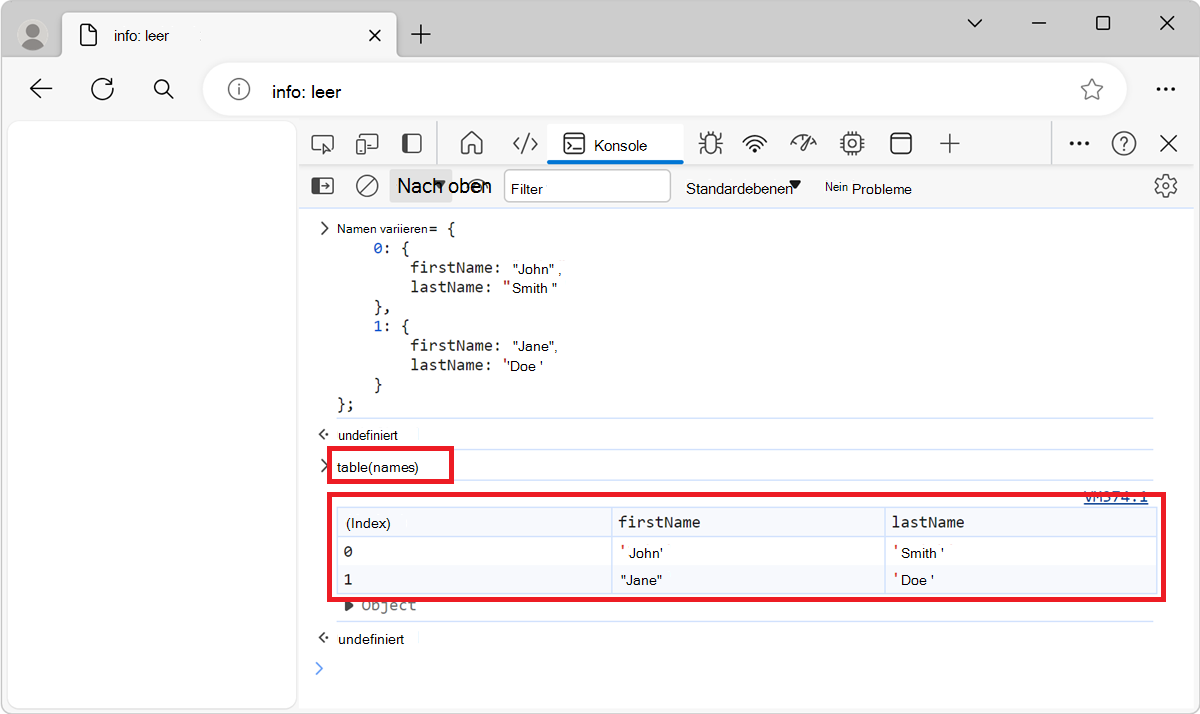
undebug(Funktion)
undebug(function) Stoppt den Debugger der angegebenen Funktion, sodass der Debugger bei der Ausführung der Funktion nicht mehr angehalten wird.
Weitere Informationen finden Sie unter debug(function) weiter oben.
Syntax
undebug(function)
unmonitor(function)
unmonitor(function) Stoppt die Überwachung der angegebenen Funktion.
Weitere Informationen finden Sie oben unter monitor(function).
Syntax
unmonitor(function)
unmonitorEvents(object[, events])
unmonitorEvents(object[, events]) Beendet die Überwachung von Ereignissen für das angegebene Objekt und die angegebenen Ereignisse.
Weitere Informationen finden Sie unter monitorEvents(object[, events]), oben.
Syntax
unmonitorEvents(object[, events])
values(object)
values(object) Gibt ein Array zurück, das die Werte aller Eigenschaften enthält, die zum angegebenen Objekt gehören.
Informationen zum Abrufen der zugehörigen Schlüssel derselben Eigenschaften finden Sie oben unter keys(object).
Syntax
values(object)
Beispiel
Siehe das Beispiel in keys(object) oben.
Siehe auch
- Referenz zu Konsolenfeatures
- Api-Referenz -
console.*für Konsolenobjekt Funktionen wieconsole.log()undconsole.error().
Hinweis
Teile dieser Seite sind Änderungen, die auf von Google erstellten und freigegebenen Werken basieren und gemäß den in der Creative Commons Attribution 4.0 International License beschriebenen Begriffen verwendet werden. Die Originalseite findet sich hier und wurde von Kayce Basques verfasst.
 Diese Arbeit ist lizenziert unter einer Creative Commons Attribution 4.0 International License.