Hinweis
Für den Zugriff auf diese Seite ist eine Autorisierung erforderlich. Sie können versuchen, sich anzumelden oder das Verzeichnis zu wechseln.
Für den Zugriff auf diese Seite ist eine Autorisierung erforderlich. Sie können versuchen, das Verzeichnis zu wechseln.
Sie können CSS-Containerabfragen im Elemente-Tool in DevTools untersuchen und debuggen.
Mit einer CSS-Containerabfrage können Sie die Formatvorlagen eines Elements basierend auf den CSS-Eigenschaften des übergeordneten Containers bearbeiten. Eine CSS-Containerabfrage verwendet Code, um einen Aspekt des übergeordneten Containerelements eines Elements abzufragen. Diese Funktion verschiebt das Konzept des responsiven Webdesigns von seitenbasiert zu containerbasiert.
Siehe auch:
- Responsives Webdesign bei MDN.
- CSS-Containerabfragen bei MDN.
- Debuggen von CSS-Containerabfragen (Demo).
Hervorheben eines Containers und seiner Nachfolger
Ein Element, das als CSS-Containerabfrage definiert ist, kann neben ihm in der DOM-Struktur im Tool "Elemente" eines der folgenden Badges haben:
- Kein Containerbadge für einen Nur-Namen-Container, z. B
container-name: named-container-a;. . - Kein Containerbadge für einen Stilcontainer, bei dem das enthaltene Element über eine
@container style()CSS-Containerabfrage verfügt. - Das Containerbadge in Inlinegröße badge in
 für
container-type: inline-size. - Die Größe Container Badge
 für
container-type: size.
Durch Klicken auf das Inlinegrößen-Badge oder das Größen-Badge wird eine gepunktete Überlagerung des Containers und seiner Nachfolger angezeigt (oder ausgeblendet).
So zeigen Sie die Überlagerung mit gepunkteter Linie des Containers und seiner Nachfolger an:
Wechseln Sie zur Demo zum Debuggen von CSS-Containerabfragen in einem neuen Fenster oder auf einer neuen Registerkarte.
Klicken Sie im Abschnitt "Container in Inlinegröße"mit der rechten Maustaste links neben dem Kartenelement innerhalb der Blackbox und wählen Sie dann "Untersuchen" aus.
DevTools wird geöffnet, wobei das Tool "Elemente" ausgewählt ist:
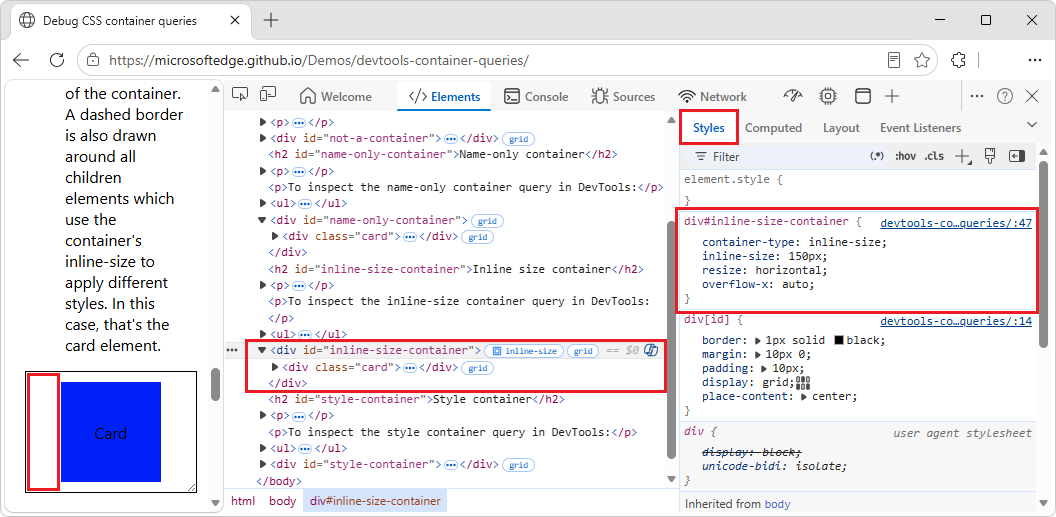
In der DOM-Struktur ist das Element
<div id-"inline-size-container">ausgewählt und verfügt über ein Containerbadge in Inlinegröße :Auf der Registerkarte "Formatvorlagen " wird die CSS-Regel
div#inline-size-containerangezeigt. Innerhalb dieser CSS-Regel definiert die CSS-Eigenschaftcontainer-type: inline-sizedas Containerelement. Ein enthaltenes untergeordnetes Element kann dieinline-sizeDimension dieses Containers (horizontale Achse) abfragen und die Stile des enthaltenen untergeordneten Elements basierend auf der Breite des Containers ändern.Klicken Sie in der
: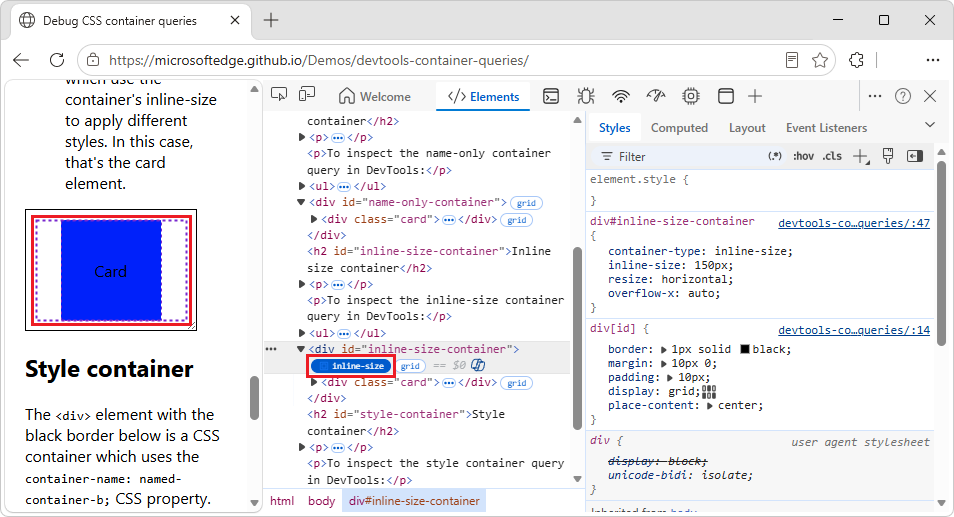
Um das enthaltene Element wird ein Feld mit gepunkteter Linie angezeigt, und das Inline-Size-Badge hat eine invertierte Vordergrundtextfarbe und Hintergrundfarbe.
Klicken Sie erneut auf das Inline-Size-Badge .
Die Felder mit gepunkteten Linien sind ausgeblendet, und das Inline-Badge hat seine ursprüngliche Vordergrundtextfarbe und Hintergrundfarbe.
Containerelement eines Elements in der DOM-Struktur auswählen
So suchen und wählen Sie das Containerelement aus, das dazu geführt hat, dass die CSS-Containerabfrage eines enthaltenen Elements wirksam wurde:
Wechseln Sie zur Demo zum Debuggen von CSS-Containerabfragen in einem neuen Fenster oder auf einer neuen Registerkarte.
Klicken Sie im Abschnitt Nur-Name-Containermit der rechten Maustaste auf das Kartenelement, und wählen Sie dann Untersuchen aus.
DevTools wird geöffnet, wobei das Tool "Elemente" ausgewählt ist:
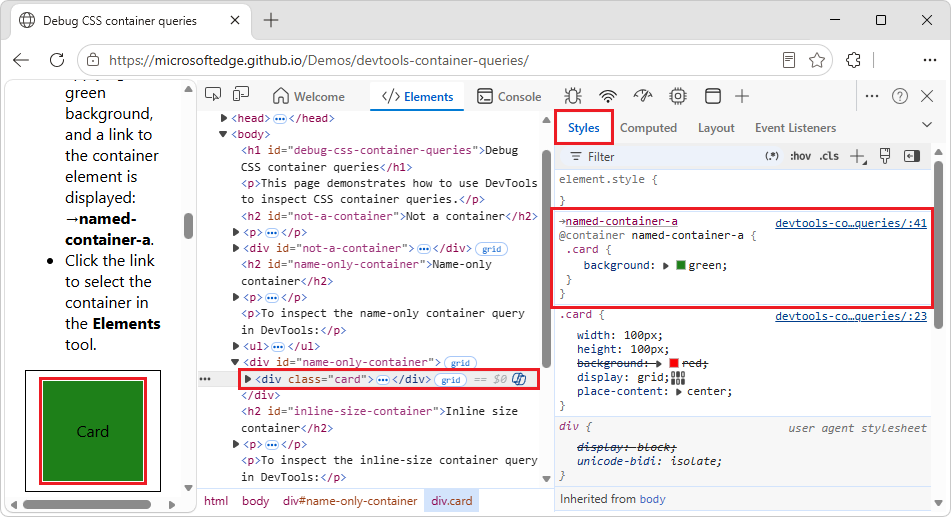
In der DOM-Struktur wird das
<div class="card">Element innerhalb des<div id="name=only-container">Elements ausgewählt.Auf der Registerkarte "Formatvorlagen " wird die
@container named-container-aCSS-Regel angezeigt, die diebackgroundFarbe für einecarddefiniert.Klicken Sie auf der Registerkarte "Formatvorlagen " oben in der
@container named-container-aCSS-Regel auf den Link →named-container-a .DevTools sucht das Containerelement, das die CSS-Containerabfrage ausgelöst hat, und wählt es aus:
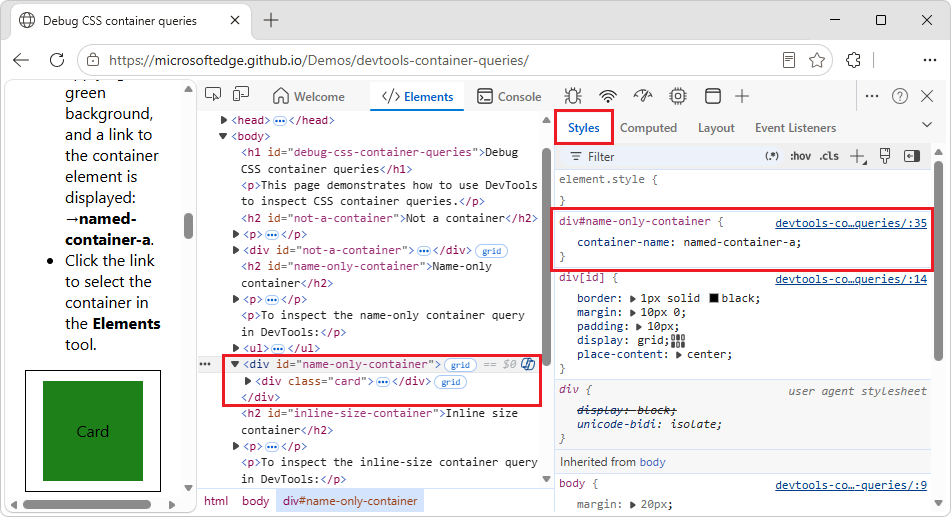
In der DOM-Struktur wird das
<div id="name=only-container">Element ausgewählt.Auf der Registerkarte Stile wird die
div#name-only-containerCSS-Regel angezeigt, die die CSS-Eigenschaftcontainer-name: named-container-a;definiert.
Untersuchen einer CSS-Containerabfrage
Das Tool "Elemente" zeigt die CSS-Eigenschaften an, die für das nachgeordnete Element gelten und innerhalb einer @container Abfrage definiert sind.
Untersuchen einer Nur-Namen-CSS-Containerabfrage
In diesem Abschnitt der Demo ist das <div id="name-only-container"> Element mit einem schwarzen Rahmen ein CSS-Container, der die container-name: named-container-a; CSS-Eigenschaft verwendet.
Das <div class="card"> Element, das sich in diesem benannten CSS-Container befindet, verwendet eine @container Abfrage, um seinen Hintergrund in grün zu ändern, wenn es sich in einem Container namens named-container-abefindet.
So überprüfen Sie eine Nur-Name-CSS-Containerabfrage in DevTools:
Wechseln Sie zur Demo zum Debuggen von CSS-Containerabfragen in einem neuen Fenster oder auf einer neuen Registerkarte.
Klicken Sie im Abschnitt Nur-Name-Containermit der rechten Maustaste auf das Kartenelement, und wählen Sie dann Untersuchen aus.
DevTools wird geöffnet, wobei das Tool "Elemente" ausgewählt ist:
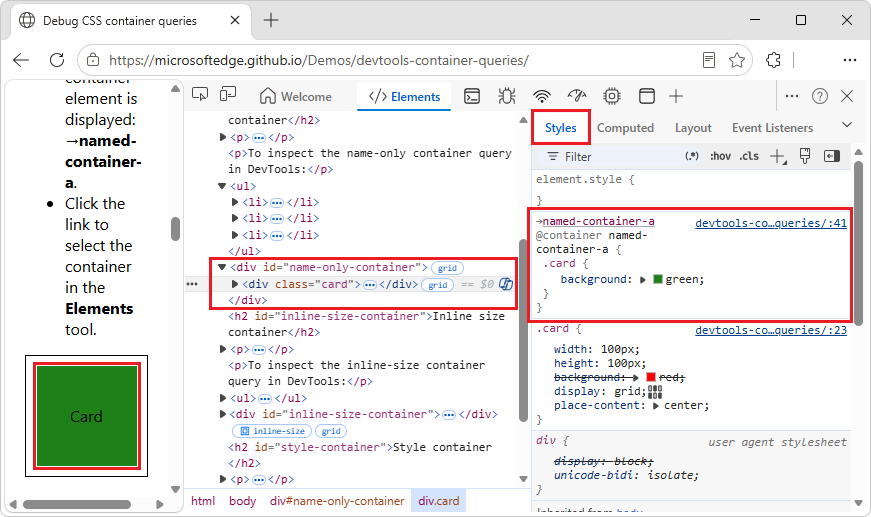
In der DOM-Struktur wird das
<div class="card">Element ausgewählt, innerhalb von<div id="name-only-container">Auf der Registerkarte "Formatvorlagen " zeigt die
@containerAbfragenamed-container-adie CSS-Regel an, die den grünen Hintergrund anwendet.Am Anfang der CSS-Regel befindet sich ein Link zum Containerelement:
→named-container-a.Klicken Sie auf den
→named-container-aLink.In der DOM-Struktur wird das Element
<div id="name-only-container">ausgewählt.
Untersuchen einer CSS-Containerabfrage in Inlinegröße
In diesem Abschnitt der Demo ist das <div id="inline-size-container"> Element mit einem schwarzen Rahmen ein CSS-Container vom Typ inline-size, da es die container-type: inline-size; CSS-Eigenschaft verwendet.
Das <div class="card"> Element, das sich innerhalb des CSS-Containers in Inlinegröße befindet, verwendet eine @container Abfrage, um seinen Hintergrund je nach Größe seines Containers in andere Farben zu ändern. Sie können die Größe des Containers ändern, indem Sie den Ziehpunkt in der unteren rechten Ecke des Containers verwenden und beobachten, wie sich die Hintergrundfarbe der Karte ändert.
So überprüfen Sie eine CSS-Containerabfrage in Inlinegröße in DevTools:
Wechseln Sie zur Demo zum Debuggen von CSS-Containerabfragen in einem neuen Fenster oder auf einer neuen Registerkarte.
Klicken Sie im Abschnitt "Container in Inlinegröße"mit der rechten Maustaste auf das Kartenelement, und wählen Sie dann "Untersuchen" aus.
DevTools wird geöffnet, wobei das Tool "Elemente" ausgewählt ist:
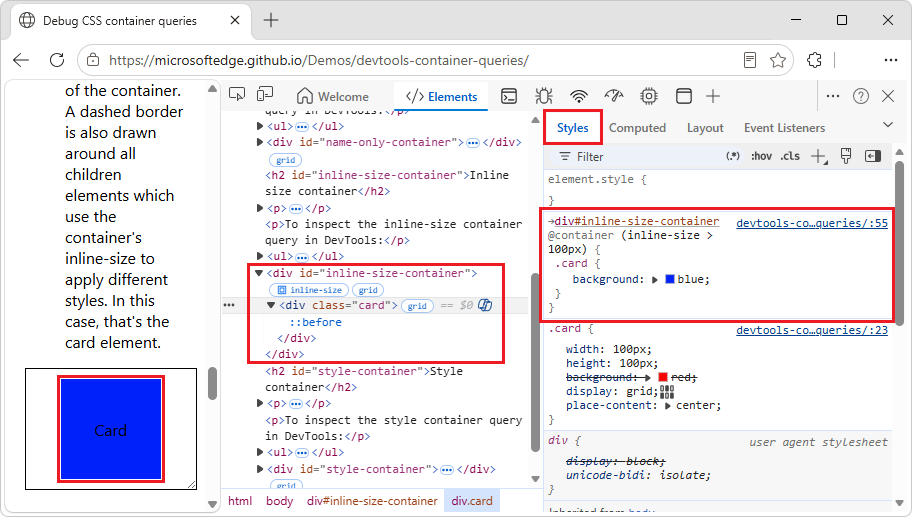
In der DOM-Struktur wird das
<div class="card">Element ausgewählt, innerhalb von<div id="inline-size-container">Auf der Registerkarte "Formatvorlagen " zeigt die
@containerAbfragenamed-container-adie CSS-Regel an, die den grünen Hintergrund anwendet.Am Anfang der CSS-Regel befindet sich ein Link zum Containerelement:
→div#inline-size-container.Klicken Sie auf den
→div#inline-size-containerLink.In der DOM-Struktur wird das Element
<div id="inline-size-container">ausgewählt, und daneben wird ein Containerbadge in Inlinegröße angezeigt.Klicken Sie auf den
für Container.Auf der Demoseite wird ein gestrichelter Rahmen um den Inhaltsbereich des Containers hinzugefügt:
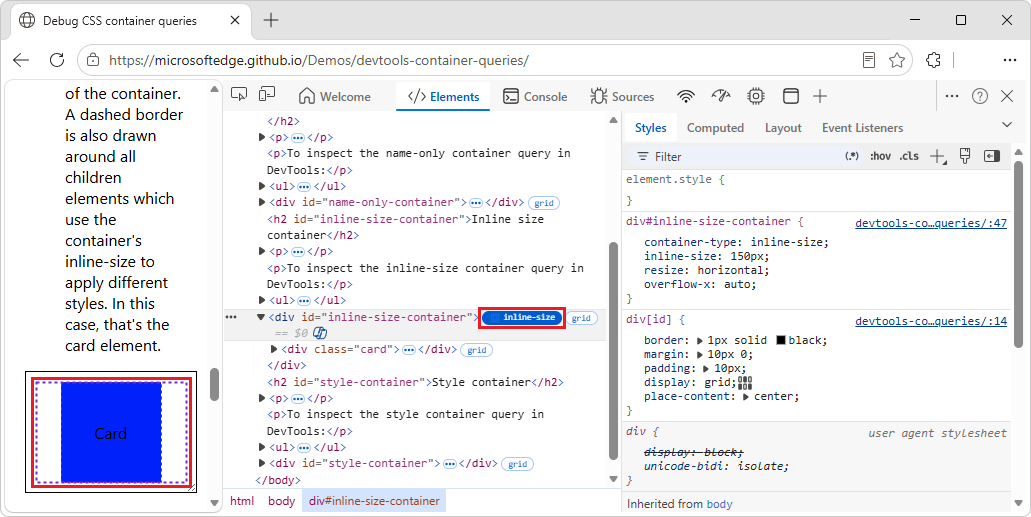
Das Container-Badge in Inlinegröße hat eine invertierte Vordergrundtextfarbe und Hintergrundfarbe.
Ein gestrichelter Rahmen wird auch um alle untergeordneten Elemente angezeigt, die die Inlinegröße des Containers verwenden, um unterschiedliche Formatvorlagen anzuwenden. In diesem Fall ist dies das
<div class="card">Element (der innere gestrichelte Rahmen).Klicken Sie noch einmal auf den
.Auf der Demoseite wird der gestrichelte Rahmen entfernt.
Ändern Sie auf der Demoseite im Abschnitt "Container in Inlinegröße" die Größe des Kartencontainers , indem Sie den Ziehpunkt in der unteren rechten Ecke des Containers ziehen.
Die Hintergrundfarbe der Karte ändert sich.
Untersuchen einer CSS-Containerabfrage des Typs
In diesem Abschnitt der Demo ist das <div id="style-container"> Element mit einem schwarzen Rahmen ein CSS-Container, der die container-name: named-container-b; CSS-Eigenschaft verwendet.
Das <div class="card"> Element innerhalb dieses CSS-Containers verwendet eine @container style() Abfrage, um seinen Hintergrund in eine andere Farbe zu ändern, je nachdem, welchen Wert die benutzerdefinierte --foo CSS-Eigenschaft seines Containers hat.
Der Container ändert den Wert von im Laufe der --foo Zeit mithilfe einer CSS-Animation. Beobachten Sie, wie sich der Hintergrund der Karte im Laufe der Zeit verändert.
So überprüfen Sie eine CSS-Containerabfrage des Typs in DevTools:
Wechseln Sie zur Demo zum Debuggen von CSS-Containerabfragen in einem neuen Fenster oder auf einer neuen Registerkarte.
Klicken Sie im Abschnitt Formatvorlagencontainermit der rechten Maustaste auf das Kartenelement, und wählen Sie dann Untersuchen aus.
DevTools wird geöffnet, wobei das Tool "Elemente" ausgewählt ist:
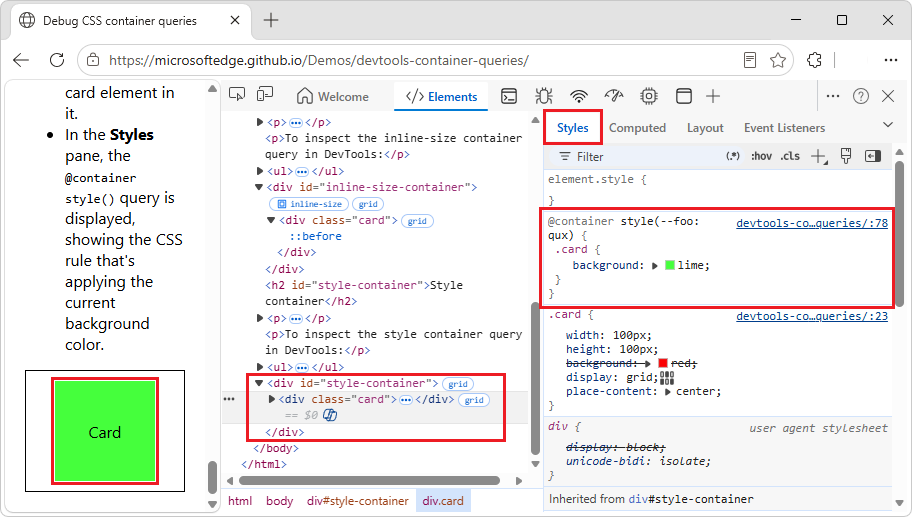
In der DOM-Struktur wird das
<div class="card">Element ausgewählt, innerhalb von<div id="style-container">Auf der Registerkarte "Formatvorlagen " zeigt die
@container style()Abfrage die CSS-Regel an, die die aktuelle Hintergrundfarbe anwendet.
Ändern einer CSS-Containerabfrage
Zum Debuggen einer CSS-Containerabfrage können Sie die CSS-Containerabfrage auf die gleiche Weise ändern wie jede andere CSS-Eigenschaft auf der Registerkarte Formatvorlagen , wie unter Erste Schritte beim Anzeigen und Ändern von CSS beschrieben.
So ändern Sie eine CSS-Containerabfrage:
Wechseln Sie zur Demo zum Debuggen von CSS-Containerabfragen in einem neuen Fenster oder auf einer neuen Registerkarte.
Klicken Sie im Abschnitt "Container in Inlinegröße"mit der rechten Maustaste auf das Kartenelement, das zunächst blau ist, und wählen Sie dann "Untersuchen" aus.
DevTools wird geöffnet, wobei das Tool "Elemente" ausgewählt ist:
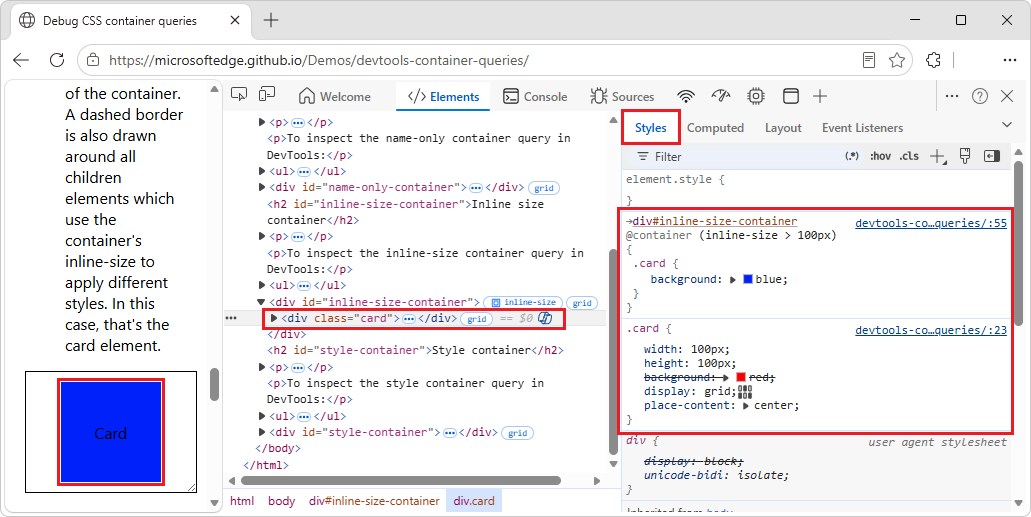
In der DOM-Struktur wird das
<div class="card">Element ausgewählt, das<div id="inline-size-container">über ein Containerbadge in Inlinegröße neben ihm.Auf der Registerkarte "Formatvorlagen " wird die
@container (inline size > 100px)CSS-Regel angezeigt, die diebackgroundFarbe für einecarddefiniert.Klicken Sie auf der Registerkarte "Formatvorlagen " auf
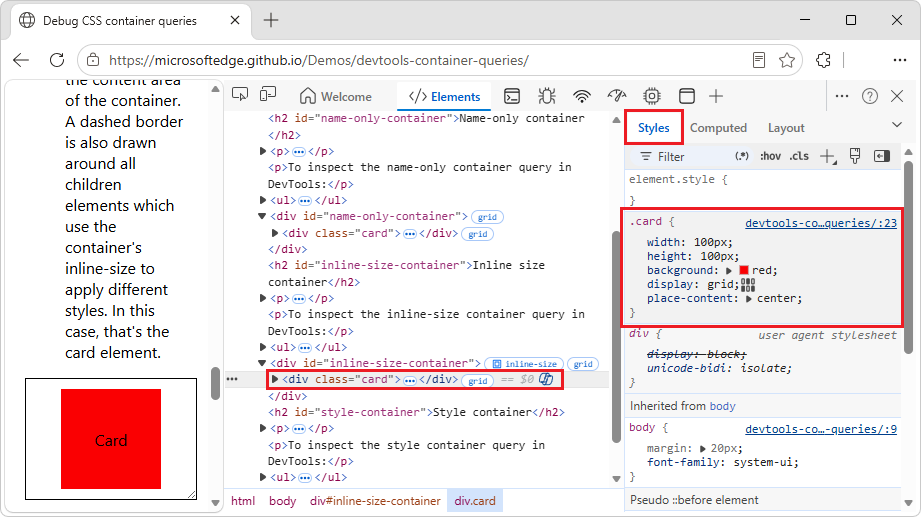
(inline size > 100px), bearbeiten Sie den Wert in200px, und drücken Sie dann die EINGABETASTE.
Die Karte wird rot angezeigt, da der Container kleiner als 200 Pixel ist (standardmäßig sind es 150 Pixel):
Hinweis
Teile dieser Seite sind Änderungen, die auf von Google erstellten und freigegebenen Werken basieren und gemäß den in der Creative Commons Attribution 4.0 International License beschriebenen Begriffen verwendet werden. Die Originalseite befindet sich hier und wurde von Sofia Emelianova und Jecelyn Yeen verfasst.
 Diese Arbeit ist lizenziert unter einer Creative Commons Attribution 4.0 International License.