Hinweis
Für den Zugriff auf diese Seite ist eine Autorisierung erforderlich. Sie können versuchen, sich anzumelden oder das Verzeichnis zu wechseln.
Für den Zugriff auf diese Seite ist eine Autorisierung erforderlich. Sie können versuchen, das Verzeichnis zu wechseln.
Zusätzlich zu den in Microsoft Edge DevTools verfügbaren Tools können Sie neue Tools hinzufügen, indem Sie Microsoft Edge-Erweiterungen installieren oder eigene Erweiterungen für Ihre spezifischen Anwendungsfälle erstellen. Eine Microsoft Edge-Erweiterung erweitert häufig die Microsoft Edge-Benutzeroberfläche um neue Schaltflächen und Bereiche, kann aber auch DevTools in Microsoft Edge erweitern, indem sie in der Aktivitätsleiste eine neue Toolregisterkarte hinzufügen.
Suchen einer Erweiterung, die DevTools erweitert
Die Kategorie Entwicklungstools unter Microsoft Edge-Add-Ons enthält Erweiterungen, die devTools in der Regel erweitern.
Es gibt keine Möglichkeit zu wissen, ob eine Erweiterung die DevTools-Aktivitätsleiste erweitert, ohne sie auszuführen oder sich den Quellcode anzusehen, aber die Entwicklungstools Kategorie unter Microsoft Edge-Add-Ons ist ein guter Ort, um nachzusehen.
Installieren einer Erweiterung in DevTools
So installieren Sie eine Microsoft Edge-Erweiterung, die DevTools erweitert:
Wechseln Sie zu Microsoft Edge-Add-Ons, z. B. der Kategorie Entwicklungstools, und wechseln Sie zu der Erweiterung, die Sie installieren möchten.
Wechseln Sie z. B. zur Erweiterung React-Entwicklertools. Dies ist das Beispiel, das für die folgenden Schritte verwendet wird:
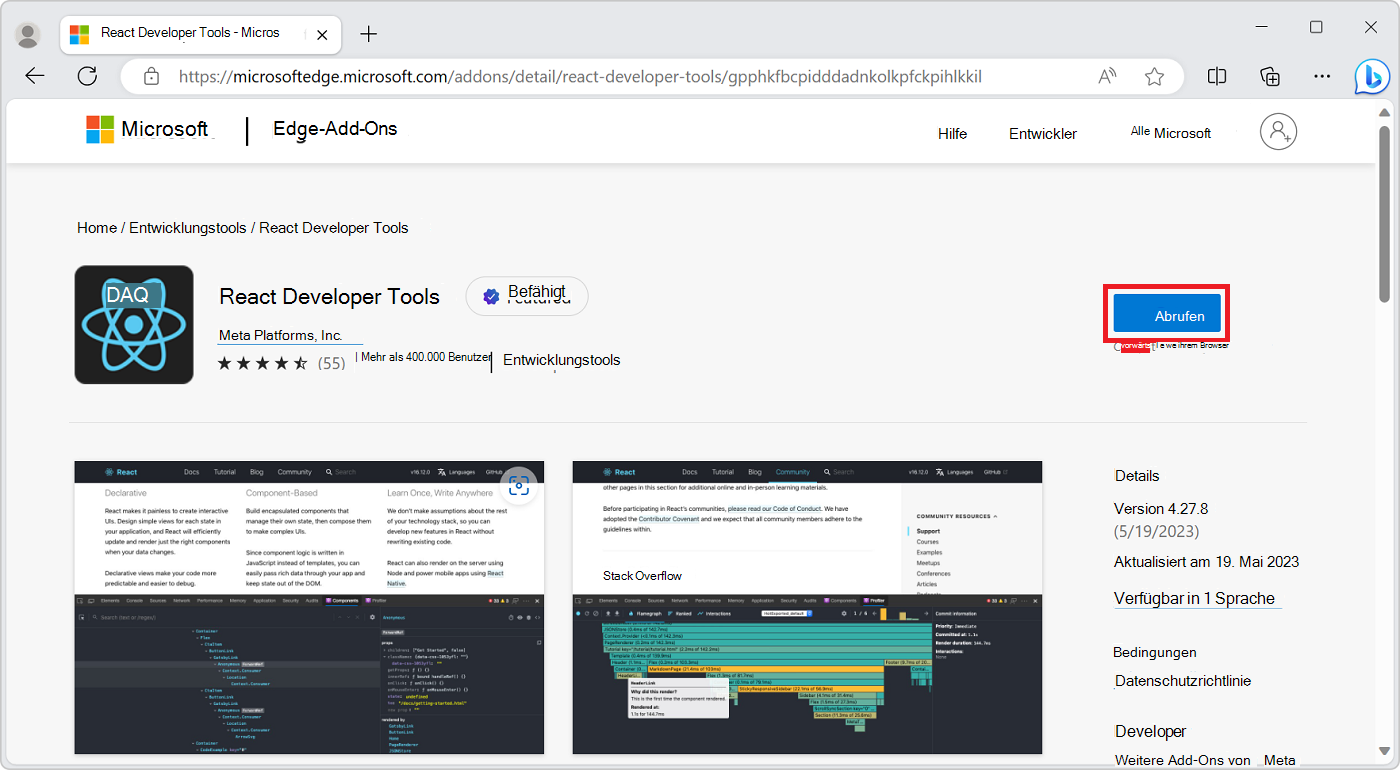
Klicken Sie auf die Schaltfläche Abrufen . Ein Installationsdialogfeld wird geöffnet, Erweiterungsname> zu Microsoft Edge hinzufügen<?
Klicken Sie auf die Schaltfläche Erweiterung hinzufügen . Ein Dialogfeld gibt an, dass die Erweiterung installiert wurde, und die Schaltfläche Erweiterungen (
 ) listet nun die Erweiterung auf.
Öffnen Sie eine neue Registerkarte oder ein neues Fenster, und wechseln Sie dann zu einer Seite, die Inhalte enthält, die für die DevTools-Erweiterung relevant sind. Verwenden Sie z. B. die TodoMVC-React Beispielseite, oder wechseln Sie zu einer Liveseite des Microsoft Edge-Demos-Repositorys, z. B. demo-to-do.
Öffnen Sie DevTools, z. B. durch Drücken von F12. Im Fall dieser React Erweiterung werden zwei neue Registerkarten in der Aktivitätsleiste geöffnet: Komponenten und Profiler:
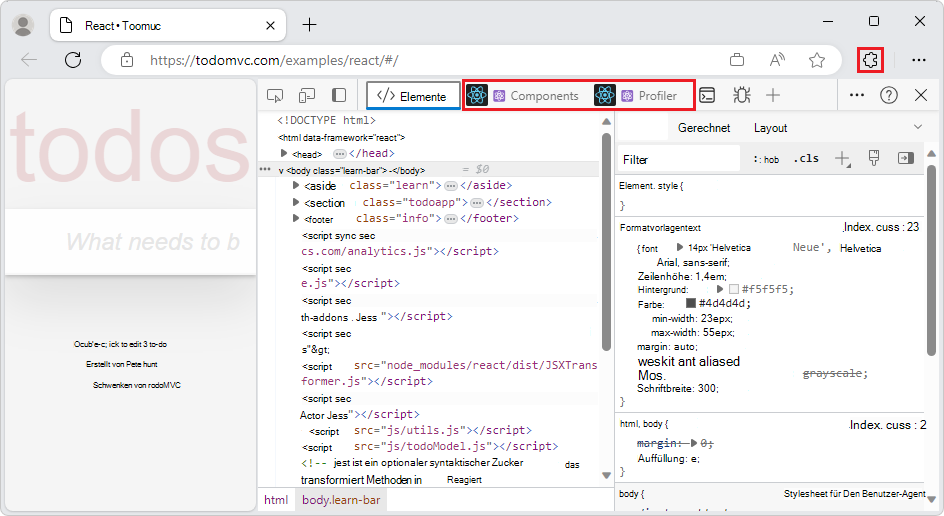
Wenn die neuen Registerkarten nicht auf der Aktivitätsleiste angezeigt werden, machen Sie DevTools breiter, oder klicken Sie auf die Schaltfläche Weitere Tools (
 ), und wählen Sie dann das Tool aus: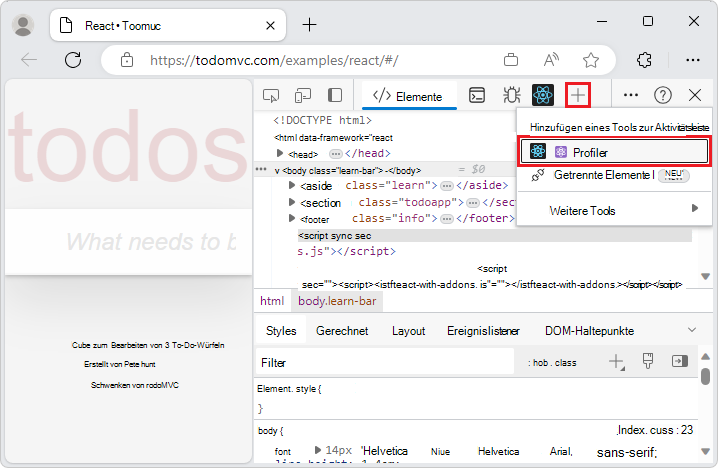
Erstellen einer DevTools-Erweiterung
Sie können Ihre eigene DevTools-Erweiterung erstellen, um neue Registerkarten in der DevTools-Aktivitätsleiste hinzuzufügen und mit der überprüften Seite zu interagieren.
Weitere Informationen finden Sie unter Erstellen einer DevTools-Erweiterung.