Hinweis
Für den Zugriff auf diese Seite ist eine Autorisierung erforderlich. Sie können versuchen, sich anzumelden oder das Verzeichnis zu wechseln.
Für den Zugriff auf diese Seite ist eine Autorisierung erforderlich. Sie können versuchen, das Verzeichnis zu wechseln.
Verwenden Sie das Medientool , um Informationen anzuzeigen und die Media Player pro Browserregisterkarte zu debuggen.
Öffnen Sie das Medientool
Das Medientool ist der zentrale Ort in DevTools zum Überprüfen des Media Players einer Webseite.
Klicken Sie zum Öffnen von DevTools mit der rechten Maustaste auf die Webseite, und wählen Sie dann Untersuchen aus. Oder drücken Sie STRG+UMSCHALT+I (Windows, Linux) oder BEFEHL+WAHL+I (macOS). DevTools wird geöffnet.
Wählen Sie in DevTools auf der Hauptsymbolleiste die Registerkarte Medien aus. Wenn diese Registerkarte nicht angezeigt wird, klicken Sie auf die Schaltfläche "Weitere Registerkarten " (
 ") oder dann auf die Schaltfläche "Weitere Tools " (
 ").
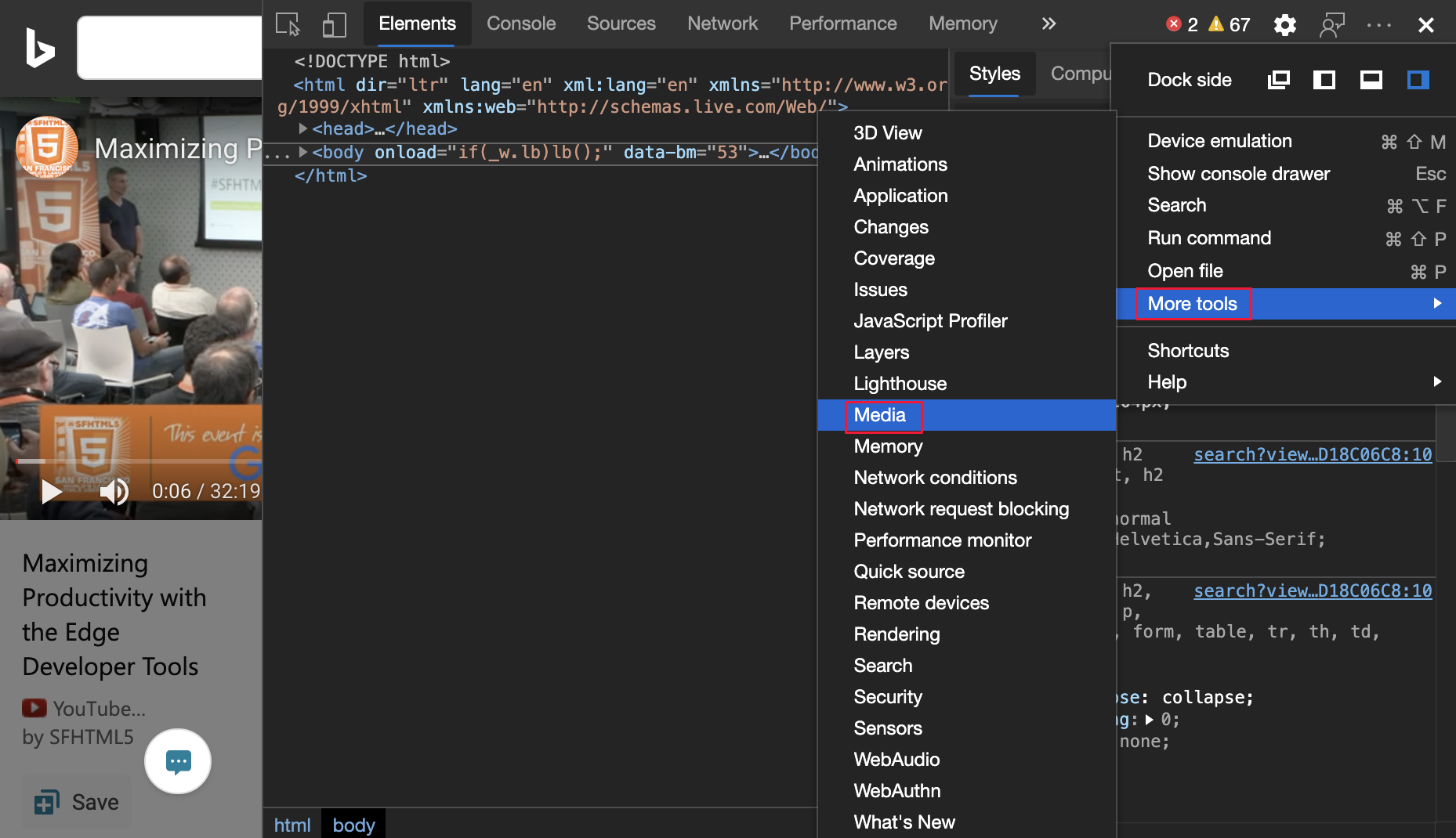
Anzeigen von Media Player-Informationen
Navigieren Sie zu einer Webseite mit einem Media Player, z. B. die folgende Webseite.
Unter dem Menü Player wird ein Media Player angezeigt.
Klicken Sie auf den Player. Im Eigenschaftenbereich werden die Eigenschaften des Media Players angezeigt.
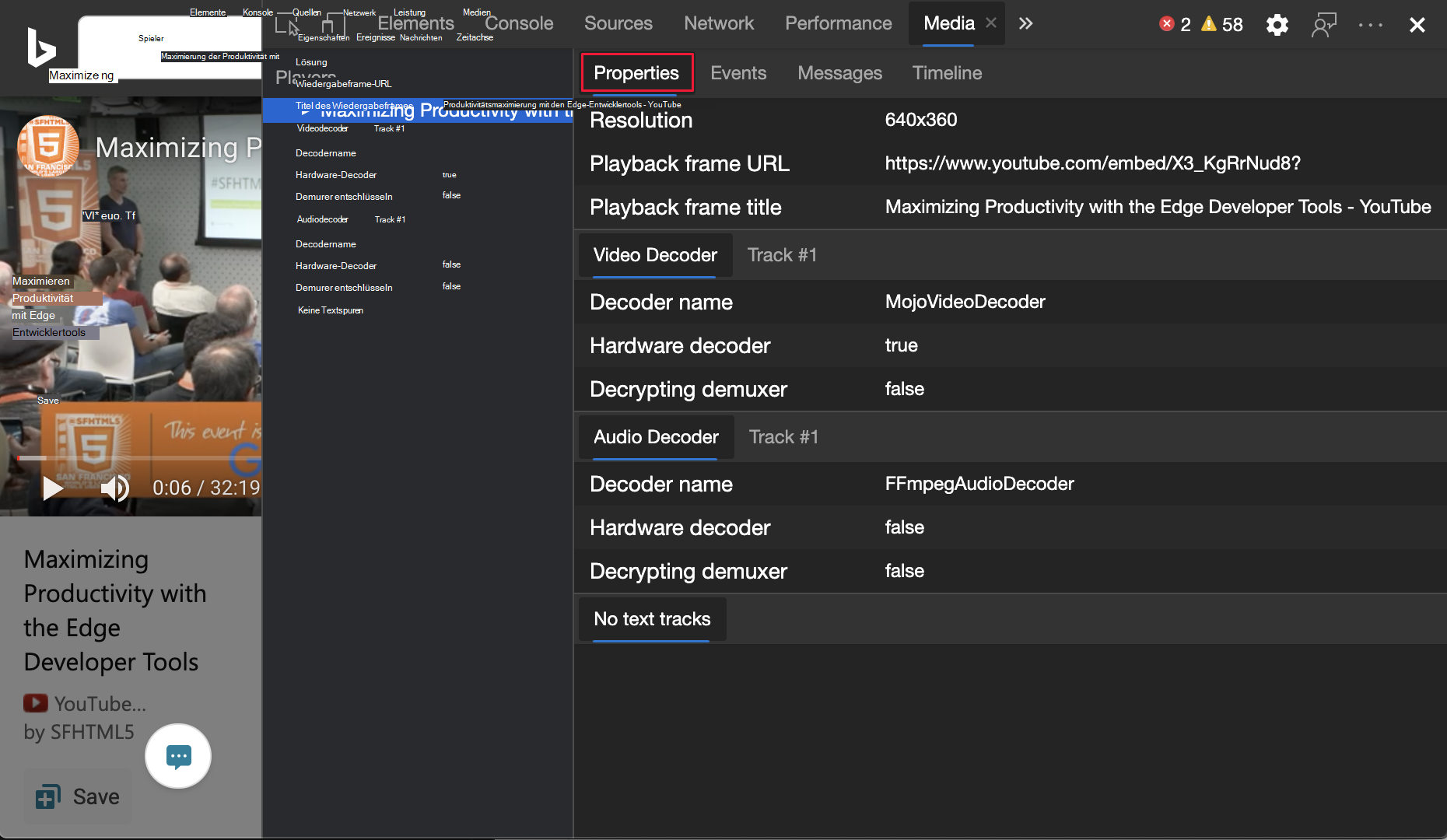
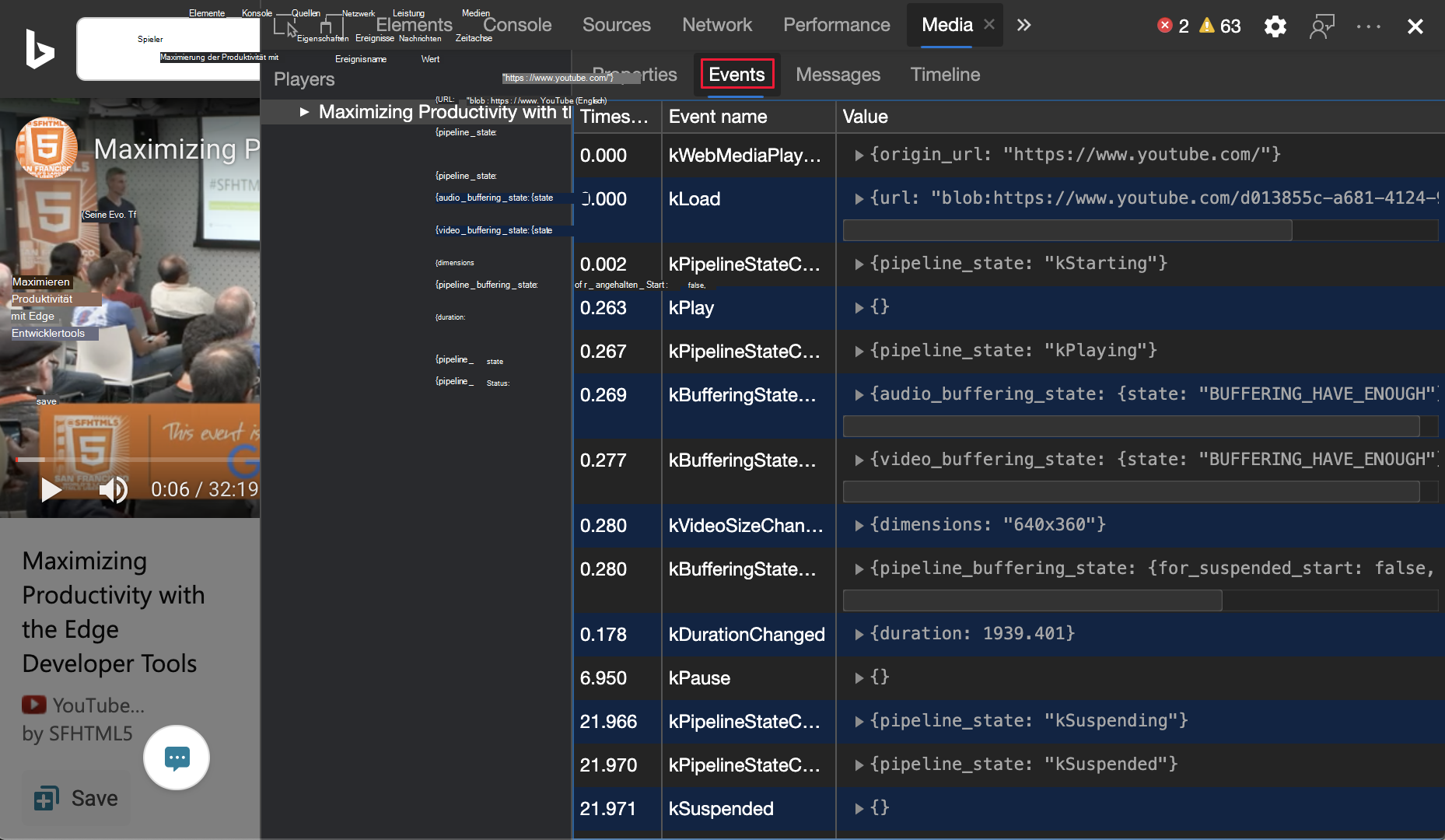
Um alle Media Player-Ereignisse anzuzeigen, klicken Sie auf den Bereich "Ereignisse".
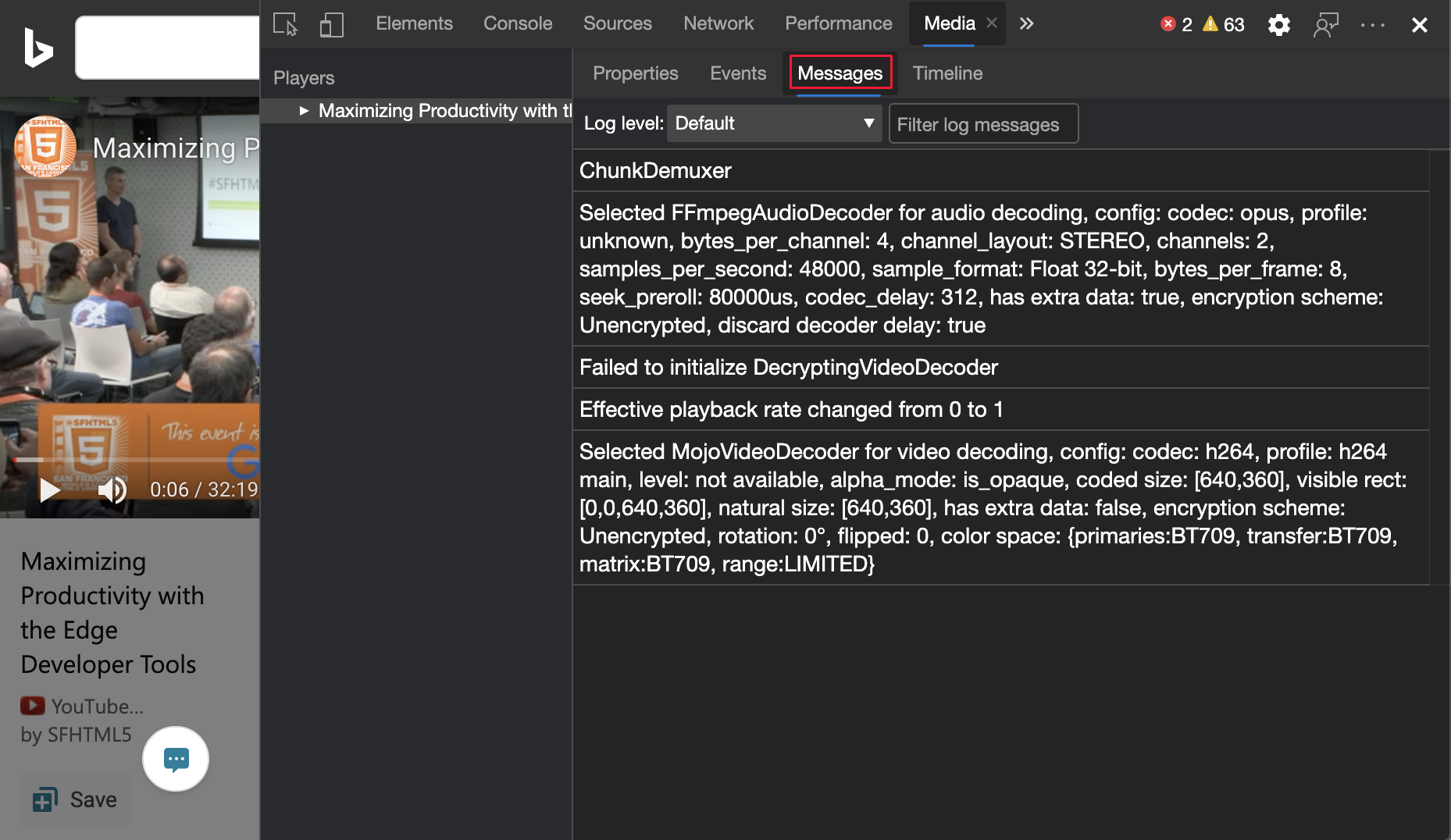
Um die Meldungsprotokolle der Media Player anzuzeigen, klicken Sie auf den Bereich "Nachrichten ". Sie können die Nachrichten nach Protokollebene oder Zeichenfolge filtern.
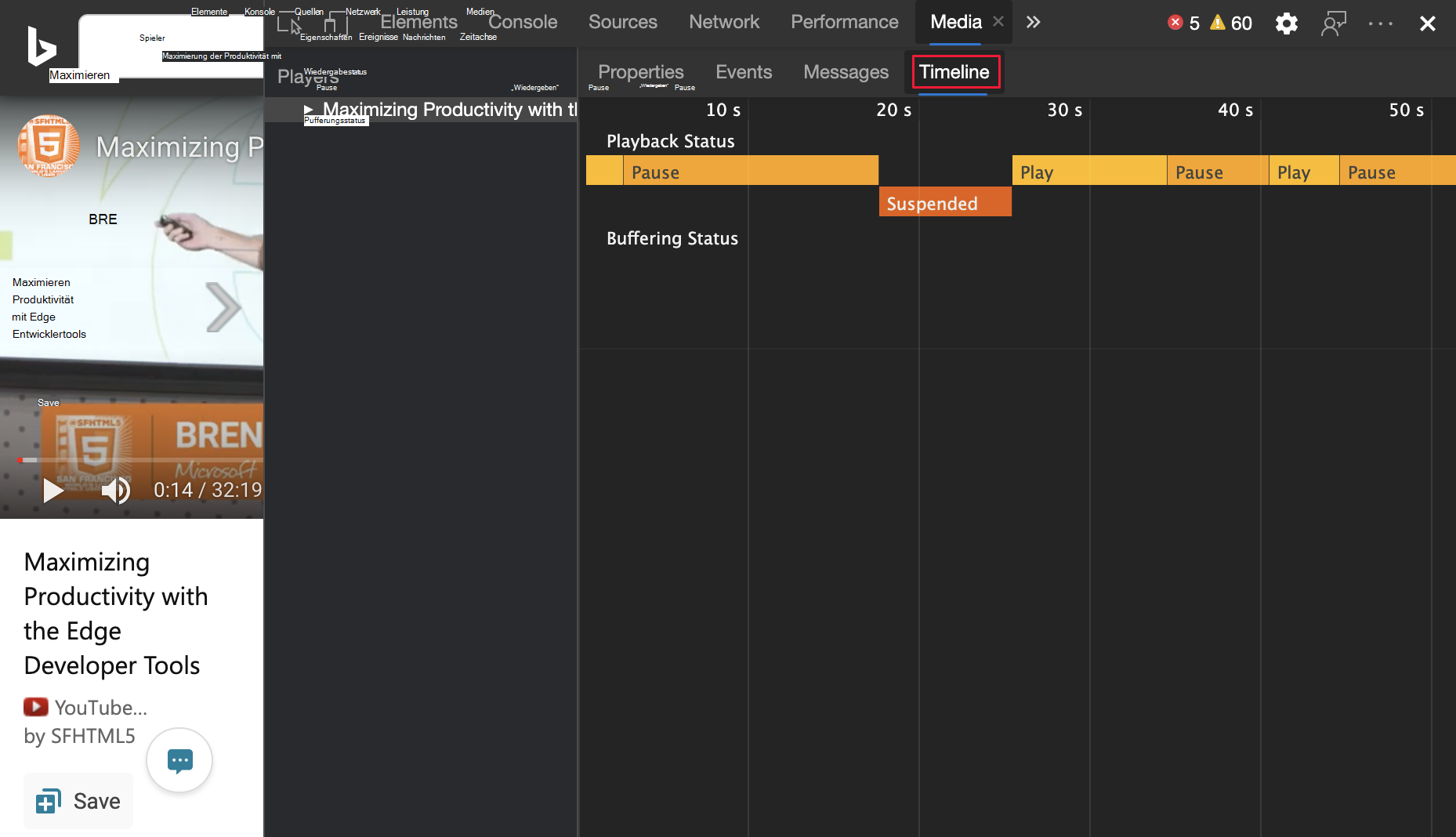
Im Timeline-Panel werden der Status der Medienwiedergabe und des Puffers live angezeigt.
Remotedebugging
Zeigen Sie die Media Player-Informationen auf einem Android-Gerät von Ihrem Windows- oder macOS-Computer aus an.
Informationen zum Einrichten des Remotedebuggings finden Sie unter Erste Schritte mit Remotedebugging von Android-Geräten.
Zeigen Sie die Media Player-Informationen remote an.
Mediaplayer ausblenden und einblenden
Manchmal lassen Sie mehr als einen Mediaplayer auf einer Webseite laufen oder verwenden dieselbe Browserregisterkarte, um verschiedene Webseiten mit jeweils Mediaplayern zu durchsuchen.
Sie können jeden Media Player ausblenden (oder anzeigen), um das Debuggen zu vereinfachen:
Navigieren Sie mit demselben Browsertab zu mehreren verschiedenen Video-Webseiten.
So blenden Sie Mediaplayer aus:
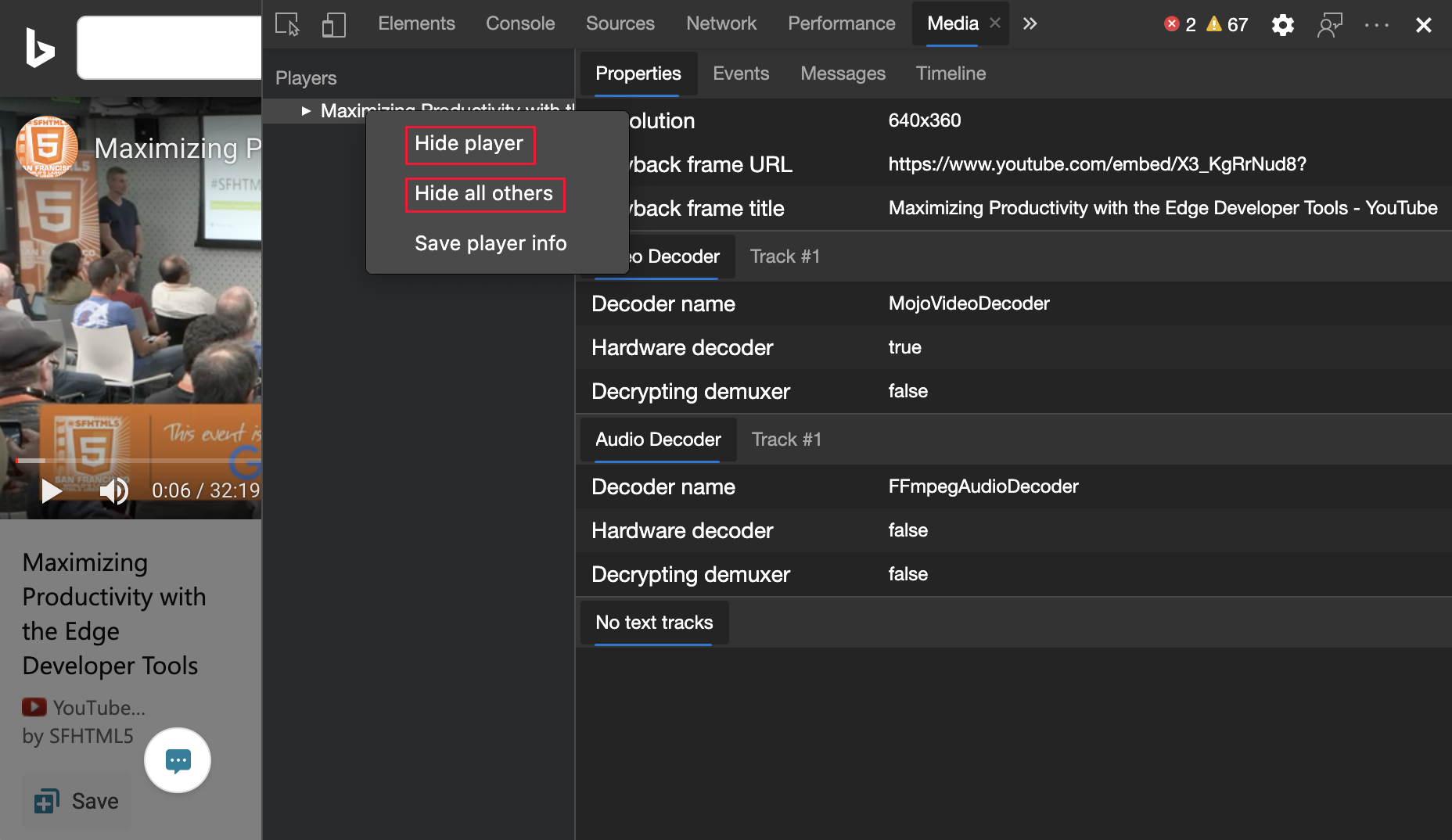
- Um einen einzelnen Media Player auszublenden, klicken Sie mit der rechten Maustaste auf einen Media Player, und wählen Sie dann Player ausblenden aus.
- Um alle anderen Media Player auszublenden, klicken Sie mit der rechten Maustaste auf einen Media Player, und wählen Sie dann Alle anderen ausblenden aus.
Exportieren von Media Player-Informationen
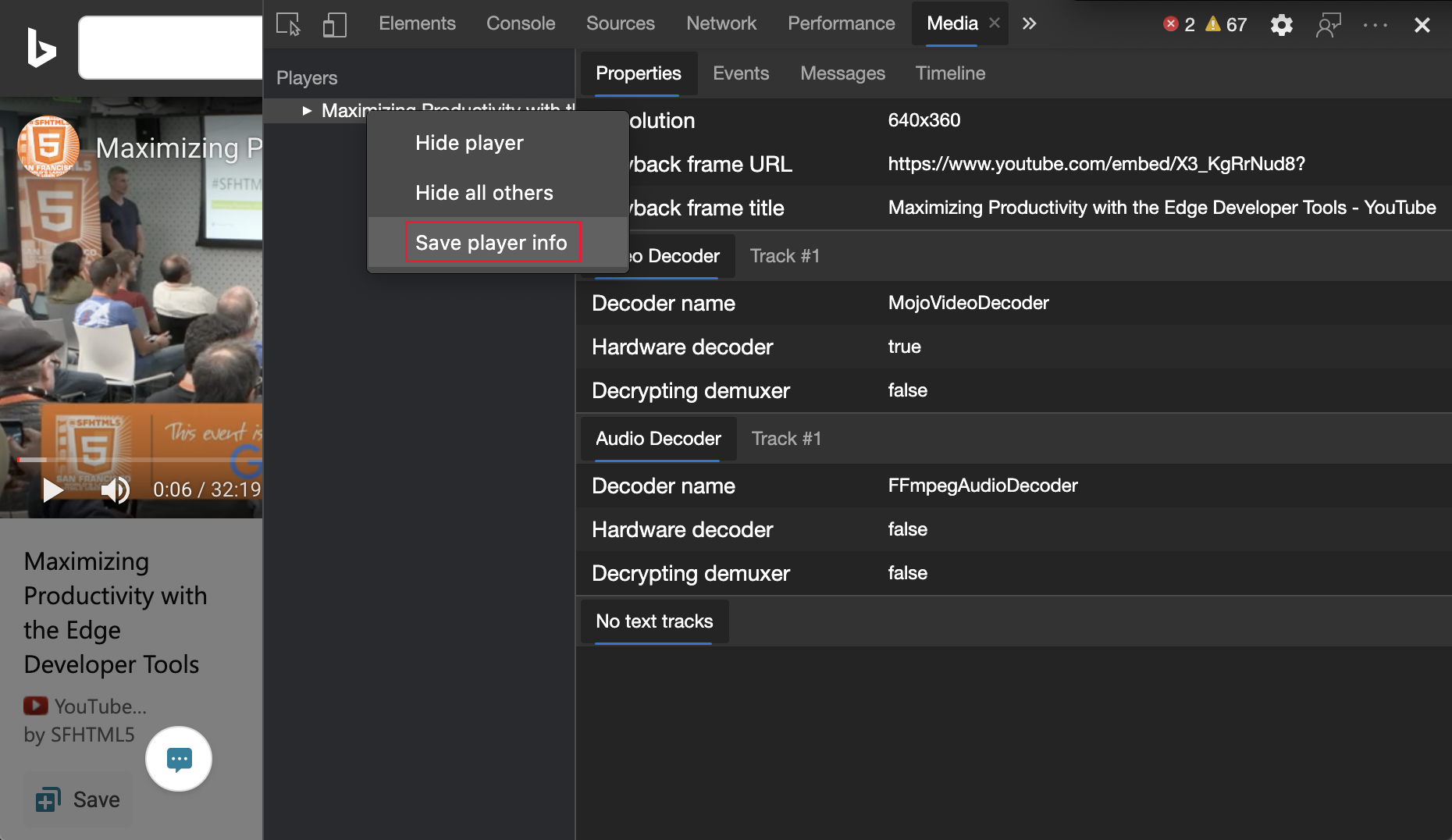
- Um die Media Player-Informationen als JSON-Datei herunterzuladen, klicken Sie mit der rechten Maustaste auf einen Media Player, und wählen Sie dann Playerinformationen speichern aus.
Hinweis
Teile dieser Seite sind Änderungen, die auf von Google erstellten und freigegebenen Werken basieren und gemäß den in der Creative Commons Attribution 4.0 International License beschriebenen Bestimmungen verwendet werden. Die Originalseite findet sich hier und wurde von Jecelyn Yeen verfasst.
 Diese Arbeit ist lizenziert unter einer Creative Commons Attribution 4.0 International License.