Hinweis
Für den Zugriff auf diese Seite ist eine Autorisierung erforderlich. Sie können versuchen, sich anzumelden oder das Verzeichnis zu wechseln.
Für den Zugriff auf diese Seite ist eine Autorisierung erforderlich. Sie können versuchen, das Verzeichnis zu wechseln.
Hosten Sie eine Website auf einem Entwicklungscomputer-Webserver, und greifen Sie dann von einem Android-Gerät auf den Inhalt zu.
Mit der Portweiterleitung können Sie Inhalte anzeigen, die von dem Webserver gehostet werden, der auf Ihrem Entwicklungscomputer auf Ihrem Android-Gerät ausgeführt wird.
Wenn Ihr Webserver eine benutzerdefinierte Domäne verwendet, richten Sie Ihr Android-Gerät für den Zugriff auf die Inhalte in dieser Domäne mit benutzerdefinierter Domänenzuordnung ein.
Führen Sie mit einem USB-Kabel und Microsoft Edge DevTools eine Website auf einem Entwicklungscomputer aus, und zeigen Sie die Website dann auf einem Android-Gerät an.
Einrichten der Portweiterleitung
Die Portweiterleitung ermöglicht Ihrem Android-Gerät den Zugriff auf Inhalte, die auf dem Webserver gehostet werden, der auf Ihrem Entwicklungscomputer ausgeführt wird. Die Portweiterleitung funktioniert durch Erstellen eines lauschenden TCP-Ports auf Ihrem Android-Gerät, der einem TCP-Port auf Ihrem Entwicklungscomputer zugeordnet ist.
Der Datenverkehr zwischen den Ports wird über die USB-Verbindung zwischen Ihrem Android-Gerät und dem Entwicklungscomputer übertragen, sodass die Verbindung nicht von Ihrer Netzwerkkonfiguration abhängt.
So aktivieren Sie die Portweiterleitung:
Richten Sie das Remotedebuggen zwischen Ihrem Entwicklungscomputer und Ihrem Android-Gerät ein. Wenn Sie fertig sind, sollte Ihr Android-Gerät im linken Menü des Dialogfelds Geräte überprüfen angezeigt werden und die Anzeige Verbunden status angezeigt werden.
Aktivieren Sie in DevTools im Dialogfeld Geräte überprüfendie Portweiterleitung.
Klicken Sie auf Regel hinzufügen.

Geben Sie im Textfeld Geräteport auf der linken Seite die
localhostPortnummer ein, von der aus Sie auf Die Website auf Ihrem Android-Gerät zugreifen können möchten. Wenn Sie beispielsweise überlocalhost:5000auf die Website zugreifen möchten, geben Sie ein5000.Geben Sie im Textfeld Lokale Adresse auf der rechten Seite die IP-Adresse oder den Hostnamen ein, auf dem Ihre Website auf dem Webserver gehostet wird, der auf Ihrem Entwicklungscomputer ausgeführt wird, gefolgt von der Portnummer. Wenn Ihre Website beispielsweise unter
localhost:7331ausgeführt wird, geben Sie einlocalhost:7331.Klicken Sie auf Hinzufügen.
Die Portweiterleitung ist jetzt eingerichtet.
Sie können den status-Indikator für den Anschluss vorwärts am oberen Rand sowie neben dem Gerätenamen sehen. Der Indikator für die Portweiterleitung befindet sich auf der Registerkarte auf Ihrem Gerät im Dialogfeld Geräte überprüfen .
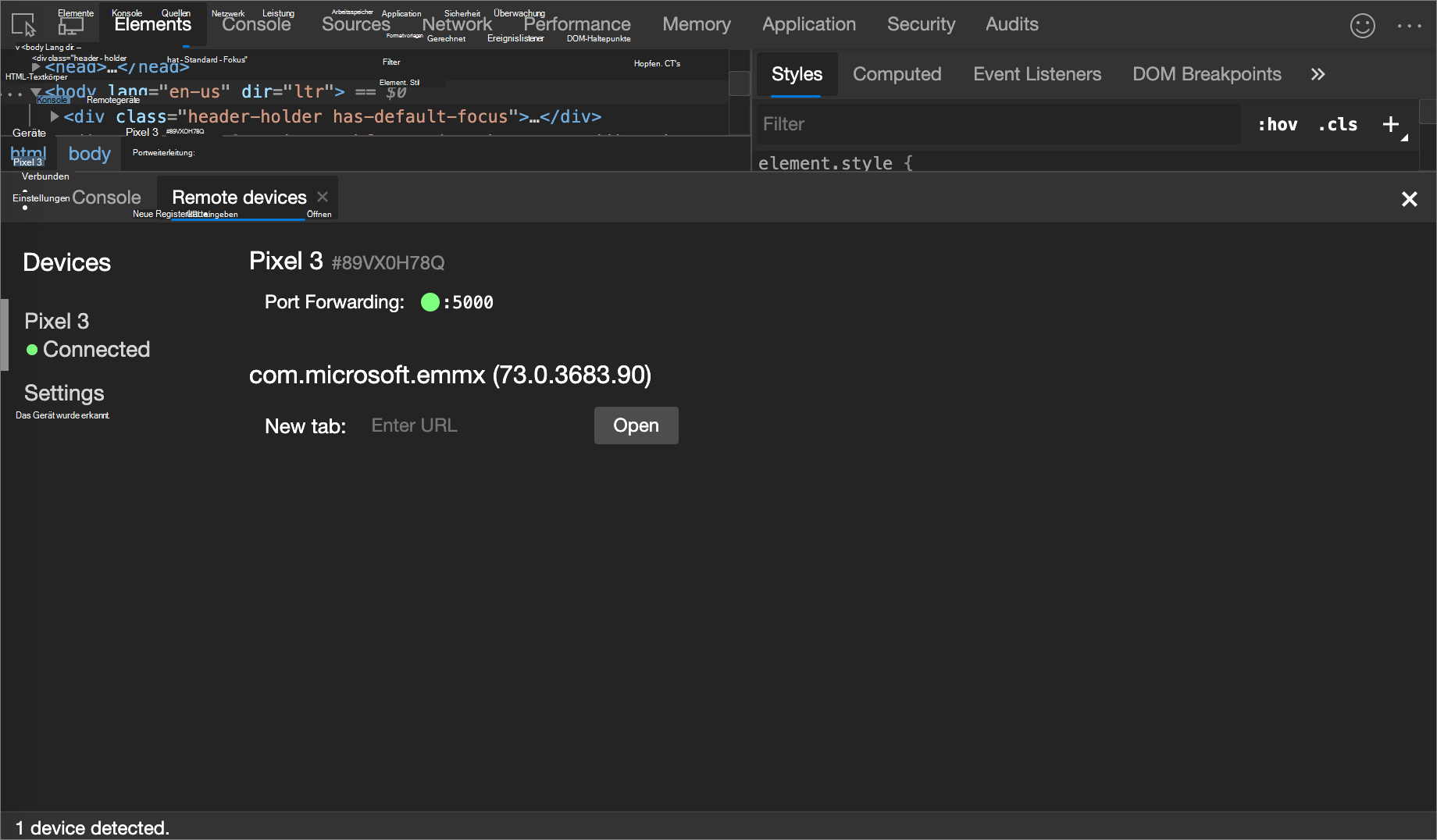
Um den Inhalt anzuzeigen, öffnen Sie Microsoft Edge auf Ihrem Android-Gerät, und wechseln Sie zu dem Port, den localhost Sie im Feld Geräteport angegeben haben. Wenn Sie beispielsweise in das Feld eingegeben haben 5000 , besuchen Sie localhost:5000.
Zuordnen zu benutzerdefinierten lokalen Domänen
Mit der benutzerdefinierten Domänenzuordnung können Sie Inhalte auf einem Android-Gerät von einem Webserver auf Ihrem Entwicklungscomputer anzeigen, der eine benutzerdefinierte Domäne verwendet.
Angenommen, Ihre Website verwendet eine JavaScript-Bibliothek eines Drittanbieters, die nur in der Domäne microsoft-edge.devtoolsfunktioniert. Daher erstellen Sie einen Eintrag in Ihrer hosts Datei auf Ihrem Entwicklungscomputer, um localhost diese Domäne zuzuordnen (z. B 127.0.0.1 microsoft-edge.devtools. ). Nachdem Sie eine benutzerdefinierte Domänenzuordnung und Portweiterleitung eingerichtet haben, können Sie die Website auf Ihrem Android-Gerät unter der URL microsoft-edge.devtoolsanzeigen.
Einrichten der Portweiterleitung an den Proxyserver
Zum Zuordnen einer benutzerdefinierten Domäne müssen Sie einen Proxyserver auf Ihrem Entwicklungscomputer ausführen. Beispiele für Proxyserver sind Charles, Squid und Fiddler.
So richten Sie die Portweiterleitung an einen Proxy ein:
Führen Sie den Proxyserver aus, und notieren Sie den verwendeten Port.
Hinweis
Der Proxyserver und Ihr Webserver müssen an verschiedenen Ports ausgeführt werden.
Richten Sie die Portweiterleitung an Ihr Android-Gerät ein. Geben Sie
localhost:im Feld lokale Adresse den Port ein, auf dem Ihr Proxyserver ausgeführt wird. Wenn sie beispielsweise am Port8000ausgeführt wird, wechseln Sie zulocalhost:8000. Geben Sie im Feld Geräteport die Nummer ein, an der Ihr Android-Gerät lauschen soll, z3333. B. .
Konfigurieren von Proxyeinstellungen auf Ihrem Gerät
Als Nächstes müssen Sie Ihr Android-Gerät für die Kommunikation mit dem Proxyserver konfigurieren.
Navigieren Sie auf IhremAndroid-Gerät zu Einstellungen> WLAN.
Drücken Sie lange auf den Namen des Netzwerks, mit dem Sie derzeit verbunden sind.
Hinweis
Proxyeinstellungen gelten pro Netzwerk.
Klicken Sie auf Netzwerk ändern.
Klicken Sie auf Erweiterte Optionen. Die Proxyeinstellungen werden angezeigt.
Klicken Sie auf das Menü Proxy , und wählen Sie dann Manuell aus.
Geben Sie für das Feld Proxyhostname ein
localhost.Geben Sie im Feld Proxyport die Portnummer ein, die Sie im vorherigen Abschnitt für geräteport eingegeben haben.
Klicken Sie auf Speichern.
Mit diesen Einstellungen leitet Ihr Gerät alle Anforderungen an den Proxy auf Ihrem Entwicklungscomputer weiter. Der Proxy sendet Anforderungen im Namen Ihres Geräts, sodass Anforderungen an Ihre angepasste lokale Domäne ordnungsgemäß aufgelöst werden.
Greifen Sie nun wie auf dem Entwicklungscomputer auf Ihrem Android-Gerät auf benutzerdefinierte Domänen zu.
Wenn Ihr Webserver über einen nicht standardmäßigen Port ausgeführt wird, denken Sie daran, den Port anzugeben, wenn Sie den Inhalt von Ihrem Android-Gerät anfordern. Wenn Ihr Webserver beispielsweise die benutzerdefinierte Domäne microsoft-edge.devtools am Port 7331verwendet, sollten Sie die URL microsoft-edge.devtools:7331verwenden, wenn Sie die Website von Ihrem Android-Gerät aus anzeigen.
Tipp
Um das normale Browsen fortzusetzen, denken Sie daran, die Proxyeinstellungen auf Ihrem Android-Gerät zu rückgängig machen, nachdem Sie die Verbindung mit dem Entwicklungscomputer getrennt haben.
Hinweis
Teile dieser Seite sind Änderungen, die auf Arbeiten basieren, die von Google erstellt und geteilt und gemäß den in der Creative Commons Attribution 4.0 International License beschriebenen Bedingungen verwendet werden. Die Originalseite ist hier zu finden und wird von Kayce Basques und Meggin Kearney geschrieben.
 Dieses Werk ist unter einer Creative Commons Attribution 4.0 International License lizenziert.