Hinweis
Für den Zugriff auf diese Seite ist eine Autorisierung erforderlich. Sie können versuchen, sich anzumelden oder das Verzeichnis zu wechseln.
Für den Zugriff auf diese Seite ist eine Autorisierung erforderlich. Sie können versuchen, das Verzeichnis zu wechseln.
Verwenden Sie die Seite "Drosselung " der DevTools-Einstellungen , um eine Webseite so zu testen, als ob sie eine langsamere CPU oder ein langsameres Netzwerk verwendet. Auf der Seite "Drosselung" der DevTools-Einstellungen haben Sie folgende Möglichkeiten:
Kalibrieren Sie CPU-Drosselungsvoreinstellungen, um die typische Leistung von mobilen Geräten der unteren und mittleren Ebene anzunähern.
Richten Sie benutzerdefinierte Drosselungsprofile ein. Sie können Ihre benutzerdefinierten Drosselungsprofile verwenden, um benutzerdefinierte Verbindungsgeschwindigkeiten im Netzwerktool zu testen.
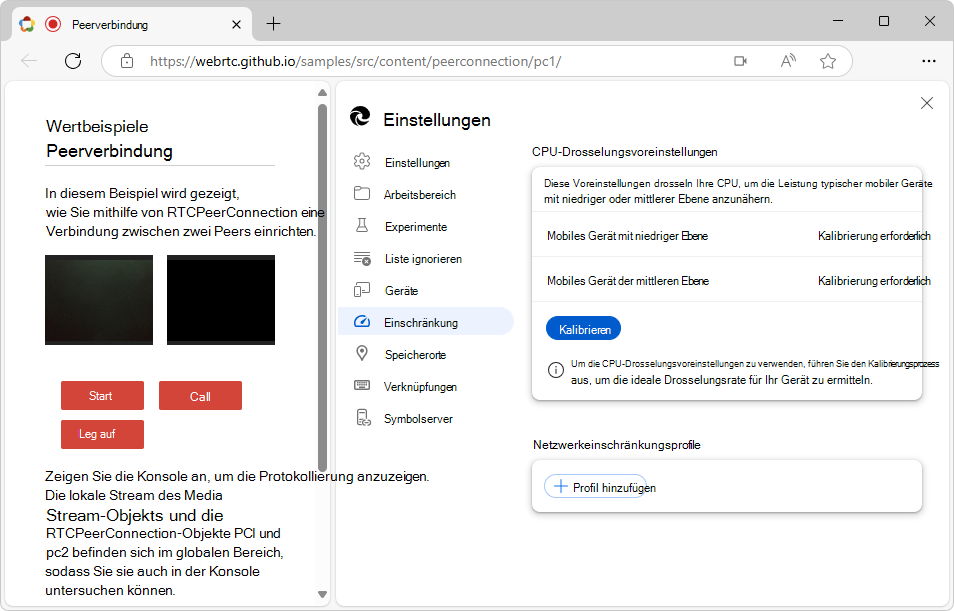
Kalibrieren von CPU-Drosselungsvoreinstellungen
So kalibrieren Sie CPU-Drosselungsvoreinstellungen:
Wechseln Sie zu einer Webseite, z. B. dem Beispiel Peerverbindung WebRTC.
Klicken Sie mit der rechten Maustaste auf die Webseite, und wählen Sie dann "Überprüfen" aus.
DevTools wird geöffnet.
Wählen Sie das Leistungstool aus.
Klicken Sie auf die Schaltfläche Einstellungen mitschreiben (
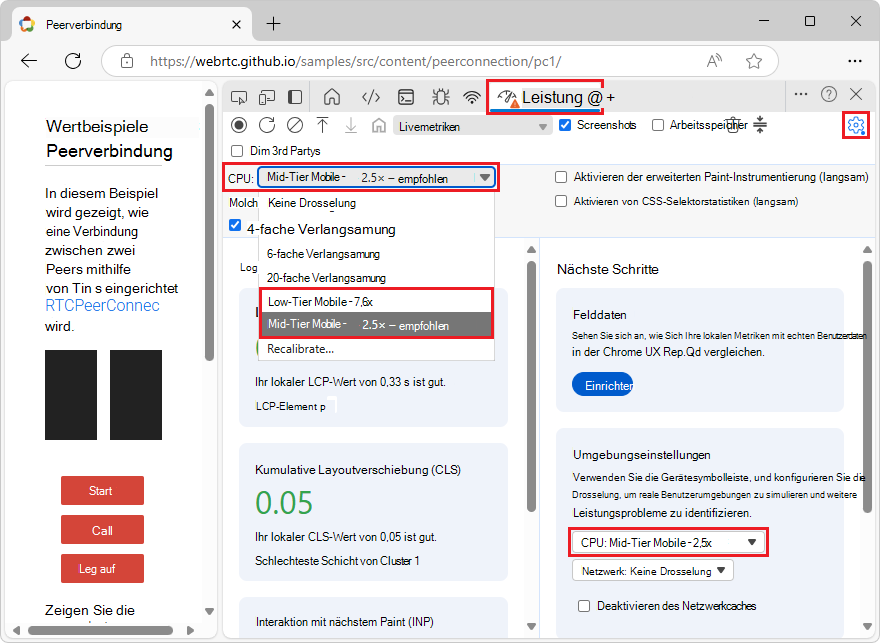
 ") und wählen Sie dann im Dropdownmenü "CPU-Drosselung" die Option "Kalibrieren" aus: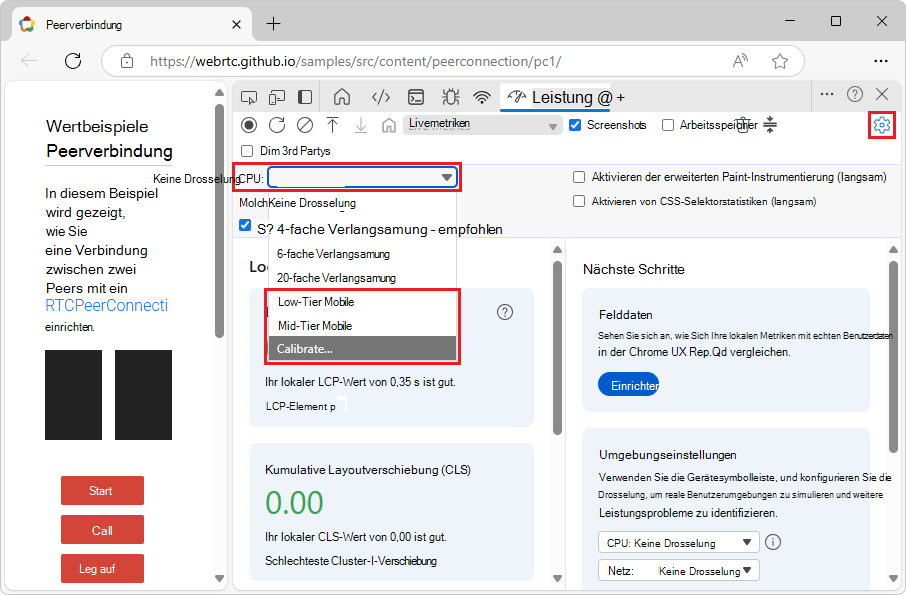
Vor der Kalibrierung sind die mobilen und mobilen Menüpunkte der mittleren Ebene abgeblendet und es werden keine Zahlen daneben angezeigt.
Oder wählen Sie im Abschnitt Umgebungseinstellungen das Dropdownmenü CPU-Drosselung und dann Kalibrieren aus:
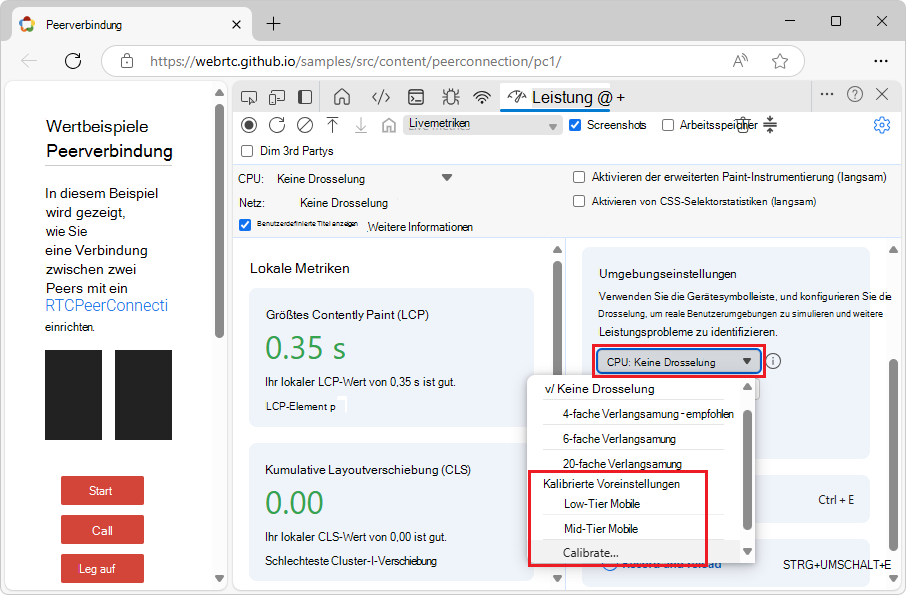
Die SeiteDrosselungder DevTools-Einstellungen> wird geöffnet.
Klicken Sie im Abschnitt "CPU-Drosselungsvoreinstellungen " auf die Schaltfläche "Kalibrieren " und dann auf die Schaltfläche "Weiter ".
Nach etwa 5 Sekunden navigiert DevTools von der aktuellen Webseite weg und lädt sie dann neu.
Der Abschnitt CPU-Einschränkungsvoreinstellungen zeigt die Drosselungsraten an, die Sie auf Ihr Gerät anwenden können, um eine Vorstellung davon zu bekommen, wie Ihre Seite auf mobilen Geräten der unteren und mittleren Ebene funktioniert:
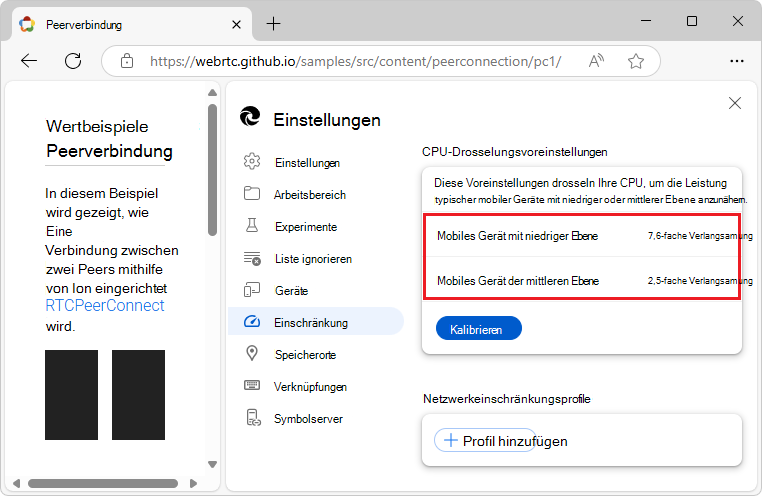
Klicken Sie in den DevTools-Einstellungen auf die Schaltfläche Schließen (
 ).
).
Verwenden Sie Ihre kalibrierten CPU-Drosselungsvoreinstellungen
So verwenden Sie Ihre kalibrierten CPU-Drosselungsraten:
Wählen Sie in DevTools das Leistungstool aus.
Klicken Sie auf die Schaltfläche Einstellungen mitschreiben (
") und verwenden Sie dann das Dropdownmenü "CPU-Drosselung".Oder verwenden Sie im Abschnitt Umgebungseinstellungen das Dropdownmenü CPU-Drosselung .
Die kalibrierten Faktoren werden neben den Menüpunkten Low-Tier Mobile und Mid-Tier Mobile angezeigt:
Einrichten eines benutzerdefinierten Netzwerkdrosselungsprofils
So fügen Sie ein benutzerdefiniertes Netzwerkdrosselungsprofil hinzu:
Wechseln Sie zu einer Webseite, z. B. dem Beispiel Peerverbindung WebRTC.
Klicken Sie mit der rechten Maustaste auf die Webseite, und wählen Sie dann "Überprüfen" aus.
DevTools wird geöffnet.
Klicken Sie in DevTools auf die Schaltfläche DevTools anpassen und steuern (
 ) und wählen Sie dann Einstellungen (
 ) aus.
Die DevTools-Einstellungsseite wird geöffnet.
Wählen Sie links die Seite mit den Drosselungseinstellungen aus.
Klicken Sie im Abschnitt Netzwerkdrosselungsprofile auf die Schaltfläche Profil hinzufügen .
Geben Sie die folgenden optionalen Parameterwerte für den neuen Eintrag an:
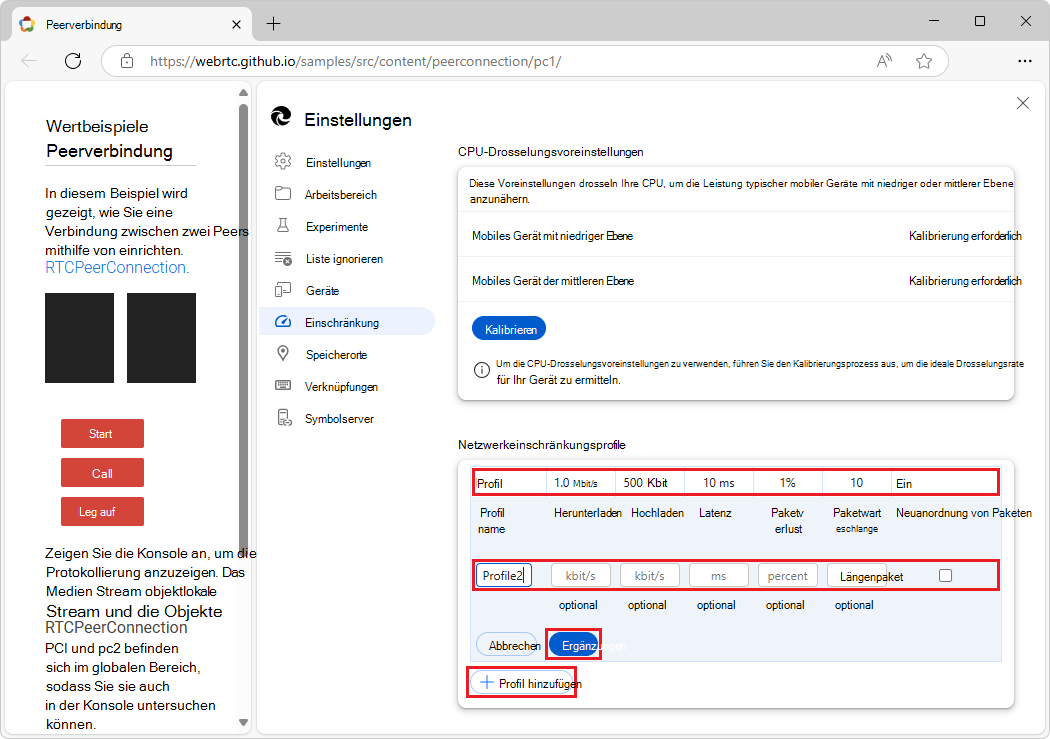
- Profilname.
- Download - und Uploadgeschwindigkeiten in KBit/s.
- Latenz in Millisekunden.
Paketbezogene Parameter:
- Paketverlust in Prozent.
- Länge der Paketwarteschlange als Zahl.
- Flag für die Paketneuanordnung, ein oder aus.
Klicken Sie auf die Schaltfläche Hinzufügen , um das neue Profil zu speichern.
Klicken Sie in den DevTools-Einstellungen auf die Schaltfläche Schließen (
).
Sie können jetzt das benutzerdefinierte Profil aus dem Dropdownmenü " Drosselung " im Netzwerktool auswählen.
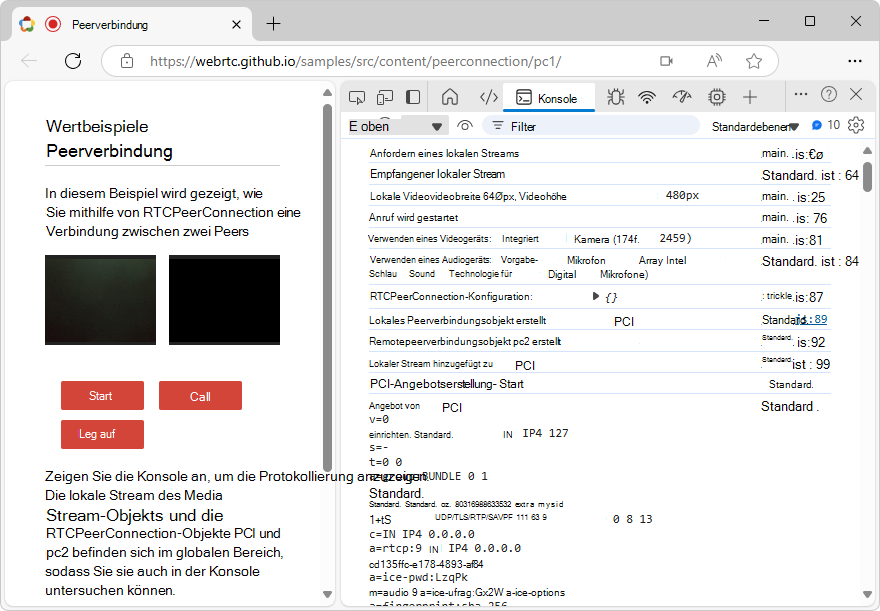
Mithilfe von paketbezogenen Parametern können Sie WebRTC-Anwendungen ohne Drittanbietersoftware drosseln. Sie können diese Parameter im Beispiel für Peerverbindung WebRTC ausprobieren:
Bearbeiten oder Entfernen eines benutzerdefinierten Netzwerkdrosselungsprofils
So bearbeiten oder entfernen Sie ein vorhandenes Profil:
Wählen Sie in DevTools im Netzwerktool das Dropdownmenü Drosselung und dann im Abschnitt Benutzerdefiniertdie Option Hinzufügen aus.
Oder wählen Sie Anpassen und steuern DevTools (
) Einstellungen (") >>Drosselung.Die SeiteDrosselungder DevTools-Einstellungen> wird geöffnet.
Zeigen Sie im Abschnitt Netzwerkdrosselungsprofile auf ein Profil, und klicken Sie dann auf die Schaltfläche Bearbeiten (
 ) oder Entfernen (
 ).
).
Hinweis
Teile dieser Seite sind Änderungen, die auf von Google erstellten und freigegebenen Werken basieren und gemäß den in der Creative Commons Attribution 4.0 International License beschriebenen Begriffen verwendet werden. Die Originalseite findet sich hier und wurde von Sofia Emelianova verfasst.
 Diese Arbeit ist lizenziert unter einer Creative Commons Attribution 4.0 International License.