Hinweis
Für den Zugriff auf diese Seite ist eine Autorisierung erforderlich. Sie können versuchen, sich anzumelden oder das Verzeichnis zu wechseln.
Für den Zugriff auf diese Seite ist eine Autorisierung erforderlich. Sie können versuchen, das Verzeichnis zu wechseln.
Anstatt die Webauthentifizierung in Ihrer Website oder App mit physischen Authentifikatoren zu debuggen, verwenden Sie das WebAuthn-Tool , um softwarebasierte virtuelle Authentifikatoren zu erstellen und mit ihnen zu interagieren.
Mithilfe des WebAuthn-Tools können Sie Folgendes tun, ohne auf physische Authentifikatoren angewiesen zu sein:
- Emulieren von Authentifikatoren.
- Passen Sie die Attribute von Authentifikatoren an.
- Überprüfen Sie die Status von Authentifikatoren.
Sie können Authentifikatoren emulieren und die Webauthentifizierungs-API mithilfe des Tools WebAuthn debuggen.
Einrichten des WebAuthn-Tools
Wechseln Sie zu einer Webseite, die WebAuthn verwendet. Öffnen Sie beispielsweise die folgende Demo-Website in einem neuen Browserfenster oder einer neuen Registerkarte: try-webauthn.appspot.com.
Melden Sie sich bei der Website an.
Klicken Sie zum Öffnen von DevTools mit der rechten Maustaste auf die Webseite, und wählen Sie dann Untersuchen aus. Oder drücken Sie STRG+UMSCHALT+I (Windows, Linux) oder BEFEHL+WAHL+I (macOS). DevTools wird geöffnet.
Wählen Sie in DevTools auf der Hauptsymbolleiste die Registerkarte WebAuthn aus. Wenn diese Registerkarte nicht angezeigt wird, klicken Sie auf die Schaltfläche "Weitere Registerkarten " (
 ") oder dann auf die Schaltfläche "Weitere Tools " (
 ").
").Das WebAuthn-Tool wird geöffnet:
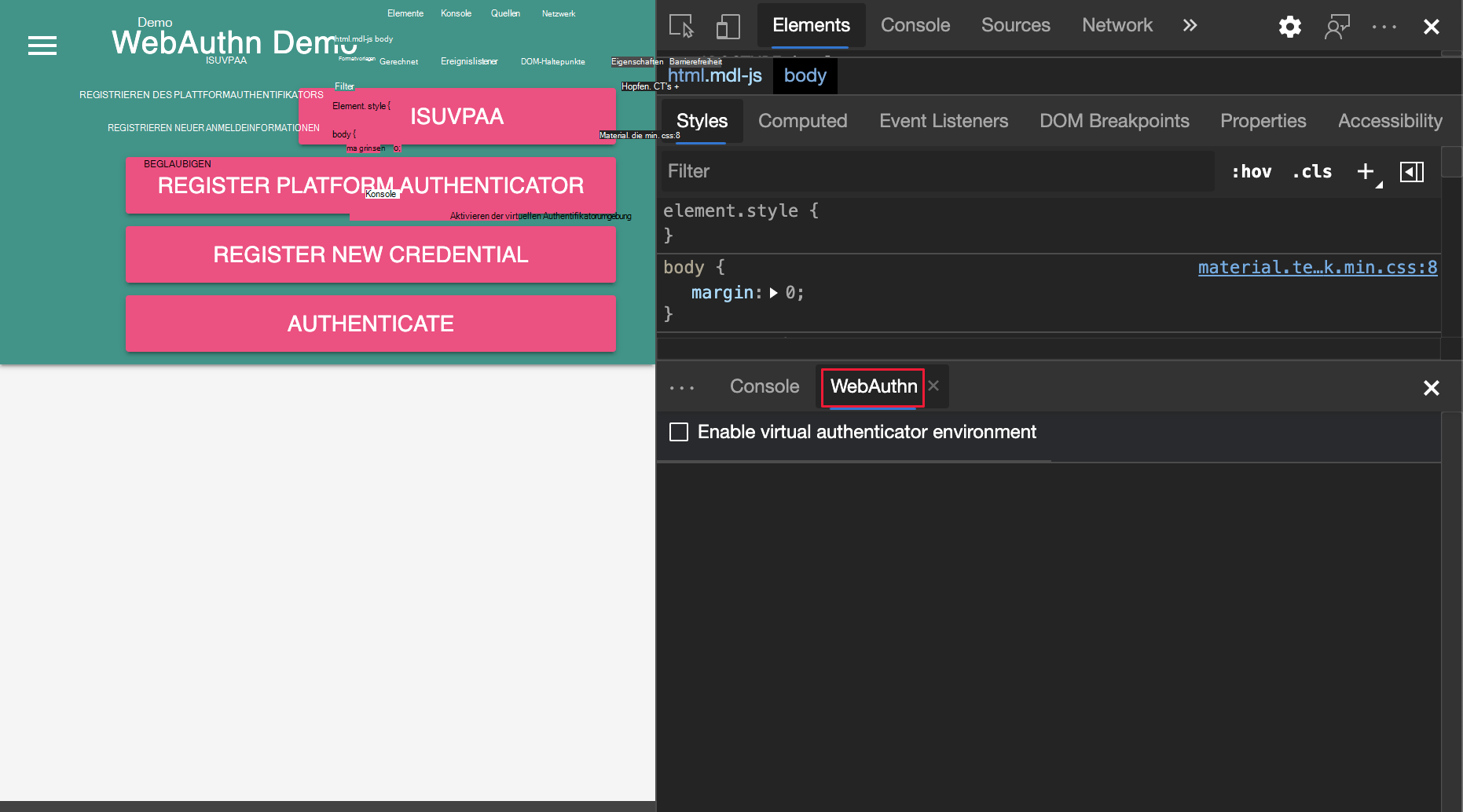
Aktivieren Sie im WebAuthn-Tool das Kontrollkästchen Virtuelle Authentifikator-Umgebung aktivieren . Ein neuer Abschnitt mit dem Namen "Neuer Authentifikator" wird angezeigt:

Konfigurieren Sie im Abschnitt Neue Authentifikator die folgenden Optionen:
Option Wert Details ProtocolCTAP2 oder U2F Das Protokoll, das der virtuelle Authentifikator zum Codieren und Decodieren verwendet. Transportusb,nfc,bleoderinternalDer virtuelle Authentifikator simuliert den ausgewählten Transport für die Kommunikation mit Clients, um eine Assertion für eine bestimmte Anmeldeinformation zu erhalten. Siehe Authenticator Transport Enumeration. Supports resident keysAktivieren (oder Deaktivieren) mithilfe des Kontrollkästchens Aktivieren Sie diese Option, wenn Ihre Web-App auf residente Schlüssel (auch als clientseitige auffindbare Anmeldeinformationen bezeichnet) angewiesen ist. Siehe Aufzählung der Anforderungen an residente Schlüssel. Supports user verificationAktivieren (oder Deaktivieren) mithilfe des Kontrollkästchens Aktivieren Sie diese Option, wenn Ihre Web-App auf lokaler Autorisierung angewiesen ist, und verwenden Sie Gestenmodalitäten wie Toucheingabe plus PIN-Code, Kennworteingabe oder biometrische Erkennung. Siehe Benutzerüberprüfung. Klicken Sie auf die Schaltfläche Hinzufügen.
Ein neuer Abschnitt Ihres neu erstellten Authentifikators wird angezeigt:
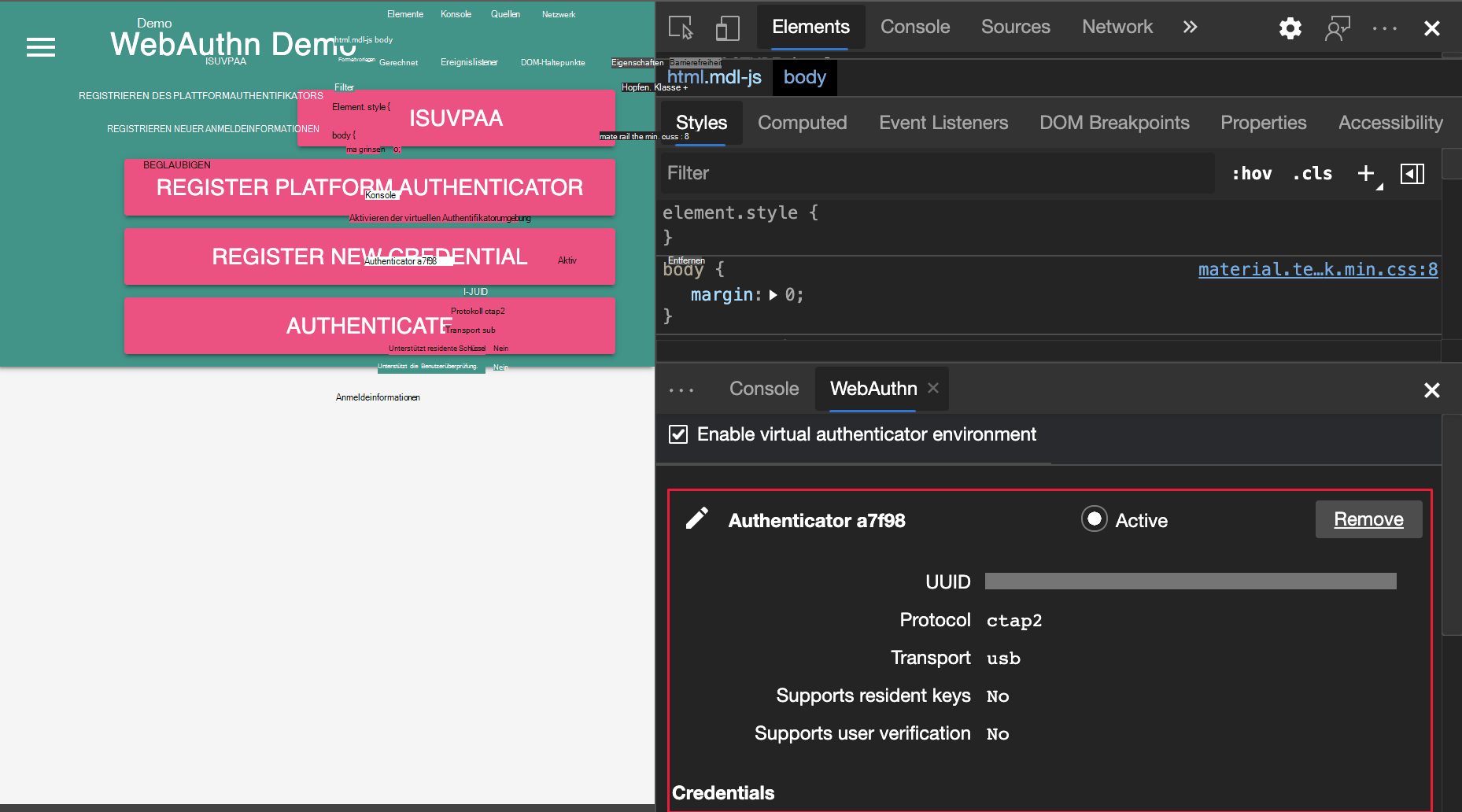
Der Abschnitt "Authentifikator" enthält eine Tabelle mit Anmeldeinformationen . Die Tabelle ist leer, bis Anmeldeinformationen für den Authentifikator registriert werden:
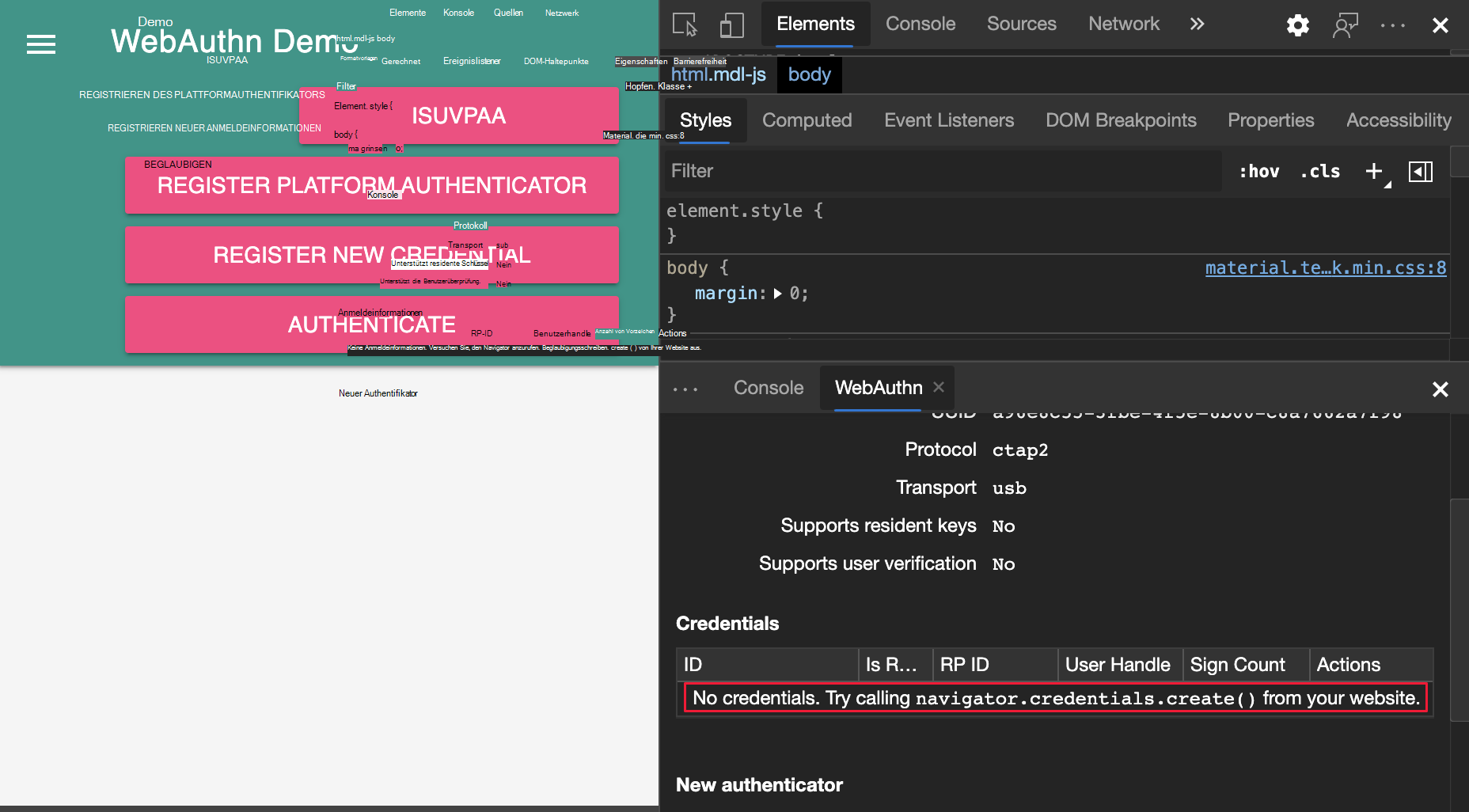
Registrieren neuer Anmeldeinformationen
So registrieren Sie eine neue Anmeldeinformation:
Klicken Sie auf der Demo-Website auf "Neue Anmeldeinformationen registrieren".
Der Tabelle "Anmeldeinformationen " im WebAuthn-Tool werden jetzt neue Anmeldeinformationen hinzugefügt:
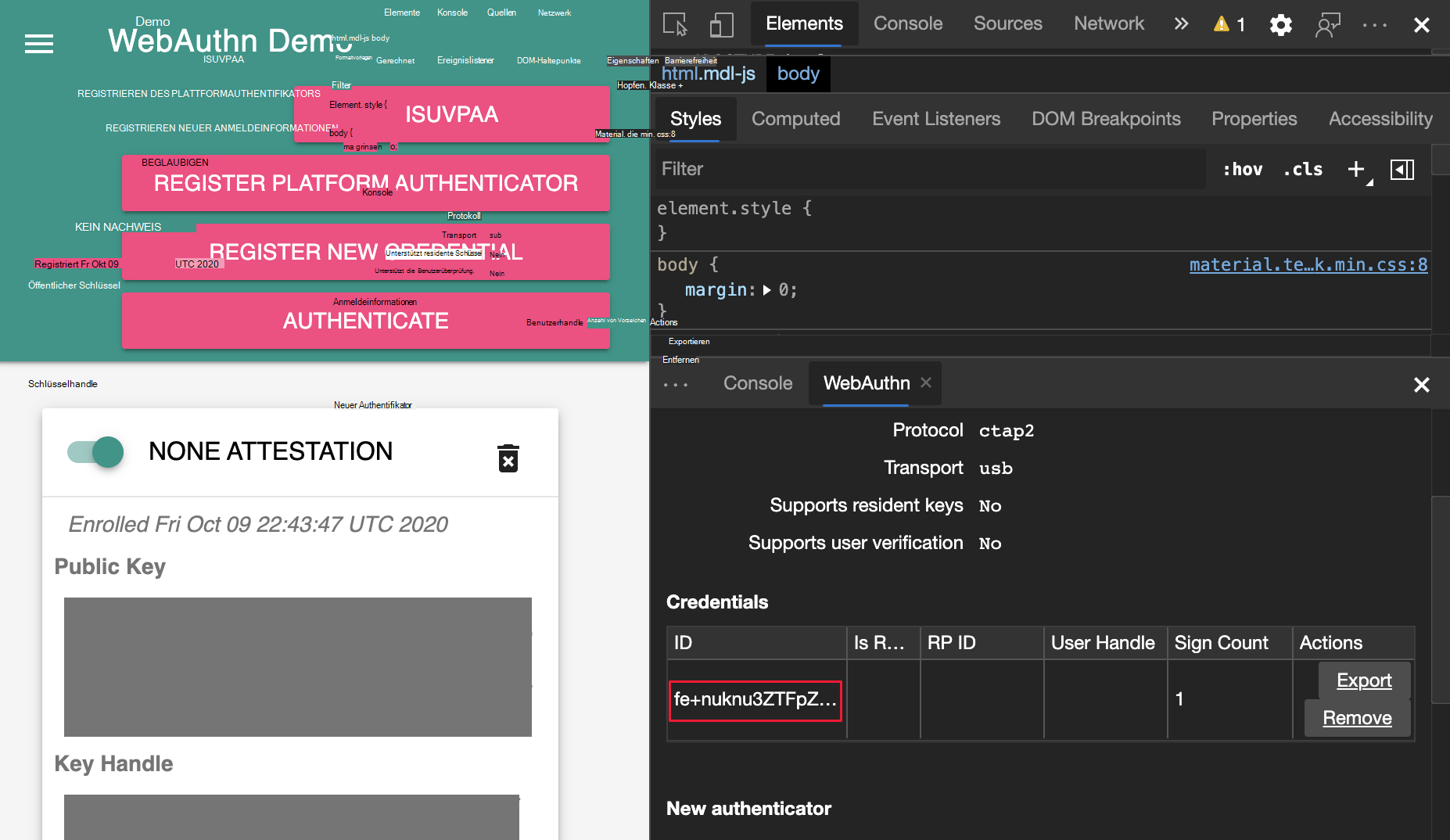
Klicken Sie auf der Demo-Website auf die Schaltfläche Authentifizieren . Überprüfen Sie, ob die Anzahl der Vorzeichen der Anmeldeinformationen in der Tabelle Anmeldeinformationen um 1 erhöht ist, was einen erfolgreichen authenticatorGetAssertion-Vorgang kennzeichnet.
Weitere Informationen dazu, was die Webauthentifizierungs-API beim Registrieren neuer Anmeldeinformationen tut, finden Sie unter Erstellen neuer Anmeldeinformationen.
Exportieren und Entfernen von Anmeldeinformationen
Klicken Sie zum Exportieren oder Entfernen von Anmeldeinformationen auf die Schaltfläche "Exportieren oder Entfernen ".

Umbenennen eines Authentifikators
So benennen Sie einen Authentifikator um:
Klicken Sie neben dem Namen des Authentifikators auf die Schaltfläche Bearbeiten .
Bearbeiten Sie den Namen, und drücken Sie dann die Eingabetaste , um die Änderungen zu speichern.

Festlegen des aktiven Authentifikators
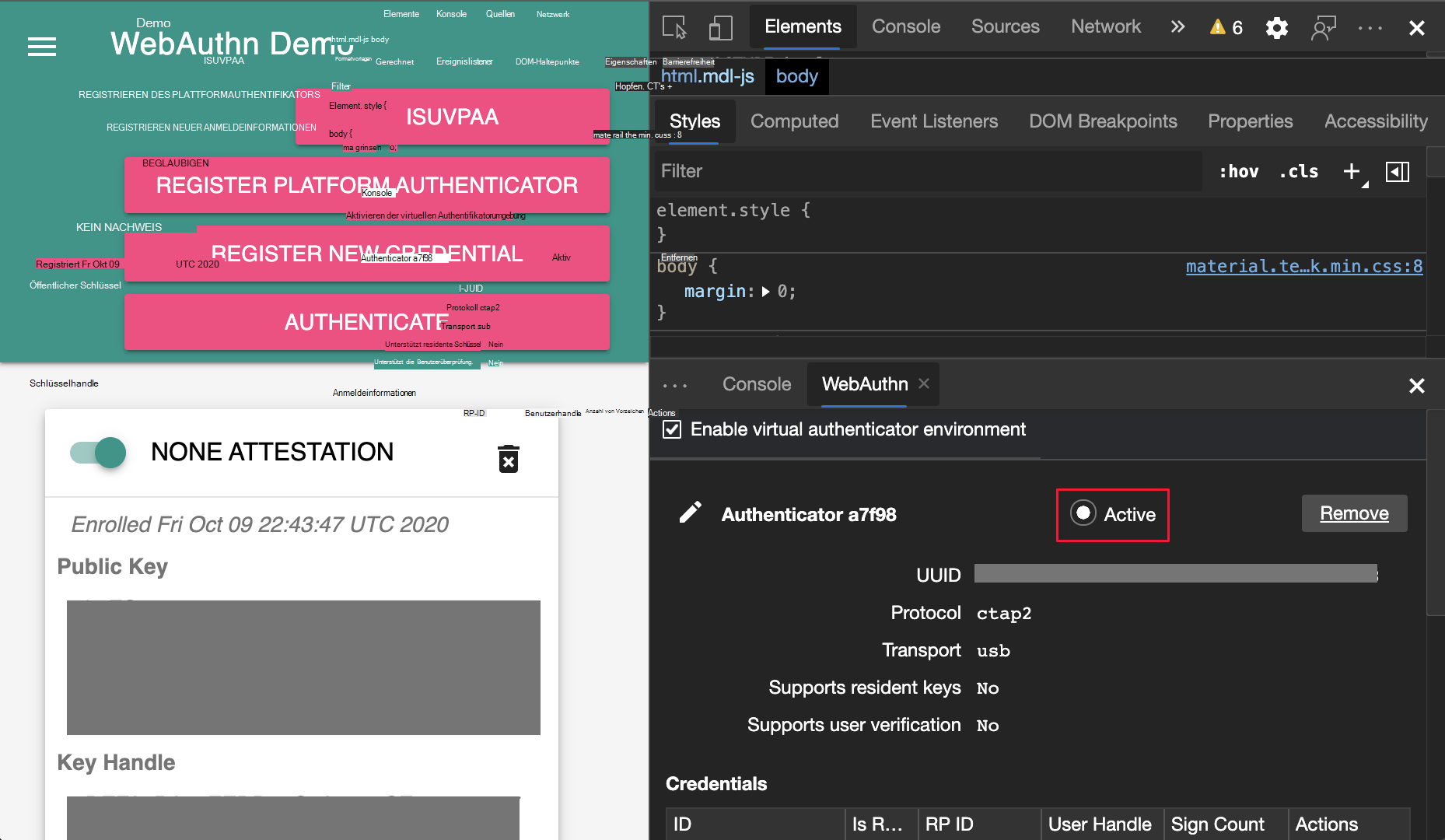
Ein neu erstellter Authentifikator wird automatisch aktiviert. Um einen anderen virtuellen Authentifikator zu verwenden, klicken Sie auf das Optionsfeld "Aktiv " neben dem Authentifikator.
DevTools unterstützt zu jedem Zeitpunkt nur einen aktiven virtuellen Authentifikator. Wenn Sie den aktiven Authentifikator entfernen, wird ein anderer Authentifikator nicht automatisch aktiviert.
Entfernen eines virtuellen Authentifikators
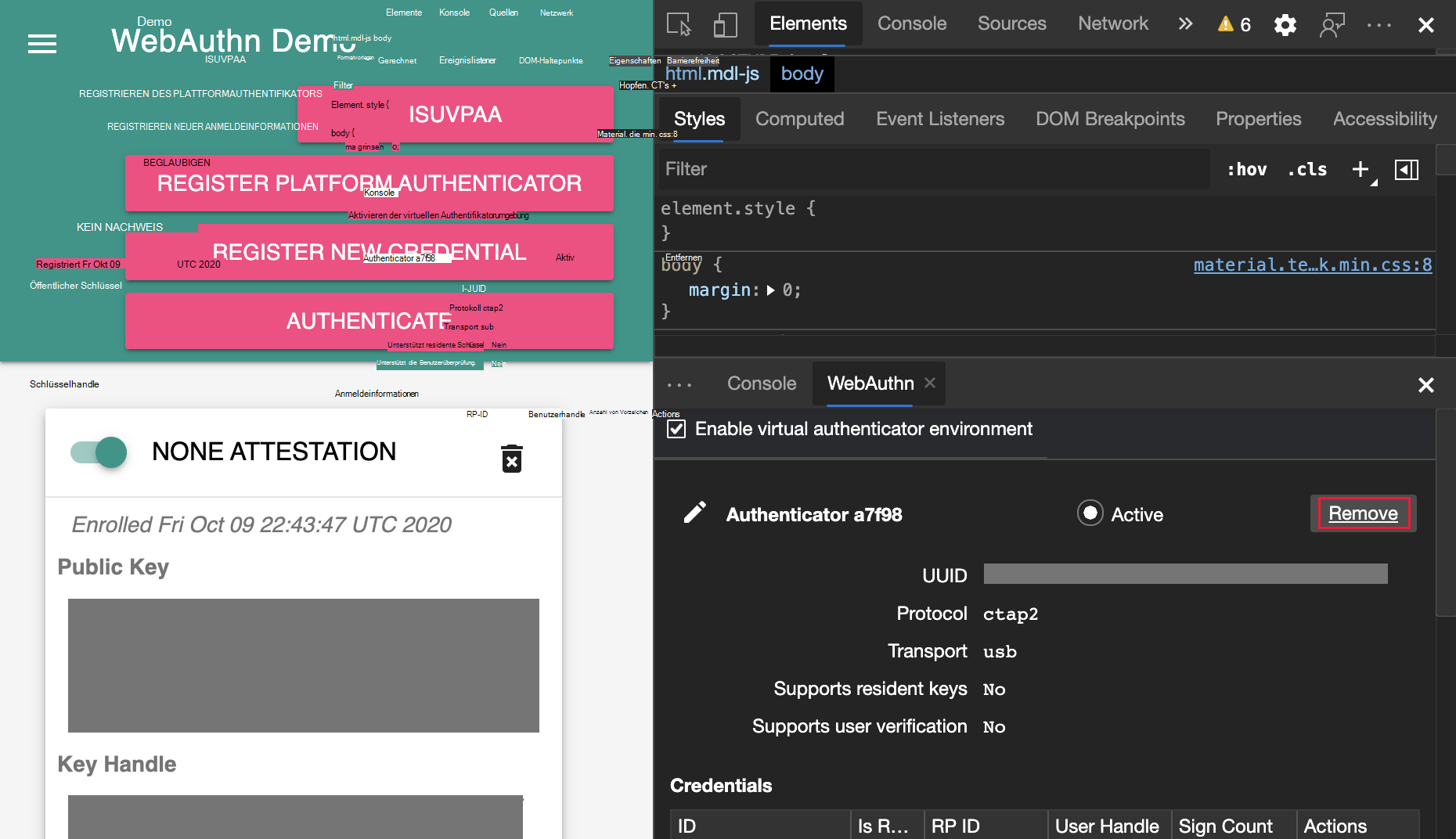
Um einen virtuellen Authentifikator zu entfernen, klicken Sie neben dem Authentifikator auf die Schaltfläche Entfernen .
Hinweis
Teile dieser Seite sind Änderungen, die auf von Google erstellten und freigegebenen Werken basieren und gemäß den in der Creative Commons Attribution 4.0 International License beschriebenen Bestimmungen verwendet werden. Die Originalseite findet sich hier und wurde von Jecelyn Yeen verfasst.
 Diese Arbeit ist lizenziert unter einer Creative Commons Attribution 4.0 International License.