Hinweis
Für den Zugriff auf diese Seite ist eine Autorisierung erforderlich. Sie können versuchen, sich anzumelden oder das Verzeichnis zu wechseln.
Für den Zugriff auf diese Seite ist eine Autorisierung erforderlich. Sie können versuchen, das Verzeichnis zu wechseln.
Chrome DevTools für Agents (chrome-devtools-mcp) ermöglicht Ihrem Codierungs-Agent (z. B. Copilot, Antigravity, Claude oder Cursor) die Steuerung und Überprüfung eines Live-Chromium-basierten Browsers, einschließlich Microsoft Edge und WebView2.
Ausführlicher Inhalt:
- Einführung
- Voraussetzungen
- Starten von Edge
- Automatische Verbindung mit einem ausgeführten Edge-instance
- Automatische Verbindung mit einer WebView2-instance
- Funktionsweise
- Konfigurieren anderer MCP-Clients
- Problembehandlung
- Siehe auch
Einführung
Chrome DevTools für Agents (chrome-devtools-mcp) ermöglicht Ihrem Codierungs-Agent (z. B. Copilot, Antigravity, Claude oder Cursor) die Steuerung und Überprüfung eines Live-Chromium-basierten Browsers, einschließlich Microsoft Edge und WebView2.
Chrome DevTools für Agents fungiert als MCP-Server (Model-Context-Protocol), der Ihrer KI-Codierung Assistent Zugriff auf die volle Leistungsfähigkeit von Microsoft Edge DevTools für zuverlässige Automatisierung, detailliertes Debuggen und Leistungsanalysen bietet.
Der Chrome DevTools MCP-Server unterstützt das Herstellen einer Verbindung mit jedem Chromium-basierten Browser, einschließlich Microsoft Edge und WebView2. Da der Server für den Google Chrome-Browser erstellt wurde, müssen Sie eine zusätzliche Konfiguration bereitstellen, um den Server auf Microsoft Edge oder eine WebView2-instance zu verweisen.
In diesem Leitfaden werden drei Szenarien behandelt:
- Starten Sie Edge – der MCP-Server startet Microsoft Edge für Sie.
- Automatische Verbindung mit einem ausgeführten Edge-instance – Sie starten Edge selbst, und der MCP-Server stellt eine Verbindung mit diesem her.
- Automatische Verbindung mit einer WebView2-instance – der MCP-Server stellt eine Verbindung mit einer ausgeführten WebView2-Host-App her.
Siehe auch:
- Chrome DevTools für Agents : Das Repository "ChromeDevTools / chrome-devtools-mcp".
Voraussetzungen
- Node.jsdie neueste LtS-Version (Long-Term Support).
- npm.
- Microsoft Edge ist installiert (beliebiger Kanal: Stable, Beta, Dev oder Canary).
- Ein Codierungs-Agent mit MCP-Unterstützung (Model-Context-Protocol), z. B. Microsoft Visual Studio Code (mit GitHub Copilot), Copilot CLI, Claude Code oder Cursor.
In den Beispielen in diesem Leitfaden wird das VS Code-Format mcp.json verwendet. Wenn Sie einen anderen MCP-Client verwenden, finden Sie weitere Informationen unter Konfigurieren anderer MCP-Clients weiter unten.
Starten von Edge
Verwenden Sie diese Konfiguration, damit Ihr Codierungs-Agent Microsoft Edge für Sie starten kann.
Bei dieser Konfiguration startet der MCP-Server (Model-Context-Protocol), mit dem Ihr Agent eine Verbindung herstellt, Edge mithilfe des Flags, das --executablePath auf die Edge-Binärdatei verweist.
Kopieren Sie den Konfigurationsausschnitt für Ihre Plattform, und fügen Sie ihn in Vs Code ein mcp.json. In diesen Beispielen wird Edge Stable verwendet.
{
  "servers": {
    "chrome-devtools": {
      "type": "stdio",
      "command": "npx",
      "args": [
        "-y",
        "chrome-devtools-mcp@latest",
        "--executablePath=%ProgramFiles(x86)%\\Microsoft\\Edge\\Application\\msedge.exe"
      ]
    }
  }
}
Zusätzliche Flags zum Starten von Edge
Sie können mit den folgenden Flags kombinieren --executablePath :
-
--headless– Ausführung ohne sichtbares Browserfenster -
--isolated– Verwenden eines temporären Profilverzeichnisses (wird beim Schließen bereinigt) -
--viewport=1280x720– Anfängliche Viewportgröße festlegen
Beispiel mit headless und isoliert (Windows):
"args": [
  "-y",
  "chrome-devtools-mcp@latest",
  "--executablePath=%ProgramFiles(x86)%\\Microsoft\\Edge\\Application\\msedge.exe",
  "--headless",
  "--isolated"
]
Ausführbarer Pfad für jeden Edge-Kanal
Verwenden Sie den entsprechenden --executablePath Wert für Ihren Edge-Kanal.
Dies sind Standardinstallationsspeicherorte. Pfade können je nach Benutzerkonfiguration, Version oder Gruppenrichtlinien variieren.
| Kanal | Standardpfad |
|---|---|
| Stabil | %ProgramFiles(x86)%\Microsoft\Edge\Application\msedge.exe |
| Beta | %ProgramFiles(x86)%\Microsoft\Edge Beta\Application\msedge.exe |
| Dev | %ProgramFiles(x86)%\Microsoft\Edge Dev\Application\msedge.exe |
| Canary | %LOCALAPPDATA%\Microsoft\Edge SxS\Application\msedge.exe |
Automatische Verbindung mit einem ausgeführten Edge-instance
Verwenden Sie die folgende Konfiguration, um automatisch eine Verbindung mit einer bereits ausgeführten instance von Microsoft Edge herzustellen.
Die automatische Verbindung mit einem bereits ausgeführten Edge-instance ist nützlich:
- Wenn Sie den Browserstatus zwischen manuellen Tests und Agent-gesteuerten Tests beibehalten möchten.
- Wenn Sie bei einer Website angemeldet sein müssen.
- Zum Beispiel, wenn Sie bei einer Website angemeldet werden müssen, die über einen komplexen Authentifizierungsfluss verfügt, der mit herkömmlicher Webautomatisierung schwer zu erreichen ist.
- Wenn Sie eine vorhandene Sitzung überprüfen möchten.
Warnung
Wenn Sie die automatische Verbindung verwenden, erbt Ihr Agent Ihre aktive Sitzung, einschließlich angemeldeter Konten, Cookies und anderer Daten, die über JavaScript-APIs angezeigt werden. Dies kann dem Agent personenbezogene Informationen (Personally Identifiable Information, PII) zur Verfügung stellen. Verwenden Sie diesen Modus nur mit Agents, denen Sie vertrauen, und seien Sie vorsichtig mit Ihren Eingabeaufforderungen.
Schritt 1: Aktivieren des Remotedebuggens in Edge
Es gibt zwei Optionen:
Option A: Starten Sie Microsoft Edge mit dem Remotedebuggingflag:
msedge.exe --remote-debugging-port=9222
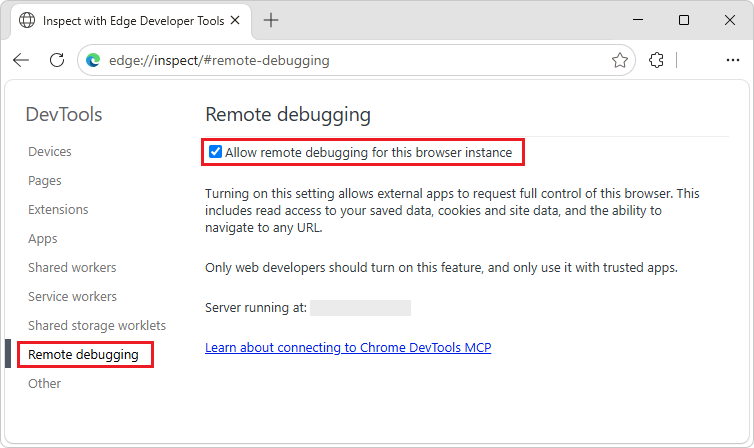
Option B: Aktivieren Sie auf der Speziellen Seite Mit Edge-Entwicklertools untersuchen das Remotedebuggen wie folgt:
Wechseln Sie in einer ausgeführten instance von Microsoft Edge zu
edge://inspect.Die Seite Mit Edge-Entwicklertools untersuchen wird geöffnet und zeigt zunächst die Seite Geräte an.
Klicken Sie auf der linken Seite auf Remotedebuggen.
Die Seite Remotedebuggen wird geöffnet.
Aktivieren Sie das Kontrollkästchen Remotedebuggen für diesen Browser instance zulassen:
Schritt 2: Konfigurieren des MCP-Servers
Verwenden --autoConnect Sie zum Konfigurieren des MCP-Servers (Model-Context-Protocol) in Kombination mit --user-data-dir dem Verweisen auf Ihr Microsoft Edge-Benutzerdatenverzeichnis. In diesen Beispielen wird der Edge Stable-Kanal verwendet.
{
  "servers": {
    "chrome-devtools": {
      "type": "stdio",
      "command": "npx",
      "args": [
        "-y",
        "chrome-devtools-mcp@latest",
        "--autoConnect",
        "--user-data-dir=%LocalAppData%\\Microsoft\\Edge\\User Data"
      ]
    }
  }
}
Schritt 3: Testen des Setups
Stellen Sie sicher, dass Microsoft Edge ausgeführt wird, und geben Sie dann die folgende Eingabeaufforderung in Ihrem MCP-Client (Model-Context-Protocol) ein:
Navigate to https://contoso.com and take a screenshot
Der MCP-Server sollte eine Verbindung mit Ihrem ausgeführten Edge-instance herstellen und den Befehl ausführen.
Benutzerdatenverzeichnis für jeden Edgekanal
Verwenden Sie den entsprechenden --user-data-dir Wert für Ihren Kanal.
Dies sind Standardspeicherorte. Pfade können je nach Benutzerkonfiguration, Version oder Gruppenrichtlinien variieren.
| Kanal | Standardpfad |
|---|---|
| Stabil | %LOCALAPPDATA%\Microsoft\Edge\User Data |
| Beta | %LOCALAPPDATA%\Microsoft\Edge Beta\User Data |
| Dev | %LOCALAPPDATA%\Microsoft\Edge Dev\User Data |
| Canary | %LOCALAPPDATA%\Microsoft\Edge SxS\User Data |
Automatische Verbindung mit einer WebView2-instance
WebView2 verfügt nicht über ein "Start"-Szenario. Stattdessen erstellt die Host-App die WebView2-instance.
Der MCP-Server stellt über die automatische Verbindung eine Verbindung mit dem WebView2-instance her, ähnlich wie die automatische Verbindung mit einem ausgeführten Edge-instance oben.
Schritt 1: Aktivieren des Remotedebuggens für WebView2
Sie müssen die WebView2-Runtime so konfigurieren, dass sie mit --remote-debugging-port=0beginnt. Hierfür gibt es zwei Möglichkeiten: WebView2Utilities oder Windows-Registrierung.
Mithilfe von WebView2Utilities
Viele Apps blockieren das Öffnen von DevTools durch den Endbenutzer. Als Entwickler können Sie WebView2Utilities verwenden, um DevTools wie folgt automatisch zu öffnen, wenn eine WebView2 erstellt wird.
Wählen Sie in WebView2Utilities die Registerkarte Außerkraftsetzungen aus.
Klicken Sie unten links auf die Schaltfläche Neu hinzufügen .
Wählen Sie den neu hinzugefügten Eintrag in der Liste aus.
Ändern Sie das Textfeld host app exe in den Namen der ausführbaren Datei Ihrer Host-App, z
OUTLOOK.EXE. B. .Geben Sie im Abschnitt Browserargumente im Textfeld Argumente Folgendes ein:
--remote-debugging-port=0Wenn Ihre Host-App ausgeführt wird, schließen Sie Ihre Host-App.
Starten Sie Ihre Host-App neu.
Wenn die Host-App eine WebView2 erstellt, wird devTools jetzt automatisch geöffnet.
Siehe auch:
Mithilfe der Windows-Registrierung
Bei diesem Ansatz erstellen Sie einen Registrierungswert, um festzulegen AdditionalBrowserArguments. Ersetzen Sie durch appname.exe den Namen ihrer ausführbaren WebView2-Hostdatei:
[HKEY_CURRENT_USER\Software\Policies\Microsoft\Edge\WebView2\AdditionalBrowserArguments]
"appname.exe"="--remote-debugging-port=0"
Informationen zu additionalBrowserArguments und WEBVIEW2_ADDITIONAL_BROWSER_ARGUMENTSfinden Sie unter Globals in WebView2 Win32 API Reference.
Schritt 2: Suchen des WebView2-Benutzerdatenverzeichnisses
Sie müssen das Benutzerdatenverzeichnis der Host-App ermitteln.
Der Pfad für das Benutzerdatenverzeichnis endet mit \EBWebView. Das \EBWebView Suffix wird automatisch von der WebView2-Runtime hinzugefügt. Wenn Sie den Benutzerdatenpfad aus dem Quellcode kopieren, müssen Sie möglicherweise anfügen \EBWebView.
Sie finden den Pfad für das Benutzerdatenverzeichnis mithilfe von WebView2Utilities: Wählen Sie auf der Registerkarte Host-Apps Ihre ausgeführte Host-App aus, und überprüfen Sie die Zeile Benutzerdatenordner .
Schritt 3: Konfigurieren des MCP-Servers
Verwenden Sie --autoConnect zum Konfigurieren des MCP-Servers (Model-Context-Protocol) in Kombination mit --user-data-dir dem Verweisen auf das WebView2-Benutzerdatenverzeichnis:
{
  "servers": {
    "chrome-devtools": {
      "type": "stdio",
      "command": "npx",
      "args": [
        "-y",
        "chrome-devtools-mcp@latest",
        "--autoConnect",
        "--user-data-dir=%LocalAppData%\\Packages\\<APP_PACKAGE>\\LocalState\\EBWebView"
      ]
    }
  }
}
Ersetzen Sie durch <APP_PACKAGE> den Paketnamen Ihrer Host-App.
Schritt 4: Testen des Setups
Starten Sie Ihre WebView2-Host-App, und verwenden Sie dann Ihren MCP-Client, um mit Ihrer WebView2-Host-App zu interagieren.
Fordern Sie beispielsweise Ihren KI-Codierungs-Agent auf: Take a snapshot of the current page
So funktioniert es
Unter der Haube verwendet der Chrome DevTools MCP-Server Puppeteer , um den Browser zu steuern. Wenn Sie angeben --executablePath, startet Puppeteer diese Binärdatei direkt, anstatt nach dem Browser zu suchen.
Wenn Sie mit --user-data-dirangeben--autoConnect, liest der Server die DevToolsActivePort Datei aus diesem Verzeichnis, um den WebSocket-Endpunkt des ausgeführten Browsers zu ermitteln, und stellt eine Verbindung damit her.
Da Microsoft Edge und WebView2 auf der Chromium Browser-Engine basieren, ist das DevTools-Protokoll mit Microsoft Edge und WebView2 kompatibel, und die MCP-Tools funktionieren wie erwartet.
Konfigurieren anderer MCP-Clients
In den obigen Beispielen wird das Visual Studio Code-Format mcp.json verwendet. Hier erfahren Sie, wie Sie die oben genannten Beispiele für andere MCP-Clients (Model-Context-Protocol) anpassen:
Copilot CLI
Copilot CLI speichert ihre Konfiguration in ~/.copilot/mcp-config.json. Das Format verwendet mcpServers (anstelle von servers) und "type": "local" (anstelle von "type": "stdio"):
{
  "mcpServers": {
    "chrome-devtools": {
      "type": "local",
      "command": "npx",
      "args": [
        "-y",
        "chrome-devtools-mcp@latest",
        "--executablePath=%ProgramFiles(x86)%\\Microsoft\\Edge\\Application\\msedge.exe"
      ]
    }
  }
}
Sie können einen MCP-Server auch interaktiv hinzufügen, indem Sie und dann /mcp addausführencopilot.
Andere MCP-Clients, z. B. Claude Code, Cursor oder Gemini CLI
Die meisten MCP-Clients (Model-Context-Protocol) verwenden das generische mcpServers Format ohne Feld type :
{
  "mcpServers": {
    "chrome-devtools": {
      "command": "npx",
      "args": [
        "-y",
        "chrome-devtools-mcp@latest",
        "--executablePath=%ProgramFiles(x86)%\\Microsoft\\Edge\\Application\\msedge.exe"
      ]
    }
  }
}
Das args Array ist für alle Clients identisch. Nur das Wrapperformat unterscheidet sich. Informationen zum genauen Speicherort und Format der Konfigurationsdatei finden Sie in der Dokumentation ihres MCP-Clients.
Problembehandlung
Fehler "Verbindung mit Chrome konnte nicht hergestellt werden" bei automatischer Verbindung
Wenn Sie die automatische Verbindung verwenden und eine Fehlermeldung wie "Verbindung mit Chrome konnte nicht hergestellt werden" erhalten:
Stellen Sie sicher, dass Microsoft Edge ausgeführt wird und das Remotedebuggen aktiviert ist.
Stellen Sie sicher, dass der
--user-data-dirPfad für Ihren Microsoft Edge-Kanal korrekt ist.Stellen Sie sicher, dass die
DevToolsActivePortDatei im Benutzerdatenverzeichnis vorhanden ist. DieDevToolsActivePortDatei wird erstellt, wenn das Remotedebuggen aktiv ist.
Edge nicht gefunden unter executablePath
Stellen Sie sicher, dass für
executablePathden Kanal von Microsoft Edge auf dem Datenträger vorhanden ist. Beispielsweise wird Edge Canary unter Windows pro Benutzer unter%LOCALAPPDATA%installiert, nicht unter\Program Files\.Verwenden Sie unter Windows doppelte umgekehrte Schrägstriche (
\\) in JSON-Zeichenfolgen.
WebView2 stellt keine Verbindung her
Stellen Sie sicher, dass der Registrierungsschlüssel genau mit dem Namen der ausführbaren Datei Ihrer Host-App übereinstimmt.
Nachdem Sie den
AdditionalBrowserArgumentsRegistrierungsschlüssel hinzugefügt haben, starten Sie die Host-App neu. Das Argument App-Name.exewird nur zum Zeitpunkt der WebView2-Erstellung gelesen.Stellen Sie sicher, dass der
--user-data-dirPfad mit\EBWebViewendet.
Siehe auch
Github:
- Chrome DevTools für Agents : die INFODATEI des Repositorys "ChromeDevTools / chrome-devtools-mcp".
- WebView2Utilities – Tool zum Verwalten des WebView2-Debuggens; das Repository "david-risney / WebView2Utilities".
Blogs: