Hinweis
Für den Zugriff auf diese Seite ist eine Autorisierung erforderlich. Sie können versuchen, sich anzumelden oder das Verzeichnis zu wechseln.
Für den Zugriff auf diese Seite ist eine Autorisierung erforderlich. Sie können versuchen, das Verzeichnis zu wechseln.
Als Administrator können Sie die Zugriffseinstellungen auf Mandantenebene verwenden, um den Zugriff auf Sales Agent- und Dynamics 365 Sales-Plugins zu steuern:
- Verkaufsagent: Verwalten Sie den Zugriff separat in Microsoft 365 Copilot, im Verkaufsbereich in Outlook, Teams und Dynamics 365.
- Dynamics 365 Sales Plugins: Verwalten Sie den Zugang zu Vertriebsfunktionen in Copilot Cowork, Copilot Code und Microsoft Scout.
Für jede davon kann man den Zugriff ein- oder ausschalten und Microsoft Entra-Sicherheitsgruppen nutzen, um zu steuern, wer Zugriff hat. Für den Sales agent kann man auch die Nutzer einschränken, die ihn durch automatische Installation erhalten haben.
Diese Einstellungen regeln nur den Zugriff. Sie installieren keine Apps, weisen keine Lizenzen zu, verbinden sich nicht mit einer CRM-Umgebung und gewähren keinen Zugriff auf CRM-Daten.
Voraussetzungen
- Sales Agent ist in jeder Anwendung installiert oder aktiviert, in der Ihre Organisation ihn nutzen möchte.
- Sie müssen eine der folgenden Microsoft Entra-Rollen haben:
- Globaler Administrator
- Exchange-Administrator
- Power Platform-Administrator
Konfigurieren Sie den Zugriff für Vertriebsagenten in Microsoft 365-Apps und Dynamics 365
Öffnen Sie die Administratoreinstellungen für den Sales Agent.
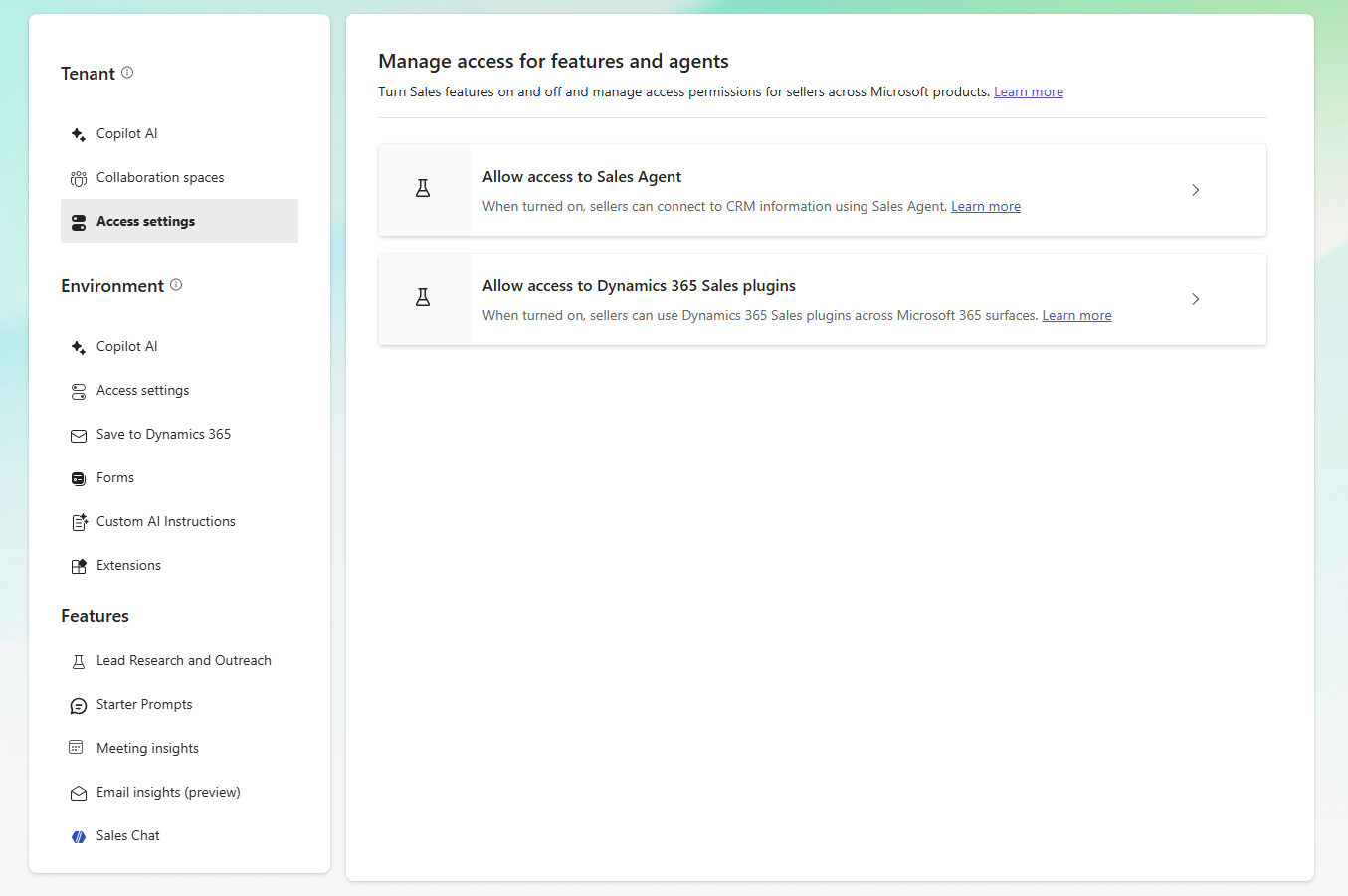
Wählen Sie unter MieterZugriffseinstellungen aus.
Wählen Sie Zugriff auf den Vertriebsagenten erlauben.
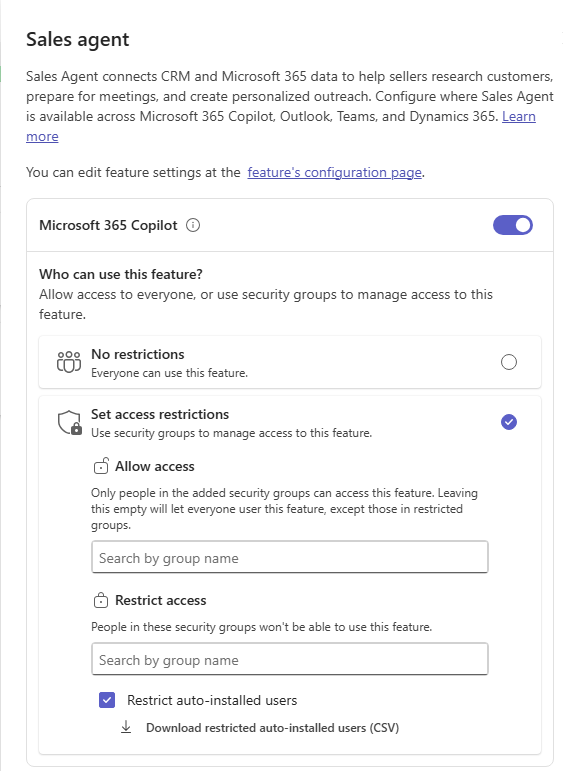
Im Bereich Verkaufsagent finden Sie die Anwendung, die Sie konfigurieren möchten:
- Microsoft 365 Copilot: Ermöglicht den Zugriff auf den Vertriebsagenten in Microsoft 365 Copilot.
- Outlook Sidecar: Ermöglicht Zugriff auf den Vertriebsagenten im Verkaufsfenster von Outlook.
- Teams: Ermöglicht Zugriff auf den Vertriebsagenten in Microsoft Teams.
- Dynamics 365: Ermöglicht den Zugriff auf den Vertriebsmitarbeiter in Microsoft 365 Copilot in Dynamics 365.
Verwenden Sie den Schalter neben der Anwendung, um den Zugriff auf Vertriebsmitarbeiter ein- oder auszuschalten:
- On: Ermöglicht es Nutzern, auf den Sales Agent in der ausgewählten Anwendung zuzugreifen. Sie können Zugriffsbeschränkungen für jede Anwendung einzeln konfigurieren.
- Aus: Verhindert, dass Nutzer den Sales-Agent in der ausgewählten Anwendung verwenden.
Wenn Sie Access aktivieren, erweitern Sie die Anwendung und wählen Sie unter Wer kann diese Funktion nutzen? eine der folgenden Optionen aus:
- Keine Einschränkungen: Jeder, der die geltenden Lizenz- und Konfigurationsanforderungen erfüllt, kann Sales Agent nutzen.
- Setzen Sie Zugriffsbeschränkungen: Verwenden Sie Microsoft Entra-Sicherheitsgruppen, um den Zugriff zu steuern.
Wenn Sie Zugriffsbeschränkungen festlegen auswählen, konfigurieren Sie eine oder beide der folgenden Listen:
- Zugriff erlauben: Suche nach Sicherheitsgruppen und füge sie hinzu, deren Mitglieder Sales Agent nutzen können. Wenn du diese Liste leer lässt, können alle außer Mitgliedern von Gruppen unter Zugriff einschränken die Funktion nutzen.
- Zugriff einschränken: Suche nach Sicherheitsgruppen und füge sie hinzu, deren Mitglieder Sales Agent nicht nutzen können.
Um zu verhindern, dass Nutzer, die Sales Agent über automatische Installation erhalten haben, auf die Funktion zugreifen, wählen Sie "Einschränken von automatisch installierten Benutzern".
Optional: Wählen Sie Eingeschränkt automatisch installierte Benutzer herunterladen (CSV) aus, um die Liste der betroffenen Nutzer herunterzuladen.
Wählen Sie Speichern.
Erlauben Sie Zugriff auf Dynamics 365 Sales-Plugins
Dynamics 365 Sales-Plugins geben berechtigten Nutzern Zugang zu Vertriebsfähigkeiten in Copilot Cowork, Copilot Code und Microsoft Scout. Diese Fähigkeiten nutzen Dynamics 365 Sales-Daten zusammen mit Microsoft 365-Kontext, um Nutzern bei der Analyse von Verkaufschancen, der Bewertung der Wettbewerbspositionierung sowie der Erstellung von Business Cases und Angeboten zu helfen. Verwenden Sie die folgenden Einstellungen, um zu steuern, wer auf die Plugins zugreifen kann. Standardmäßig haben alle berechtigten Nutzer Zugriff, es sei denn, Sie konfigurieren Zugriffsbeschränkungen.
Um mehr über die verfügbaren Fähigkeiten und darüber zu erfahren, wie Benutzer damit arbeiten, siehe Verkaufsfähigkeiten in Copilot Cowork verwenden.
Öffnen Sie die Administratoreinstellungen für den Sales Agent.
Wählen Sie unter MieterZugriffseinstellungen aus.
Wählen Sie Zugriff auf Dynamics 365 Sales-Plugins zulassen aus.
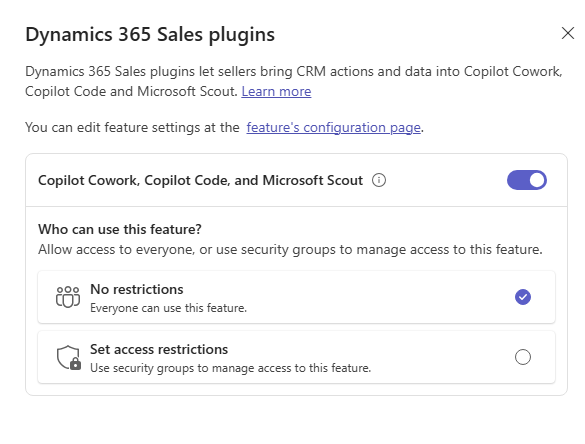
Im Bereich Dynamics 365 Sales Plugins verwenden Sie den Umschalter, um den Zugriff ein- oder auszuschalten.
Unter Wer kann diese Funktion nutzen? wählen Sie eine der folgenden Optionen:
- Keine Einschränkungen: Jeder, der die geltenden Lizenz- und Konfigurationsanforderungen erfüllt, kann Dynamics 365 Sales-Plugins verwenden.
- Setzen Sie Zugriffsbeschränkungen: Verwenden Sie Microsoft Entra-Sicherheitsgruppen, um den Zugriff zu steuern.
Wenn Sie Zugriffsbeschränkungen festlegen auswählen, konfigurieren Sie eine oder beide der folgenden Listen:
- Zugriff erlauben: Suchen Sie nach und fügen Sie Sicherheitsgruppen hinzu, deren Mitglieder Dynamics 365 Sales-Plugins verwenden können. Wenn du diese Liste leer lässt, können alle außer Mitgliedern von Gruppen unter Zugriff einschränken die Funktion nutzen.
- Zugriff einschränken: Suchen Sie nach Sicherheitsgruppen und fügen Sie sie hinzu, deren Mitglieder keine Dynamics 365 Sales-Plugins verwenden können.
Wählen Sie Speichern.
Wie Zugriffsregeln ausgewertet werden
Der Sales Agent bewertet den Zugriff jedes Nutzers in folgender Reihenfolge und hört bei der ersten zutreffenden Regel auf:
- Wenn die Anwendung deaktiviert ist, wird der Zugriff blockiert.
- Wenn keine Einschränkungen ausgewählt ist, ist der Zugriff erlaubt.
- Wenn der Benutzer Sales agent durch automatische Installation erhalten hat und Restrict auto-installed users ausgewählt ist, wird der Zugriff blockiert.
- Wenn der Benutzer einer Gruppe unter Zugriff einschränken angehört, wird der Zugriff blockiert.
- Wenn eine oder mehrere Gruppen unter Zugriff erlauben konfiguriert sind, haben nur Mitglieder dieser Gruppen Zugriff.
- Ansonsten ist der Zugang erlaubt.
Note
- Automatisch installierte Benutzer einschränken blockiert automatisch installierte Benutzer, selbst wenn sie einer Gruppe unter Zugriff erlauben angehören.
- Keine Einschränkungen setzt Automatisch installierte Nutzer einschränken außer Kraft. Wenn Sie keine Einschränkungen auswählen, werden automatisch installierte Benutzer nicht durch das Kontrollkästchen blockiert.
- Mieterzugriffseinstellungen gewähren keinen Zugriff auf CRM-Daten und setzen keine Lizenz-, Umwelt- oder Sicherheitsanforderungen außer Kraft.
Tip
Wenn Sie einen Sales-Agent im Pilotversuch mit einer Zulassungsliste bereitstellen, deaktivieren Sie Automatisch installierte Benutzer einschränken, und verwenden Sie dann Gruppen unter Zugriff erlauben, um den Pilotversuch auf ausgewählte Benutzer zu beschränken.
Standardzugriff nach automatischer Installation
Die automatische Installation macht die Sales-App den Nutzern zugänglich. Standardmäßig ist Sales Agent für alle Apps aktiviert, aber folgende Zugriffseinstellungen gelten:
| App | Standardzugriff |
|---|---|
| Microsoft 365 Copilot | Automatisch installierte Benutzer sind blockiert. Andere berechtigte Nutzer haben Zugang. |
| Verkaufsbereich in Outlook | Automatisch installierte Benutzer sind blockiert. Andere berechtigte Nutzer haben Zugang. |
| Teams | Automatisch installierte Benutzer sind blockiert. Andere berechtigte Nutzer haben Zugang. |
| Dynamics 365 | Alle berechtigten Nutzer haben Zugang. Microsoft 365 Copilot in Dynamics 365 muss ebenfalls eingeschaltet sein. |
| Dynamics 365 Sales-Plugins | Alle berechtigten Nutzer haben Zugang. |
Sie können diese Standardwerte ändern, indem Sie:
- Eine Anwendung deaktivieren
- Änderung der Sicherheitsgruppenbeschränkungen
- Automatisch installierte Benutzer einschränken deaktivieren
Important
Der Zugang zu Dynamics 365 Sales Enterprise oder Dynamics 365 Sales Premium kann einen Nutzer für Sales Agent und automatische Verteilung berechtigt machen. Zusätzliche Microsoft 365-Lizenzen oder -Berechtigungen könnten erforderlich sein, um auf Microsoft 365-basierte Funktionen und Daten zuzugreifen.
Was Nutzer erleben, wenn der Zugang deaktiviert ist
Das Deaktivieren des Zugriffs entfernt oder deinstalliert den Sales Agent nicht. Die Erfahrung hängt von der Anwendung ab.
| App | Benutzerfreundlichkeit |
|---|---|
| Microsoft 365 Copilot | Der Vertriebsmitarbeiter bleibt sichtbar, zeigt aber eine Administrator-deaktivierte Nachricht an. |
| Verkaufsbereich in Outlook | Das Add-in bleibt sichtbar, zeigt aber eine Administrator-deaktivierte Nachricht an. |
| Teams | Der Vertriebsmitarbeiter bleibt sichtbar, zeigt aber eine Administrator-deaktivierte Nachricht an. |
| Dynamics 365 | Der Vertriebsagent bleibt in Microsoft Copilot in Dynamics 365 verfügbar, wenn diese Funktion aktiviert ist, zeigt jedoch eine Meldung an, dass er von einem Administrator deaktiviert wurde. |
Note
Die Sichtbarkeit des Vertriebsagenten hängt davon ab, ob die Anwendung installiert ist. Die Zugriffseinstellungen beeinflussen nur das Verhalten und entfernen installierte Erlebnisse nicht.
Wie die Zugriffseinstellungen für Mieter mit anderen Kontrollen funktionieren
Mieterzugriffseinstellungen überschreiben nicht andere Anforderungen des Vertriebsagenten.
| Anforderung | Description |
|---|---|
| Sales-Chat-Zugriff auf Umgebungsebene | Der Verkaufschat muss für die CRM-Umgebung aktiviert und konfiguriert sein. |
| App-Installation und Aktivierung | Der Vertriebsagent muss in der entsprechenden Anwendung installiert und aktiviert sein. |
| Lizenzierung | Nutzer müssen über die erforderlichen Lizenzen und Rechte verfügen. |
| CRM-Verbindung und Privilegien | Benutzer können nur auf die CRM-Umgebungen, Datensätze, Tabellen und Felder zugreifen, die durch ihre zugewiesenen Sicherheitsrollen und Rechte erlaubt sind. |
Das Aktivieren des Mandantenzugriffs verschiebt oder legt Daten nicht automatisch offen. Daten werden nur abgerufen, wenn ein berechtigter Benutzer eine aktivierte Funktion aktiviert und über die erforderlichen Microsoft 365- und CRM-Berechtigungen verfügt.
Zugriffsprobleme beheben
Wenn ein Nutzer keinen Zugriff auf Sales Agent hat:
Überprüfen Sie, ob die Sales-App in der betroffenen Anwendung installiert ist.
Überprüfen Sie, ob Agenten und Verkäufer im Microsoft 365 Admin Center zugelassen sind.
Überprüfen Sie, ob die Anwendung unter den Einstellungen für Mieterzugriff> aktiviert ist.
Überprüfe, ob der Nutzer:
- Gehört zu einer eingeschränkten Sicherheitsgruppe.
- Ist von konfigurierten erlaubten Gruppen ausgeschlossen.
- Wird als automatisch installierter Benutzer identifiziert, während Automatisch installierte Benutzer einschränken ausgewählt ist.
Überprüfen Sie, dass Sales Chat für die CRM-Umgebung des Nutzers aktiviert und konfiguriert ist.
Überprüfen Sie die folgenden Angaben des Nutzers:
- Produktlizenzen.
- CRM-Verbindung.
- Umgebungszugriff.
- CRM-Sicherheitsrechte.
Note
Änderungen der Zugriffseinstellungen können bis zu 15 Minuten dauern, bis sie wirksam werden. Mitgliedschaftsänderungen in Microsoft Entra-Sicherheitsgruppen können bis zu einer Stunde dauern, bis sie bei Zugriffsprüfungen angezeigt werden.
Überprüfen Sie, ob ein Benutzer automatisch installiert wurde
Blockierte Nutzer sehen unabhängig davon, welche Zugriffsregel sie blockiert, dieselbe Meldung, dass der Zugriff deaktiviert ist. Um festzustellen, ob Automatisch installierte Benutzer einschränken einen bestimmten Benutzer blockiert:
- In den Einstellungen des Vertriebsagentenadministrators gehen Sie zu Mandant>, und wählen Sie dann Zugriff auf Sales agent zulassen.
- Im Bereich Sales agent suchen Sie die Anwendung, die Sie überprüfen möchten, und erweitern Sie deren Einstellungen.
- Wählen Sie Eingeschränkt automatisch installierte Benutzer herunterladen (CSV).
- Bleib auf der Seite, während die Datei vorbereitet wird. Eine CSV-Datei wird auf Ihr Gerät heruntergeladen und enthält eine Spalte mit Microsoft Entra-Objekt-IDs für alle automatisch installierten Benutzer.
- Finden Sie die Objekt-ID des Benutzers im Microsoft Entra Admin Center und vergleichen Sie sie mit den IDs in der CSV-Datei. Wenn die ID in der Datei erscheint, wird der Benutzer als automatisch installiert betrachtet.
Um die Sperre für die automatische Installation für einen Benutzer in einer Anwendung zu entfernen, erweitern Sie die Anwendungseinstellungen und deaktivieren Sie „Automatisch installierte Benutzer einschränken“. Dieses Kontrollkästchen gilt pro App, und das Entfernen des Häkchens hebt die Sperre für alle automatisch installierten Nutzer dieser App auf, nicht nur für den ausgewählten Nutzer. Andere Zugangsregeln gelten weiterhin. Um den Zugriff zu begrenzen, wählen Sie Zugriffseinschränkungen setzen und konfigurieren Sie Sicherheitsgruppen unter Zugriff erlauben und Zugriff einschränken.
Administratorberechtigungsfehler
Wenn Sie die Nachricht sehen: "Sie benötigen Administratorrechte zur Verwaltung dieser Einstellungen", überprüfen Sie, ob Sie eine der folgenden Rollen haben:
- Globaler Administrator
- Exchange-Administrator
- Power Platform-Administrator
Wenn nötig, wenden Sie sich an einen Administrator mit einer dieser Positionen.
Verwandte Informationen
- Installieren Sie den Sales-Agent in Outlook und Microsoft 365 Copilot
- Installieren und Anheften des Vertriebs-Agent in Teams
- Vertriebsmitarbeiter in Microsoft 365 Copilot einrichten
- Verwenden Sie den Verkaufsagenten in Microsoft 365 Copilot
- Berechtigungen, die für die Verwendung des Vertriebsmitarbeiters erforderlich sind