Hinweis
Für den Zugriff auf diese Seite ist eine Autorisierung erforderlich. Sie können versuchen, sich anzumelden oder das Verzeichnis zu wechseln.
Für den Zugriff auf diese Seite ist eine Autorisierung erforderlich. Sie können versuchen, das Verzeichnis zu wechseln.
Im Microsoft Search-Nutzungsbericht bietet der Abschnitt Verbindungsanalyse eine Übersicht über die Copilot-Connector-Nutzung in Ihrer organization. Es hebt Metriken darüber hervor, wie oft Benutzer nach Inhalten von Drittanbietern suchen und sich damit beschäftigen.
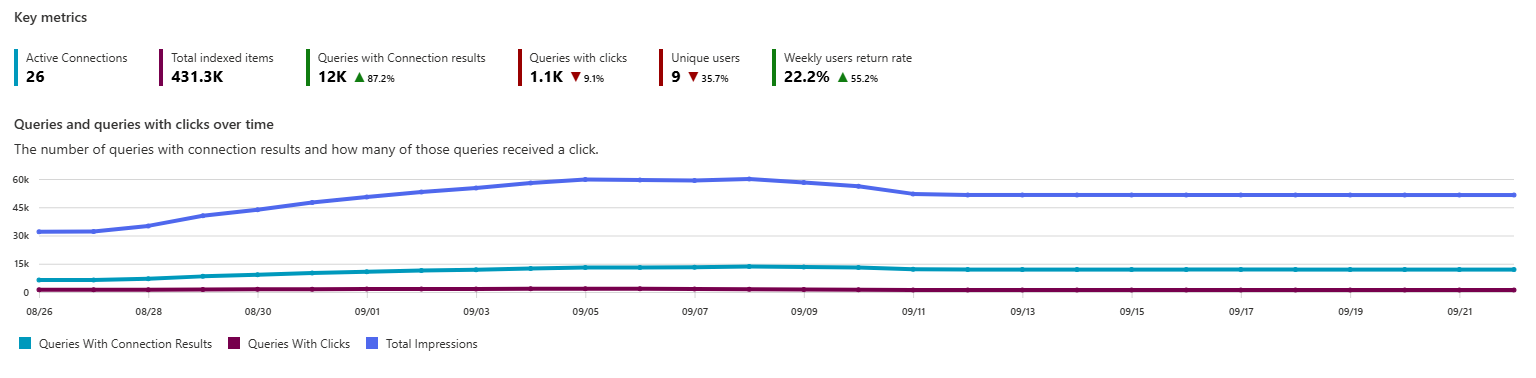
Die Daten oberhalb des Diagramms zeigen die Veränderungen im ausgewählten Zeitraum für die folgenden Metriken:
| Metrik | Beschreibung |
|---|---|
| Aktive Verbindung | Die Anzahl der Verbindungen, die derzeit aktiv sind. |
| Indizierte Elemente gesamt | Gesamtanzahl der indizierten Elemente für alle Verbindungen. |
| Abfragen mit Verbindungsergebnissen | Anzahl der Abfragen, die ein oder mehrere Verbindungsergebnisse enthielten. |
| Click-Through-Abfragen | Anzahl der Abfragen, bei denen der Benutzer auf eines oder mehrere der Verbindungsergebnisse geklickt hat. |
| Eindeutige Benutzer | Anzahl der Benutzer, die mindestens einmal nach Copilot-Connectors fragen. |
| Rücklaufquote | Eindeutige Benutzer, die in dem Zeitraum von 7 Tagen mindestens einmal nach dem Connector gesucht haben. |
Abfragen und Abfragen mit Klicks
Das folgende Diagramm zeigt die Anzahl der Abfragen mit Verbindungsergebnissen und wie viele dieser Abfragen angeklickt wurden. Siehe die Definitionen unten:
- Abfragen Die Anzahl von Abfragen, die ein Connector liefert.
- Abfragen mit Klicks Gibt an, auf wie viele der Abfragen mit Connectorergebnissen geklickt wurde.
Sie können den Link Bericht herunterladen auswählen, um den Bericht als Excel-Datei herunterzuladen und weitere Details anzuzeigen.
Sie können die Seite Verbindungsanalyse anzeigen, indem Sie die Registerkarte Verbindungsanalyse auswählen oder die Schaltfläche Verbindungsanalyse anzeigen unten im Abschnitt Verbindungsanalyse der Hauptseite Nutzungsanalyse auswählen.
Detailseite der Verbindungsanalyse
Auf der Detailseite Verbindungsanalyse können Sie Abfragen mit Suchergebnissen Ihrer Verbindungen analysieren.
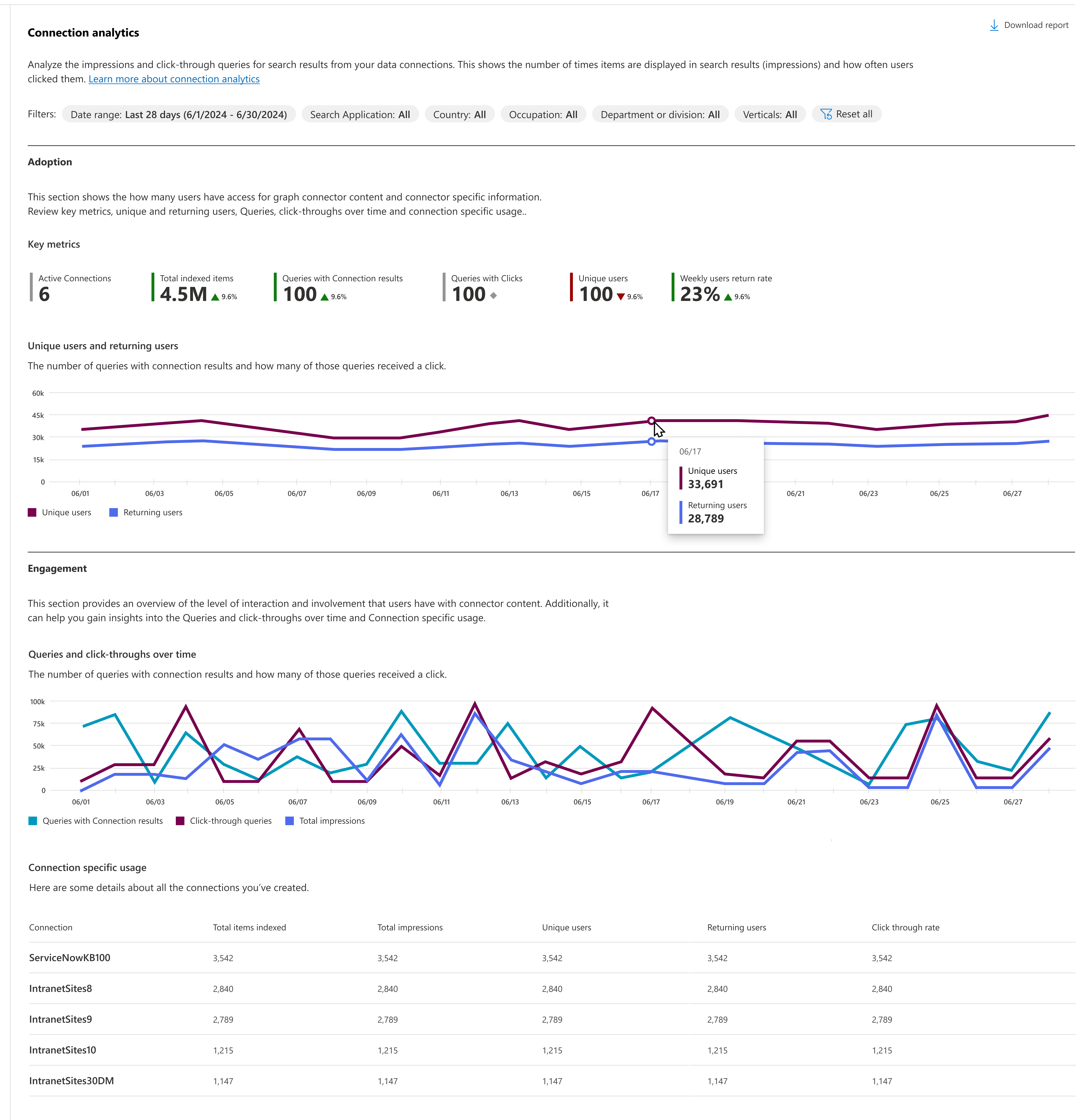
Verwenden Sie im Menü Filter eine oder mehrere der folgenden Optionen, um die Daten in den Berichten zu filtern:
| Filter | Beschreibung |
|---|---|
| Datumsbereich | Der Datumsbereich für die auf der Seite angezeigten Analysen. Verfügbare Optionen sind "Letzte 28 Tage" und "Letzte 12 Monate". |
| Anwendung suchen | Die Suchanwendung, in der der Benutzer die Abfragen ausgeführt hat: SharePoint-Startseite, SharePoint-Websites, Microsoft 365, Microsoft Copilot oder alle Anwendungen kombiniert. |
| Land | Das Land des Benutzers, der die Abfrage basierend auf seinem Länderattribut in Microsoft Entra ID ausführt. |
| Beruf | Der Beruf des Benutzers, der die Abfrage basierend auf seinem Titelattribut in Microsoft Entra ID ausführt. |
| Abteilung oder Abteilung | Die Abteilung oder Abteilung des Benutzers, der die Abfrage durchführt, basierend auf dem Abteilungsattribut des zweiten Benutzers der obersten Ebene in der Verwaltungskette des Benutzers, der die Suche in Microsoft Entra ID durchführt. |
Auf der Seite "Verbindungsanalysedetails" finden Sie die folgenden Berichte:
- Eindeutige Benutzer und wöchentlich wiederkehrende Benutzer
- Abfragen und Abfragen mit Klicks im Zeitverlauf
- Verbindungsspezifische Verwendung
- Top 10 Keywords
Eindeutige Benutzer und wöchentlich wiederkehrende Benutzer
Im folgenden Diagramm werden zwei wichtige Kennzahlen angezeigt: die Anzahl der eindeutigen Benutzer, die in den letzten 30 Tagen mindestens einmal nach dem Connector gefragt haben, und die Rücksenderate für diese Benutzer in den letzten 7 Tagen. Diese Daten können Ihnen helfen, die Benutzerinteraktions- und Bindungsmuster während dieses jüngsten Zeitraums zu bewerten.
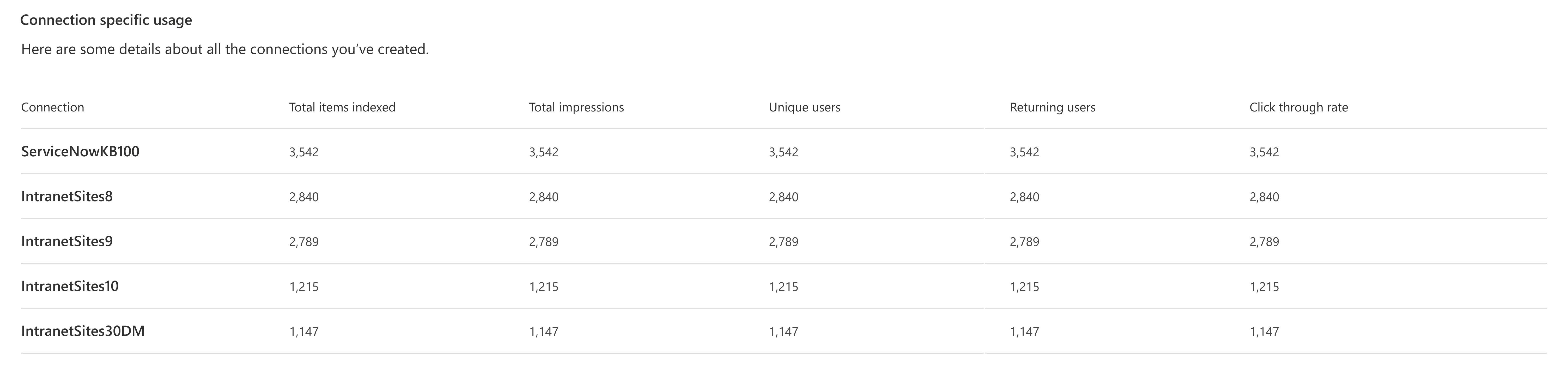
Verbindungsspezifische Verwendung
In diesem Bericht werden die Details (Verbindungsname, Gesamtzahl der indizierten Elemente, Gesamtzahl der Aufrufe, eindeutige Benutzer und Klickrate) für alle hergestellten Verbindungen angezeigt. Es zeigt die Anzahl der indizierten Elemente und wie oft Benutzer diesen Connectorinhalt sehen. Sie gibt auch die Anzahl der einzelnen Nutzer an, die anhand der Klickrate angeben, ob Ihre Zielgruppe im Laufe der Zeit wächst und ob der Inhalt für sie überhaupt nützlich ist.
Top 10 Keywords
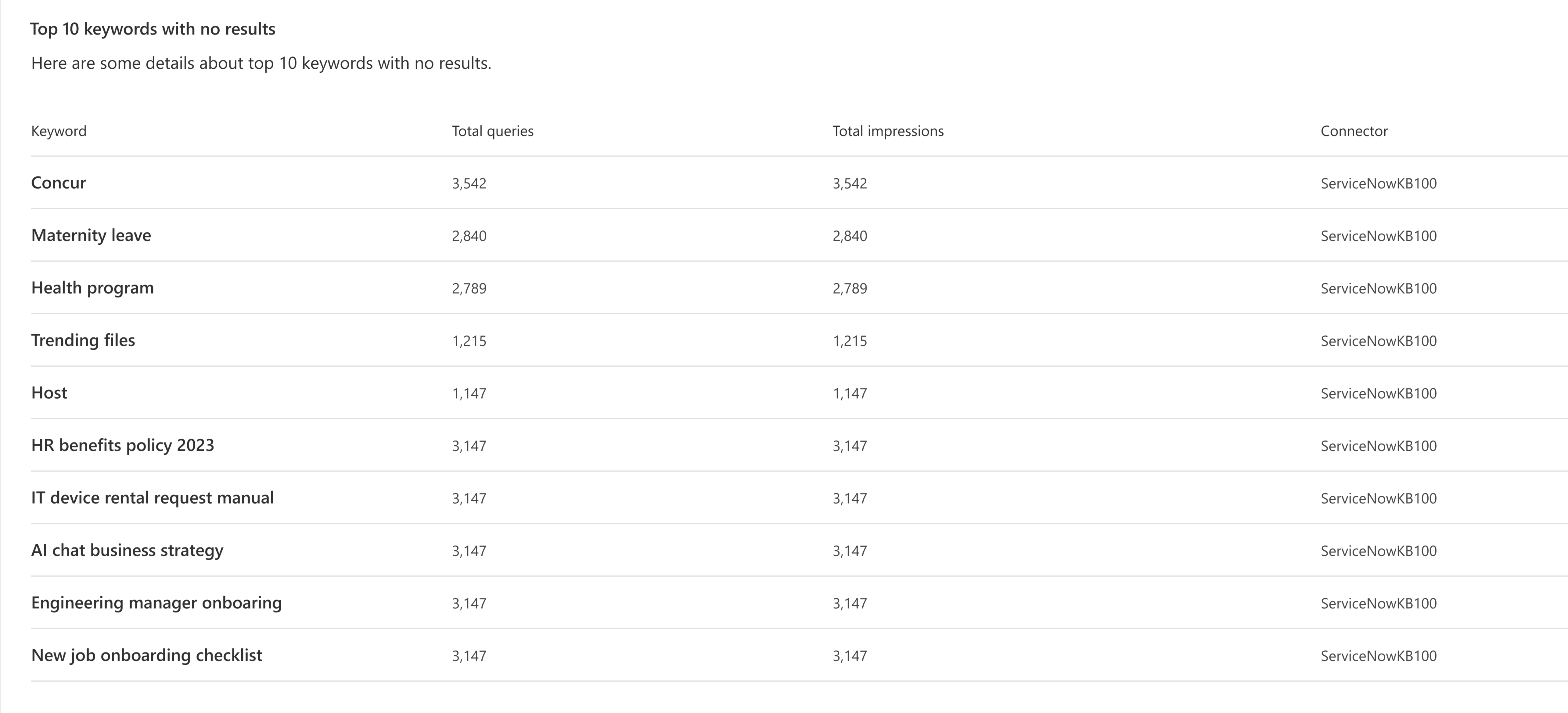
Dieser Bericht zeigt die Details der häufigsten Keywords an, nach denen am häufigsten gesucht wurde, sowie die entsprechenden Abfragen für die Keywords. Außerdem wird gezeigt, woher diese Ergebnisse stammen.
- Die Gesamtzahl der Abfragen gibt die Anzahl der Abfragen an, bei denen das erwähnte Schlüsselwort (Keyword) verwendet wurde.
- Die Gesamtzahl der Aufrufe gibt an, wie oft Benutzern Ergebnisse aus dem Connector angezeigt wurden.
- Connector Bezieht sich auf die Connectors, von denen wir diese Informationen erhalten haben.
Herunterladen von Berichten
Jeder Bericht und jede Tabelle verfügt über eine Downloadoption, mit der Sie die Hintergrunddaten für den Bericht, der auf dem Bildschirm angezeigt wird, in einem Excel-Format herunterladen können. Wenn der angezeigte Bericht auf die ersten fünf bis zehn Zeilen beschränkt ist, enthält der heruntergeladene Bericht bis zu 2.000 Top-Datensätze.
Durch das Herunterladen eines Berichts können Sie Berichte aus einem größeren Zeitbereich anzeigen. Der Bericht wird basierend auf dem ausgewählten Datumsfilter als Excel-Tabelle heruntergeladen. Wenn Sie die vergangenen 28 Tage auswählen, verfügt das Arbeitsblatt über eine eigene Registerkarte für jeden Tag. Für die Downloads der letzten 12 Monate gibt es eine Registerkarte für jeden Monat.
Verhindern der Filterung nach Land, Beruf, Abteilung oder Abteilung
Standardmäßig können Benutzer mit den Rollen "Suchadministrator" und "Sucheditor" Suchdaten nach Land, Beruf oder Abteilung/Abteilung filtern. Wenn Sie nicht möchten, dass Administratoren Ihre Berichtsdaten nach diesen Dimensionen filtern, können Sie zu Ihren Organisationseinstellungen im Microsoft 365 Admin Center gehen und diese Einstellung konfigurieren. Wenn diese Einstellung deaktiviert ist, können Administratoren die Verbindungsanalyse-Detailberichte nicht nach diesen Filtern filtern.
Nur globale Administratoren können diese Einstellung konfigurieren.
So konfigurieren Sie diese Einstellung:
- Wählen Sie im Microsoft 365 Admin Center Einstellungen und dann Organisationseinstellungen aus.
- Wählen Sie auf der Seite "Organisationseinstellungen" die Option "Search & Intelligence Usage Analytics" aus.
- Deaktivieren Sie auf der Seite "Search & intelligence usage analytics" die Option "Nutzungsberichte nach Land, Beruf, Abteilung oder Abteilung filtern" zulassen.
- Klicken Sie auf Speichern.
Verwandte Artikel
Microsoft Search-Nutzungsbericht
Microsoft Search-Verwendungsbericht – Abfragen
Microsoft Search-Nutzungsbericht – Benutzer
Microsoft Search-Verwendungsbericht – Antwortanalysen
Anzeigen von Verwendungsberichten zur Suche auf modernen Websites