Hinweis
Für den Zugriff auf diese Seite ist eine Autorisierung erforderlich. Sie können versuchen, sich anzumelden oder das Verzeichnis zu wechseln.
Für den Zugriff auf diese Seite ist eine Autorisierung erforderlich. Sie können versuchen, das Verzeichnis zu wechseln.
Der GitHub Server Issues Microsoft 365 Copilot Connector integriert GitHub-Problemdaten in Microsoft 365.
Dieser Artikel enthält Informationen zu den Konfigurationsschritten, die GitHub-Administratoren ausführen müssen, damit Ihr organization den GitHub Server Issues Connector bereitstellen kann. Informationen zum Bereitstellen des Connectors finden Sie unter Bereitstellen des GitHub Server Issues-Connectors.
Prüfliste für das Setup
Die folgende Prüfliste enthält die Schritte zum Konfigurieren der Umgebung und Einrichten der Connectorvoraussetzungen.
| Aufgabe | Rolle |
|---|---|
| Identifizieren des organization Namens | GitHub-Administrator |
| Sicherstellen des API-Zugriffs auf das GitHub-Ziel instance | GitHub-Administrator |
| Identifizieren Microsoft Entra ID Identitätszuordnungsregeln | GitHub-Administrator |
| Anmelden beim GitHub-Konto | GitHub-Administrator |
| Überprüfen der Administratorberechtigungen für die Suche | GitHub-Administrator |
| Verwenden einer benutzerdefinierten GitHub-App für die Authentifizierung | GitHub-Administrator |
| Anpassen des Ratenlimits für gitHub Server-API | GitHub-Administrator |
| Konfigurieren von Firewalleinstellungen | Netzwerkadministrator |
Identifizieren des organization Namens
Bestimmen Sie, welche GitHub-organization für die Connectoreinrichtung verwendet werden sollen.
Sicherstellen des API-Zugriffs auf das GitHub-Ziel instance
Vergewissern Sie sich, dass auf Ihr GitHub Enterprise Server-instance über die API zugegriffen werden kann. Api-Barrierefreiheit ist erforderlich, damit der Connector Probleme indizieren kann.
Identifizieren Microsoft Entra ID Zuordnungsregeln
Definieren Sie die Microsoft Entra ID Zuordnungsregeln. Stellen Sie sicher, dass Benutzer, die auf die indizierten GitHub-Daten zugreifen, über entsprechende Microsoft Entra ID Identitäten verfügen, um eine genaue Berechtigungszuordnung zu ermöglichen.
Anmelden beim GitHub-Konto
Stellen Sie für unternehmensverwaltete Benutzer, die sich über einmaliges Anmelden (Single Sign-On, SSO) authentifizieren, sicher, dass das Konto angemeldet ist, bevor Sie Setupaktionen ausführen. Derzeit unterstützt der GitHub-Authentifizierungsflow während der Konfiguration keine SSO-basierte Anmeldung.
Überprüfen der Administratorberechtigungen für die Suche
Stellen Sie sicher, dass die Person, die den Connector ein Suchadministrator für den Microsoft 365-Mandanten Ihres organization eingerichtet hat.
Verwenden einer benutzerdefinierten GitHub-App für die Authentifizierung
Verwenden Sie die von Microsoft verwaltete GitHub-App, um die optimale Einrichtung zu erzielen.
Sie können auch Ihre eigene GitHub-App für die Authentifizierung verwenden. Wenn Sie diese Option auswählen, führen Sie die Schritte in der folgenden Prüfliste aus, um das Setup abzuschließen.
| Aufgabe | Rolle |
|---|---|
| Erstellen und Konfigurieren der GitHub-App | GitHub-Administrator |
| Erstellen von Anmeldeinformationen für die GitHub-App | GitHub-Administrator |
| Installieren der GitHub-App | GitHub-Administrator |
| Konfigurieren von Firewalleinstellungen | Netzwerkadministrator |
Erstellen und Konfigurieren der GitHub-App
So erstellen Sie eine GitHub-App für die Verwendung mit dem GitHub Server Issues Connector:
- Wählen Sie in GitHub oben rechts Ihre Profilfoto aus, wählen Sie Ihre Organisationen und dann die organization aus, aus der der Connector Daten pullen soll.
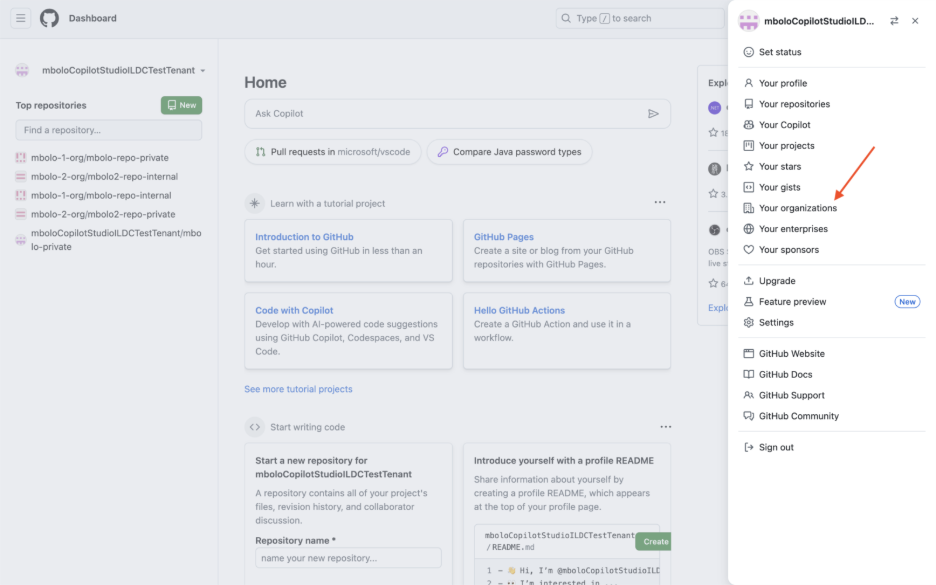
- Wählen Sie auf der Seite organization Übersicht die Option Einstellungen aus.
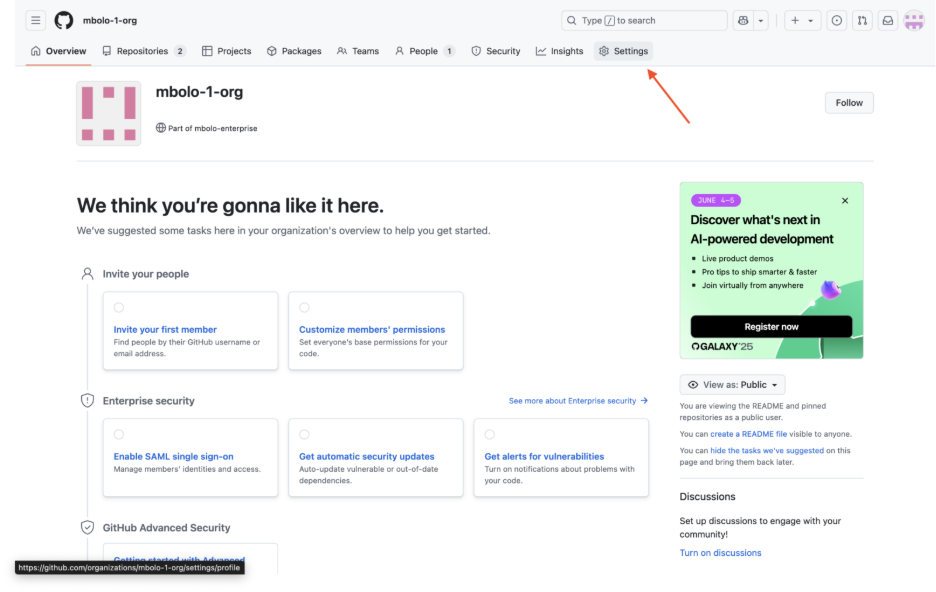
- Scrollen Sie in der linken Randleiste nach unten zu Entwicklereinstellungen , und wählen Sie GitHub Apps aus.
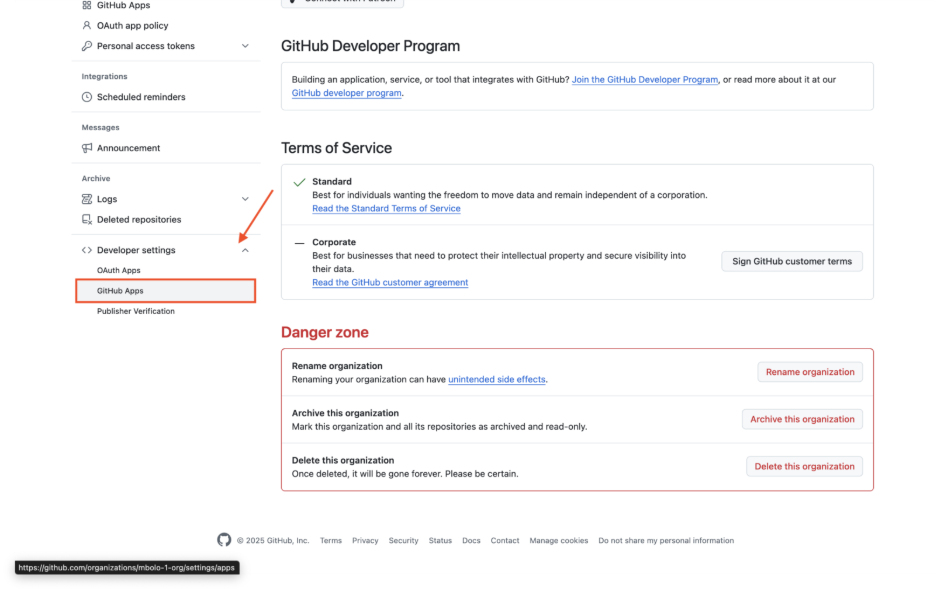
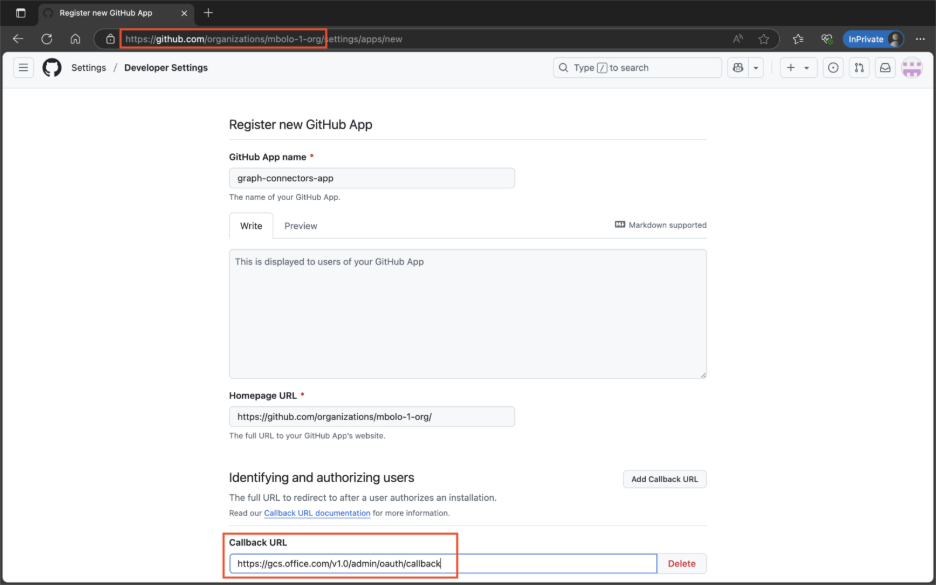
- Wählen Sie Neue GitHub-App aus.
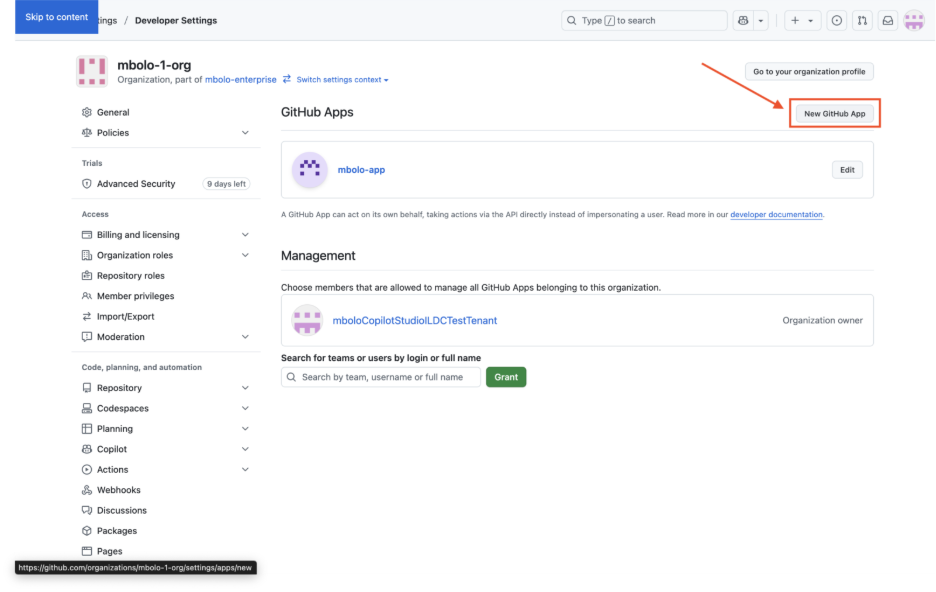
Konfigurieren Sie die App:
- GitHub-App-Name: Geben Sie den Namen Ihrer Wahl ein.
- Homepage-URL: Kopieren Sie die URL aus der Adressleiste Ihres Browsers.
-
Rückruf-URL:
- Für Microsoft 365 enterprise:
https://gcs.office.com/v1.0/admin/oauth/callback - Für Microsoft 365 Government:
https://gcsgcc.office.com/v1.0/admin/oauth/callback
- Für Microsoft 365 enterprise:
Deaktivieren Sie die Option Webhook .
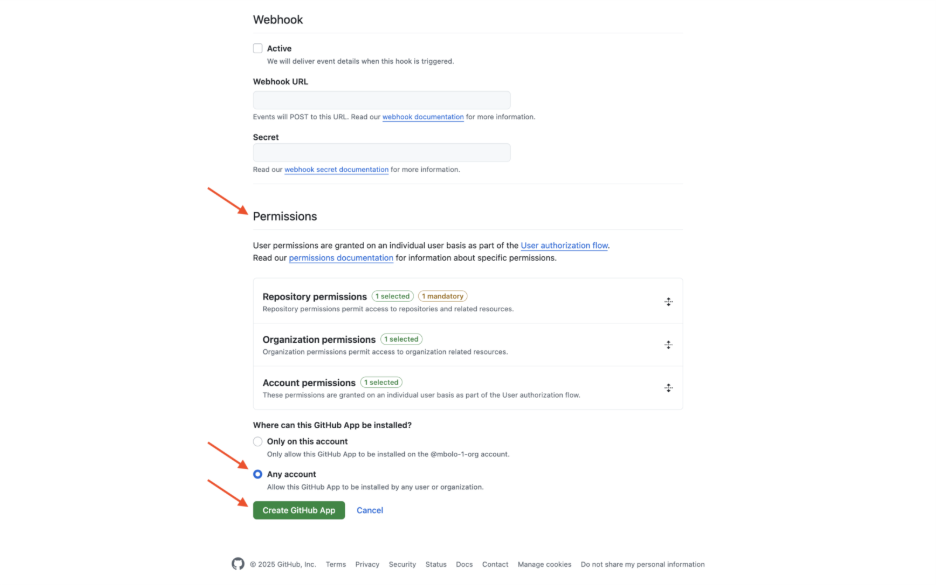
Legen Sie die folgenden Berechtigungen fest:
Repositoryberechtigungen
- Verwaltung – Schreibgeschützt
- Metadaten – Schreibgeschützt
- Probleme – Schreibgeschützt
Berechtigungen für die Organisation
- Verwaltung – Schreibgeschützt
- Member – Schreibgeschützt
Kontoberechtigungen
- Email Adressen – Schreibgeschützt
Wählen Sie unter Wo kann diese GitHub-App installiert werden, die Option Beliebiges Konto und dann GitHub-App erstellen aus.
Erstellen von Anmeldeinformationen für die GitHub-App
Generieren Sie abhängig von der Authentifizierungsmethode, die Sie verwenden möchten, entweder einen geheimen Clientschlüssel oder einen privaten Schlüssel. Sie benötigen nicht beides.
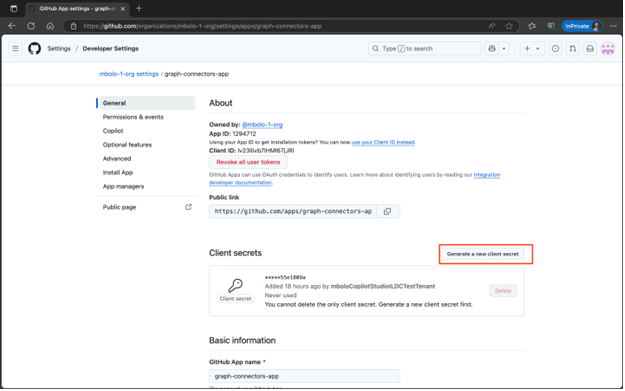
Für die Authentifizierung einer benutzerdefinierten GitHub-App (im Auftrag des Benutzers): Wählen Sie auf der Seite Allgemein der GitHub-App die Option Neuen geheimen Clientschlüssel generieren aus, um den geheimen Clientschlüssel zu generieren und zu kopieren.
Für benutzerdefinierte GitHub-App-Authentifizierung (Installation): Scrollen Sie auf der Seite Allgemein der GitHub-App nach unten zum Abschnitt Private Schlüssel , und wählen Sie Privaten Schlüssel generieren aus. Speichern Sie die heruntergeladene
.pemDatei sicher.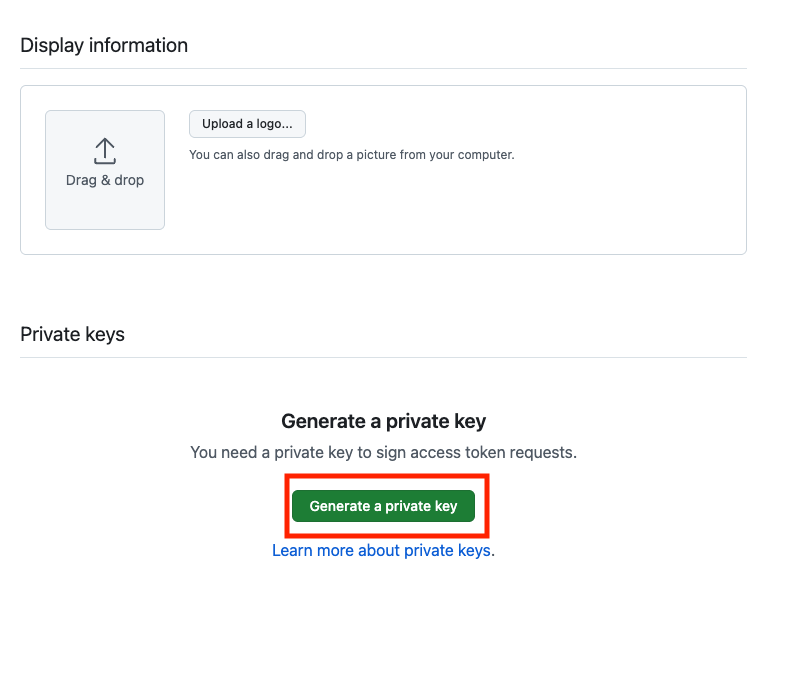
Installieren der GitHub-App
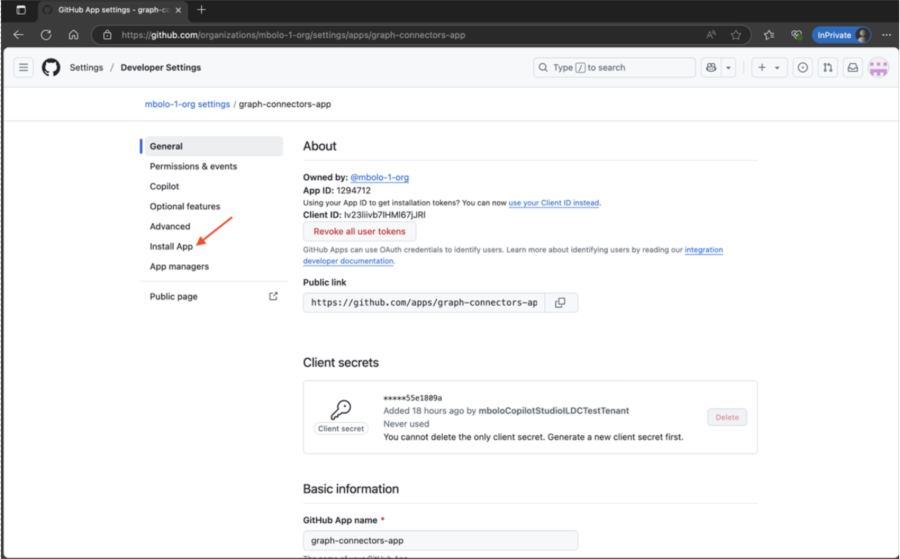
Wählen Sie auf der Seite Allgemein der GitHub-App Die Option App installieren aus.
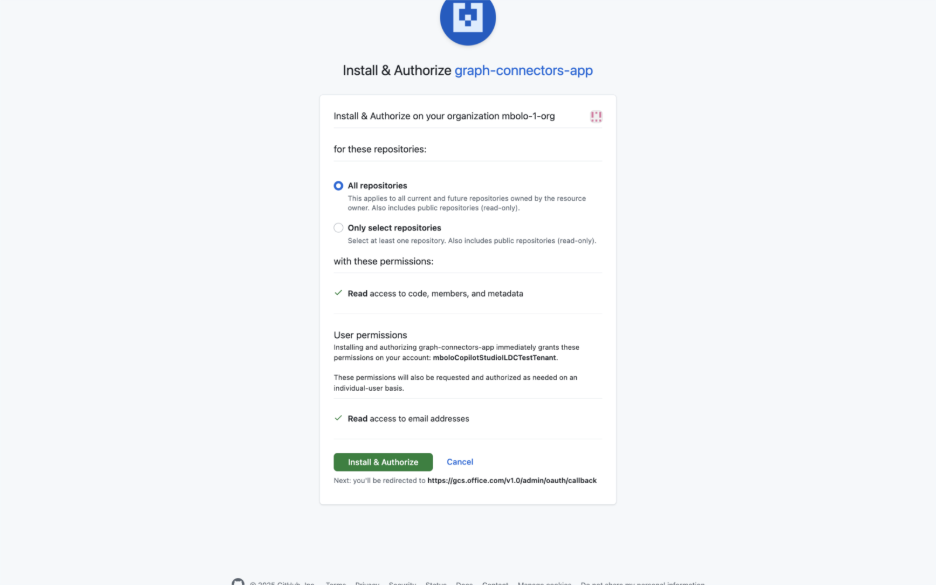
Wählen Sie die organization aus, in der Sie die App installieren möchten.
Anpassen des Ratenlimits für gitHub Server-API
Wenn Sie große Mengen von GitHub-Daten erfassen, z. B. Pull Requests, Issues oder Wissensdateien, wirkt sich die API-Ratenbegrenzungskonfiguration in Ihrer GitHub Server-Umgebung direkt auf die Geschwindigkeit des Erfassungsprozesses aus. GitHub Server wendet einen API-Standardgrenzwert von 15.000 authentifizierten Anforderungen pro Stunde und Benutzer oder Token an. Dieser Grenzwert unterstützt kleinere Datasets, kann aber die Erfassung verlangsamen, wenn Hunderttausende oder Millionen von Elementen verarbeitet werden.
Wenn Ihr organization den Durchsatz erhöhen muss, können Sie das API-Ratenlimit erhöhen. Höhere Grenzwerte ermöglichen es dem Connector, Elemente schneller abzurufen, erhöhen aber auch die Last ihrer GitHub Server-Infrastruktur. Überprüfen Sie vor dem Aktualisieren der Einstellungen für die Ratenbegrenzung, ob Ihre Umgebung über eine ausreichende CPU-Kapazität, Speicher-E/A und Netzwerkbandbreite verfügt, um das erhöhte Anforderungsvolumen zu unterstützen. Nachdem Sie den Grenzwert aktualisiert haben, überwachen Sie die Systemleistung, um eine stabile Erfassung bei einem höheren Durchsatz sicherzustellen.
Empfehlungen zur Einstellung des Ratenlimits
Verwenden Sie die Anleitung in der folgenden Tabelle, um eine geeignete Ratenbegrenzungseinstellung basierend auf der ungefähren Anzahl von Pull Requests in Ihrer GitHub-Umgebung auszuwählen.
| Ungefähre Anzahl von Elementen | Empfohlene Ratenbegrenzungseinstellung | Ungefähre Zeit bis zum Abschluss der Erfassung |
|---|---|---|
| Bis zu 100.000 | Standardeinstellungen für ratenlimits (normale Erfassungsgeschwindigkeit) verwenden | – |
| 100.000 bis 1.000.000 | Erhöhen des Ratenlimits auf 30.000 Anforderungen/Stunde | 2 Tage bis 1 Woche |
| 1.000.000 oder mehr | Verwenden Von 30.000 Anforderungen/Stunde oder höher (abhängig von der Serverkapazität) | 1–2 Wochen (variiert je nach Umgebungslast) |
Aktualisieren der EINSTELLUNG für das API-Ratenlimit
So erhöhen Sie das API-Anforderungslimit:
- Melden Sie sich bei Ihrem GitHub Server-instance mit einem Administratorkonto an.
- Wählen Sie in der oberen rechten Ecke Websiteadministrator aus, um in den Verwaltungsmodus zu wechseln. Weitere Informationen finden Sie unter Konfigurieren von Ratenlimits.
- Wählen Sie im linken Bereich Verwaltungskonsole (oder je nach Version Admin-Konsole) aus.
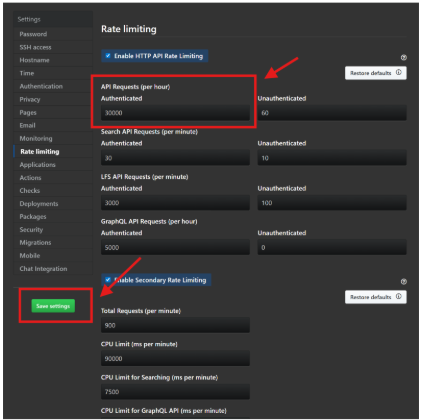
- Öffnen Sie die Registerkarte Ratenbegrenzung .
- Vergewissern Sie sich, dass Http-API-Ratenbegrenzung aktivieren ausgewählt ist.
- Geben Sie unter API-Anforderungen (pro Stunde) – Authentifiziert den Ratengrenzwert ein (z. B. 30000).
- Wählen Sie Einstellungen speichern aus.
Hinweis
Wenn Sie Ihre Änderungen speichern, können bestimmte GitHub Server-Dienste neu gestartet werden und eine kurze Dienstunterbrechung verursachen. Lassen Sie nach dem Speichern Zeit für die Verteilung der Konfiguration auf die instance.
Konfigurieren von Firewalleinstellungen
Um die Sicherheit zu erhöhen, können Sie IP-Firewallregeln für Ihre Azure SQL Server oder Datenbank konfigurieren. Weitere Informationen finden Sie unter IP-Firewallregeln.
Fügen Sie die folgenden Client-IP-Adressbereiche in den Firewalleinstellungen hinzu.
| Region | Microsoft 365 Enterprise | Microsoft 365 Government |
|---|---|---|
| NAM | 52.250.92.252/30, 52.224.250.216/30 | 52.245.230.216/30, 20.141.117.64/30 |
| EUR | 20.54.41.208/30, 51.105.159.88/30 | – |
| APC | 52.139.188.212/30, 20.43.146.44/30 | – |
IP-Einschränkungen können dazu führen, dass der Connector nicht mehr funktioniert und zu Durchforstungsfehlern führt. Um dieses Problem zu beheben, fügen Sie die IP-Adresse des Connectors zur Positivliste hinzu.